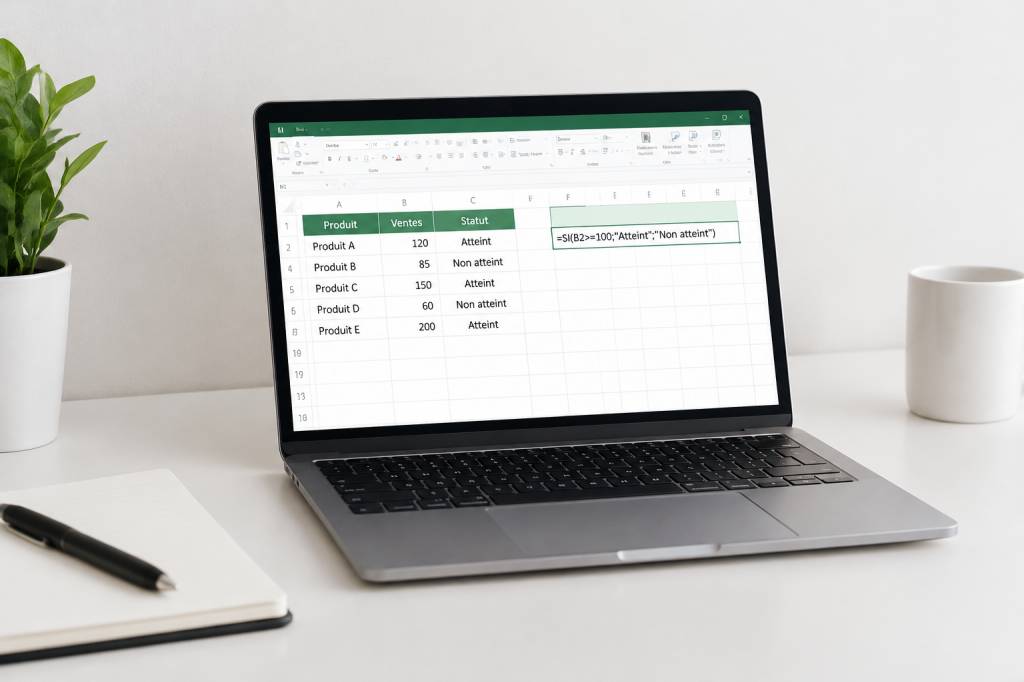
Fonction condition if dans Excel : syntaxe et exemples pratiques
Vous souhaitez afficher « Validé » si une note atteint 10, et « À revoir » dans le cas contraire ? Pas besoin de vérifier chaque ligne à la main : la fonction SI d’Excel peut prendre cette décision pour vous. C’est l’une des fonctions les plus utiles pour automatiser un tableau, qu’il s’agisse de suivre des ventes, des stocks ou des résultats scolaires.
Dans cet article, nous allons voir comment écrire une formule SI, puis la décliner avec des exemples concrets. Vous découvrirez aussi comment gérer plusieurs conditions et éviter les erreurs les plus fréquentes. Une fois le principe compris, vous verrez que cette fonction est moins intimidante qu’elle n’en a l’air.
À quoi sert la fonction SI dans Excel ?
La fonction SI compare une valeur à une condition et renvoie un résultat si cette condition est vraie, puis un autre si elle est fausse. En pratique, elle permet à Excel de choisir entre deux réponses à partir d’un test.
Imaginez une liste de factures. Vous pourriez parcourir chaque ligne pour vérifier si le montant est réglé, puis écrire « Payée » ou « En attente ». Avec SI, Excel réalise cette vérification automatiquement. Si le statut est « Réglé », la cellule affiche « Payée » ; sinon, elle affiche « En attente ».
Cette logique « si ceci, alors cela, sinon autre chose » est la base de nombreux tableaux automatisés. Elle fonctionne avec des nombres, du texte, des dates ou même le résultat d’une autre formule.
La syntaxe de la fonction SI
Dans la version française d’Excel, la fonction s’écrit ainsi :
=SI(test_logique; valeur_si_vrai; valeur_si_faux)
Les éléments entre parenthèses ont chacun un rôle précis :
test_logique: la condition qu’Excel doit vérifier, par exempleA2>=10;valeur_si_vrai: le résultat affiché si la condition est respectée ;valeur_si_faux: le résultat affiché si la condition n’est pas respectée.
Les points-virgules séparent les différents éléments de la formule. Selon la configuration de votre ordinateur, Excel peut parfois utiliser des virgules à la place. Si une formule ne fonctionne pas malgré une syntaxe correcte, vérifiez ce séparateur dans votre version du logiciel.
Autre détail important : le texte doit être placé entre guillemets. Les nombres, eux, n’en ont généralement pas besoin. Ainsi, la formule suivante renvoie « Admis » si la note en A2 est supérieure ou égale à 10, et « Ajourné » dans le cas contraire :
=SI(A2>=10;"Admis";"Ajourné")
Les signes de comparaison les plus courants sont = pour « égal à », <> pour « différent de », > pour « supérieur à », < pour « inférieur à », ainsi que >= et <= pour « supérieur ou égal à » et « inférieur ou égal à ».
Un premier exemple : vérifier une note
Supposons que les notes d’une classe figurent dans la colonne B, à partir de la cellule B2. Pour afficher « Réussi » lorsque la note atteint 10 sur 20 et « À retravailler » en dessous, saisissez cette formule en C2 :
=SI(B2>=10;"Réussi";"À retravailler")
Si B2 contient 14, Excel affiche « Réussi ». Si B2 contient 8, il affiche « À retravailler ». Pour appliquer la formule aux autres élèves, sélectionnez C2, puis faites glisser la poignée de recopie vers le bas. Excel adaptera automatiquement les références : B3, B4, B5, et ainsi de suite.
La condition peut aussi tester une cellule vide. Par exemple, pour afficher « À saisir » si A2 ne contient rien, et « Saisi » dans le cas contraire :
=SI(A2="";"À saisir";"Saisi")
Les guillemets vides représentent une cellule sans contenu. Cette formule est pratique pour repérer rapidement les informations manquantes dans un formulaire ou un tableau de suivi.
Utiliser SI avec du texte et des dates
Une condition ne porte pas forcément sur un calcul. Vous pouvez comparer un texte. Si la cellule C2 contient le mode de paiement, cette formule affiche un message adapté :
=SI(C2="Carte";"Paiement par carte";"Autre mode de paiement")
Le texte testé doit correspondre au contenu de la cellule. Une espace ajoutée par erreur, par exemple « Carte » au lieu de « Carte », peut suffire à rendre le test faux. Si vos résultats semblent incohérents, vérifiez d’abord les contenus des cellules : le problème vient parfois d’un caractère invisible plutôt que de la formule.
Vous pouvez également comparer une date. Supposons que la date d’échéance se trouve en D2. Pour indiquer si elle est dépassée, utilisez :
=SI(D2<AUJOURDHUI();"En retard";"Dans les délais")
La fonction AUJOURDHUI renvoie la date du jour. Le résultat se met donc à jour lorsque la date change. Pensez toutefois à vérifier que D2 contient une véritable date reconnue par Excel, et non un texte qui lui ressemble.
Combiner plusieurs conditions avec ET et OU
Parfois, une seule condition ne suffit pas. Vous pouvez demander à Excel de vérifier que plusieurs critères sont tous respectés grâce à la fonction ET. Elle renvoie vrai uniquement si chaque condition est vraie.
Par exemple, un vendeur obtient une prime si son chiffre d’affaires en B2 dépasse 5 000 euros et s’il a réalisé au moins 20 ventes en C2 :
=SI(ET(B2>5000;C2>=20);"Prime accordée";"Pas de prime")
La prime n’est accordée que si les deux critères sont remplis. Un chiffre d’affaires élevé ne suffit donc pas à lui seul, pas plus qu’un grand nombre de ventes.
La fonction OU convient lorsque l’une des conditions suffit. Imaginons qu’une commande soit prioritaire si elle dépasse 1 000 euros ou si le client est marqué comme prioritaire en C2 :
=SI(OU(B2>1000;C2="Oui");"Prioritaire";"Standard")
Ici, un seul des deux critères suffit pour afficher « Prioritaire ». ET signifie donc « toutes les conditions doivent être vraies », tandis que OU signifie « au moins une condition doit être vraie ».
Gérer plus de deux résultats
La fonction SI classique propose deux issues : une si le test est vrai, une autre s’il est faux. Pour classer un résultat en plusieurs catégories, vous pouvez imbriquer plusieurs fonctions SI. Chaque résultat devient alors le point de départ d’un nouveau test.
Voici une formule qui classe une note en trois niveaux :
=SI(B2>=16;"Très bien";SI(B2>=10;"Admis";"À retravailler"))
Excel vérifie d’abord si la note atteint 16. Si c’est le cas, il affiche « Très bien ». Sinon, il teste si elle atteint 10. Si cette deuxième condition est vraie, le résultat est « Admis » ; dans tous les autres cas, il affiche « À retravailler ».
L’ordre des tests compte. Il faut commencer par le seuil le plus élevé : si vous testiez d’abord B2>=10, une note de 17 serait déjà classée « Admis » et Excel ne passerait pas au test suivant.
Quand les catégories se multiplient, les formules imbriquées peuvent devenir difficiles à relire. Pour plusieurs seuils dans les versions récentes d’Excel, la fonction SI.CONDITIONS peut rendre la formule plus claire. Par exemple :
=SI.CONDITIONS(B2>=16;"Très bien";B2>=10;"Admis";B2<10;"À retravailler")
Cette fonction évalue les conditions dans l’ordre et renvoie le résultat associé à la première condition vraie. Vérifiez sa disponibilité dans votre version d’Excel avant de l’utiliser, notamment si le fichier doit être ouvert sur d’autres ordinateurs.
Éviter les erreurs les plus fréquentes
Une formule SI incorrecte est souvent due à un détail de syntaxe. Voici quelques vérifications à faire si Excel affiche un message d’erreur ou un résultat inattendu :
- Vérifiez que les trois arguments sont présents : le test, le résultat si vrai et le résultat si faux.
- Contrôlez les séparateurs entre les arguments : votre Excel attend peut-être des points-virgules ou des virgules.
- Ajoutez des guillemets autour des textes, par exemple
"Payée", mais pas autour d’une référence de cellule. - Assurez-vous que les parenthèses ouvrantes et fermantes sont équilibrées, surtout dans les formules imbriquées.
- Vérifiez le type de donnée : un nombre enregistré comme texte ne se compare pas toujours comme un nombre.
Vous pouvez aussi choisir d’omettre le résultat si la condition est fausse, mais ce n’est généralement pas recommandé. Excel renverra alors FAUX, ce qui peut surprendre dans un tableau. Pour laisser la cellule vide, indiquez deux guillemets à la fin de la formule :
=SI(A2>0;"Montant positif";"")
Dans cet exemple, le message s’affiche si A2 est supérieur à zéro ; sinon, la cellule reste visuellement vide. Gardez à l’esprit qu’elle contient toujours une formule, même si aucun texte n’apparaît.
Quelques réflexes pour des formules plus fiables
Avant de recopier une formule dans tout un tableau, testez-la sur plusieurs cas : une valeur qui respecte la condition, une qui ne la respecte pas et, si nécessaire, une cellule vide. Ce petit contrôle permet de repérer rapidement un seuil mal choisi ou un résultat oublié.
Choisissez aussi des messages explicites. « Conforme » ou « À vérifier » seront souvent plus utiles que « Oui » ou « Non », surtout lorsque le fichier sera consulté par plusieurs personnes. Un tableau doit être compris sans que son créateur soit présent pour en expliquer chaque colonne.
Enfin, si une formule devient longue au point de ressembler à un casse-tête, envisagez de séparer les calculs en plusieurs colonnes ou de créer un tableau de correspondance. Une formule lisible est plus facile à vérifier, à corriger et à transmettre. SI est un excellent point de départ, mais elle n’a pas besoin de tout faire à elle seule.