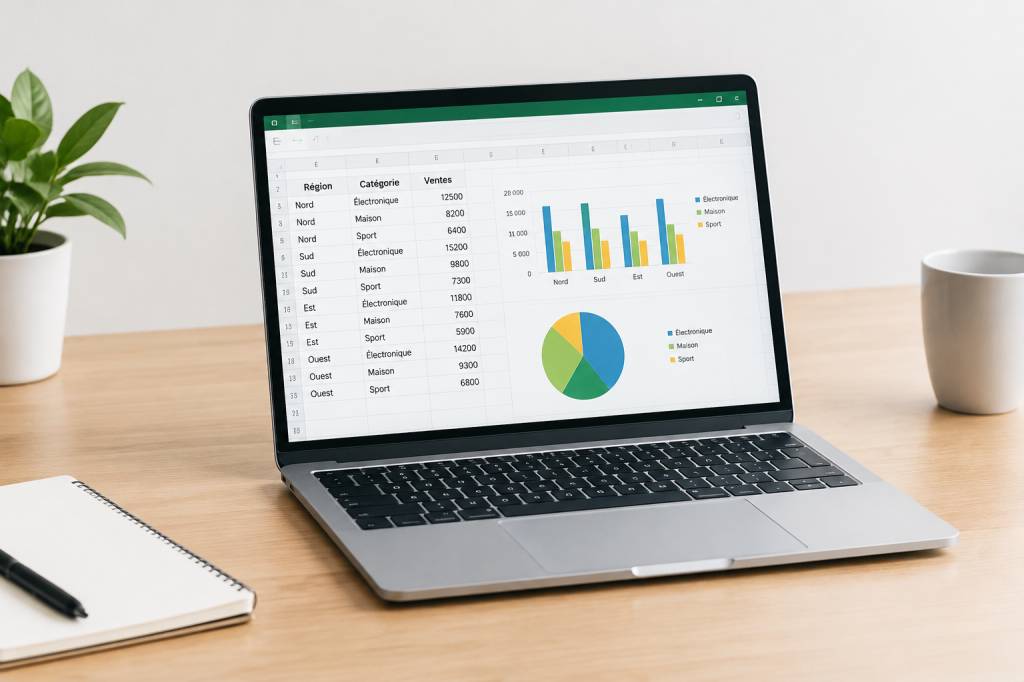
Analyse de données par regroupement dans Excel
Vous avez une longue liste de ventes, de dépenses ou de contacts, et vous cherchez à en tirer des tendances ? Le regroupement dans Excel permet de passer d’une suite de lignes difficile à lire à une analyse claire : ventes par mois, dépenses par catégorie, clients par tranche d’âge… Plutôt que de parcourir chaque ligne une à une, vous rassemblez les données qui ont un point commun.
Dans cet article, nous allons voir plusieurs façons de regrouper des données dans Excel, avec des exemples concrets et les précautions qui évitent les mauvaises surprises. L’objectif : choisir la méthode adaptée à votre besoin, puis obtenir un résultat facile à vérifier et à présenter.
Pourquoi regrouper des données dans Excel ?
Imaginez un tableau contenant 5 000 ventes, chacune avec une date, un produit, une région et un montant. Pour répondre à la question « Quelle région a généré le plus de chiffre d’affaires ? », une lecture ligne par ligne serait longue et propice aux erreurs. En regroupant les ventes par région, vous obtenez rapidement un total par zone.
Le principe est simple : Excel rassemble les lignes qui partagent une même valeur ou appartiennent à une même période ou à une même tranche. Vous pouvez ensuite calculer un total, une moyenne, un nombre d’éléments ou une autre mesure pertinente. Le regroupement sert donc à résumer, comparer et repérer des évolutions.
Avant de commencer, vérifiez que votre source de données est bien organisée. Chaque colonne doit avoir un en-tête distinct, chaque ligne doit correspondre à un enregistrement et les données d’une même colonne doivent être de même nature. Une colonne « Date » remplie tantôt avec de vraies dates, tantôt avec du texte, risque par exemple de bloquer le regroupement par mois.
Préparer le tableau avant l’analyse
Un tableau propre est le meilleur allié d’une analyse fiable. Évitez les lignes vides au milieu des données, les cellules fusionnées et les sous-totaux ajoutés manuellement dans la source. Ils peuvent empêcher Excel de reconnaître correctement la plage ou fausser les calculs.
Pour faciliter la suite, sélectionnez une cellule de votre liste, puis transformez-la en tableau avec Ctrl + T. Vérifiez que l’option indiquant que le tableau comporte des en-têtes est cochée. Cette mise en forme facilite le filtrage et permet au tableau de s’étendre lorsque vous ajoutez de nouvelles lignes.
Prenons un exemple : votre tableau contient les colonnes « Date », « Produit », « Région » et « Montant ». Une ligne représente une vente. Avec cette structure, vous pourrez regrouper les montants par région, par produit ou par période, sans modifier les données d’origine.
Regrouper des données avec un tableau croisé dynamique
Pour résumer rapidement une liste, le tableau croisé dynamique est souvent la solution la plus pratique. Il permet de choisir les champs à afficher, de les déplacer et de changer le calcul sans réécrire de formule. C’est particulièrement utile lorsque vous souhaitez examiner les mêmes données sous plusieurs angles.
Pour obtenir le chiffre d’affaires par région, placez « Région » dans les lignes et « Montant » dans les valeurs. Excel calcule généralement une somme. Si vous voyez « Nombre de Montant » au lieu de « Somme de Montant », vérifiez que les montants sont bien reconnus comme des nombres. Une valeur enregistrée comme texte peut changer le calcul proposé.
Vous pouvez ensuite ajouter « Produit » dans les colonnes pour comparer les produits dans chaque région. Attention à ne pas multiplier les champs inutilement : un tableau trop détaillé peut devenir aussi difficile à lire que la liste de départ. Commencez par une question précise, puis ajoutez un niveau de détail si cela apporte une information utile.
Regrouper les dates par mois, trimestre ou année
Les dates sont particulièrement intéressantes à regrouper. Si votre tableau contient une ligne par vente, afficher toutes les dates séparément ne permet pas toujours de voir l’évolution générale. Un regroupement par mois ou par trimestre fait ressortir les tendances plus facilement.
Dans un tableau croisé dynamique, placez le champ « Date » dans les lignes. Cliquez ensuite avec le bouton droit sur une date affichée et choisissez l’option de regroupement. Selon votre version d’Excel, vous pourrez sélectionner les mois, les trimestres, les années ou plusieurs unités à la fois. Pour comparer les ventes mensuelles sur plusieurs années, choisissez par exemple les mois et les années.
Si l’option de regroupement n’est pas disponible, vérifiez la colonne source. Une cellule vide, une date saisie sous forme de texte ou une valeur qui ne correspond pas au format attendu peut empêcher Excel de regrouper le champ. Corrigez les données, puis actualisez le tableau croisé dynamique.
Un conseil pratique : gardez une colonne contenant la date complète dans la source, même si votre analyse se fait par mois. Vous pourrez toujours changer le niveau de regroupement sans perdre l’information d’origine.
Créer des tranches pour les nombres
Le regroupement fonctionne aussi avec des valeurs numériques. Il peut servir à répartir des clients selon leur âge, des commandes selon leur montant ou des produits selon leur niveau de stock. Au lieu d’étudier chaque valeur individuellement, vous créez des tranches, par exemple de 0 à 99 €, de 100 à 199 € et de 200 € ou plus.
Dans un tableau croisé dynamique, placez le champ numérique dans les lignes, puis utilisez l’option de regroupement. Vous pourrez généralement définir la première valeur, la dernière et la taille des intervalles. Pour des montants allant de 0 à 1 000 €, un intervalle de 100 € donnera dix groupes faciles à comparer.
Choisissez la largeur des tranches en fonction de la question posée. Des intervalles trop petits produisent beaucoup de lignes ; des intervalles trop grands masquent les différences. Pour une analyse de paniers d’achat, des tranches de 50 € peuvent être parlantes. Pour des salaires, des intervalles plus larges seront souvent plus adaptés.
Avant d’interpréter les résultats, vérifiez les bornes. Un client âgé de 30 ans doit-il apparaître dans le groupe « 20 à 29 » ou « 30 à 39 » ? La convention choisie n’est pas qu’un détail : elle peut modifier la lecture de votre analyse.
Regrouper manuellement des éléments
Vous pouvez aussi rassembler certaines valeurs selon votre propre logique, directement dans un tableau croisé dynamique. Par exemple, les produits « Clavier », « Souris » et « Écran » peuvent être réunis sous un groupe appelé « Accessoires informatiques ». Sélectionnez les éléments concernés, faites un clic droit et choisissez l’option de regroupement, lorsque celle-ci est proposée.
Cette méthode est utile lorsque les catégories de départ sont trop détaillées ou ne correspondent pas à votre façon de présenter les résultats. Vous pouvez, par exemple, réunir plusieurs villes en grandes zones commerciales. Gardez toutefois une règle claire et constante : si deux produits comparables sont regroupés différemment, la comparaison perd en fiabilité.
Le regroupement manuel est rapide pour une analyse ponctuelle. Si les catégories changent souvent ou si vous devez répéter l’opération chaque mois, mieux vaut créer une colonne supplémentaire dans la source, comme « Famille de produits », et y associer chaque élément à son groupe. Cette classification sera plus facile à maintenir et à réutiliser.
Plier et déplier des lignes pour organiser une feuille
Le mot « regroupement » désigne aussi une fonction différente : le plan de feuille. Elle permet de masquer temporairement certaines lignes ou colonnes, puis de les afficher à la demande. Elle ne calcule pas de totaux et ne classe pas les données en catégories ; elle sert surtout à rendre une feuille volumineuse plus lisible.
Pour l’utiliser, sélectionnez les lignes à réunir, puis ouvrez l’onglet Données et choisissez Grouper. Un symbole apparaît sur le côté de la feuille. Cliquez sur le signe moins pour replier le groupe et sur le signe plus pour le déplier. Vous pouvez ainsi afficher le résumé lorsque vous partagez le fichier, puis revenir au détail au besoin.
Cette fonction convient bien à un suivi budgétaire dans lequel les dépenses sont détaillées sous chaque mois. Elle est moins adaptée à l’analyse de milliers de lignes : pour calculer et comparer des résultats, utilisez plutôt un tableau croisé dynamique ou des formules.
Créer ses propres groupes avec une formule
Lorsque vous souhaitez maîtriser précisément les règles de classement, une colonne calculée peut être une bonne solution. Supposons que le montant d’une commande se trouve en D2. Vous pouvez lui attribuer une catégorie avec une formule de ce type :
=SI(D2<100;"Moins de 100 €";SI(D2<200;"De 100 à 199 €";"200 € et plus"))
Recopiez ensuite la formule vers le bas. Chaque commande reçoit une étiquette, que vous pourrez utiliser dans un tableau croisé dynamique ou avec un filtre. Pour des seuils nombreux ou modifiables, il est préférable de créer une petite table de correspondance et de s’appuyer sur une fonction de recherche. Vous éviterez ainsi de devoir modifier une longue formule à chaque changement de règle.
Autre possibilité, la fonction SOMME.SI.ENS permet de calculer un total selon plusieurs critères. Elle est utile si vous souhaitez conserver un tableau de synthèse fixe, sans créer de tableau croisé dynamique. En revanche, les formules demandent davantage de préparation et doivent être vérifiées lorsque la source évolue.
Éviter les erreurs d’interprétation
Un résultat bien présenté n’est pas forcément un résultat juste. Avant de le partager, contrôlez quelques points simples :
Enfin, demandez-vous si le regroupement répond bien à une question utile. « Les ventes par mois » est un début ; « les ventes par mois et par région, pour repérer les zones en baisse » donne une direction à l’analyse. Excel rassemble les données, mais c’est votre question qui transforme le résumé en information exploitable.
Choisir la méthode adaptée
Pour comparer rapidement des catégories ou des périodes, privilégiez le tableau croisé dynamique. Pour créer des classes selon des règles précises, ajoutez une colonne de catégories ou utilisez des formules. Pour masquer des détails sans calculer de résumé, servez-vous du plan de feuille.
Commencez avec une question, préparez une source propre, puis choisissez le regroupement le plus simple qui permet d’y répondre. Vous pourrez toujours ajouter un niveau de détail ensuite. Et si votre première analyse ne révèle rien d’évident, ce n’est pas un échec : c’est parfois le signal qu’il faut changer de période, de tranche ou d’angle de comparaison.