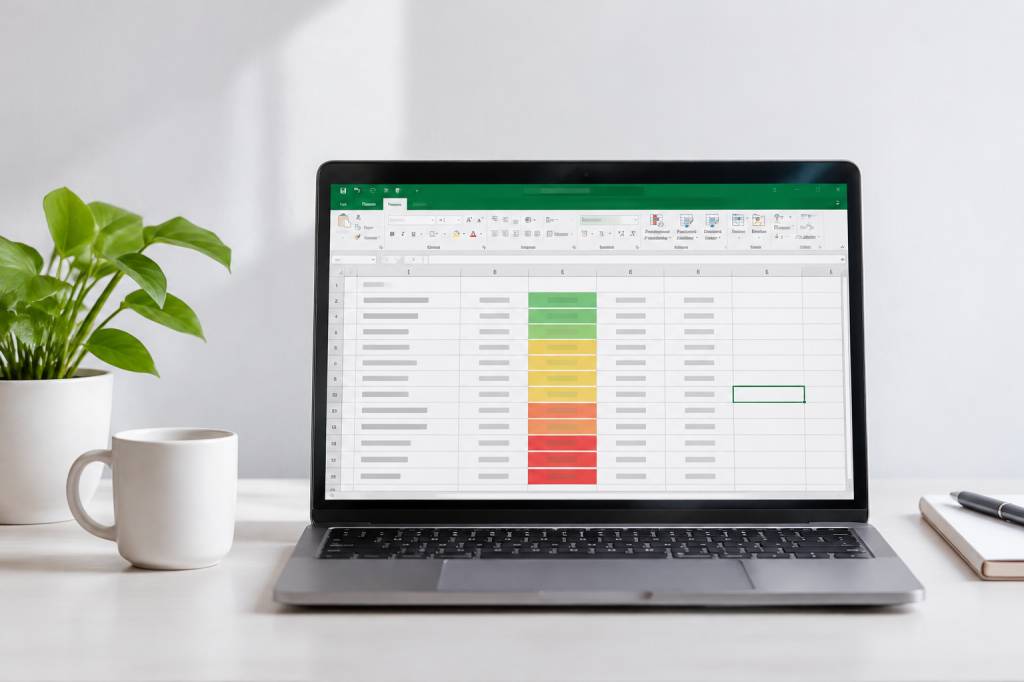
Excel : comment utiliser la mise en forme conditionnelle pour mettre en évidence vos données
Un tableau rempli de chiffres peut cacher une information importante : une vente en baisse, une échéance dépassée ou un objectif atteint. La mise en forme conditionnelle permet de faire ressortir ces détails automatiquement, grâce à des couleurs, des icônes ou des barres de données. En un coup d’œil, votre feuille Excel devient plus lisible — et vous évitez de jouer à « Où est Charlie ? » avec vos valeurs.
Dans ce guide, nous allons voir comment créer des règles simples, utiliser des formules personnalisées et éviter les pièges les plus fréquents. Prenons des exemples concrets pour que vous puissiez appliquer chaque étape à vos propres tableaux.
À quoi sert la mise en forme conditionnelle ?
La mise en forme conditionnelle modifie automatiquement l’apparence d’une cellule en fonction de son contenu. Vous pouvez, par exemple, colorer en rouge les montants inférieurs à un seuil, afficher une barre proportionnelle à une valeur ou repérer les doublons dans une liste.
La mise en forme reste liée à une règle : si la valeur change, l’apparence s’actualise. Vous n’avez donc pas à recolorer chaque cellule à la main à chaque mise à jour. C’est particulièrement utile pour suivre des indicateurs, contrôler des échéances, comparer des résultats ou vérifier la qualité d’une liste.
Imaginons un tableau de ventes contenant les noms des commerciaux, les mois et les montants réalisés. Une règle peut mettre en évidence les ventes inférieures à 1 000 €, tandis qu’une autre signale les résultats supérieurs à l’objectif. Les écarts sautent immédiatement aux yeux.
Créer une première règle avec les options intégrées
Pour appliquer une règle, sélectionnez d’abord la plage de cellules concernée. Ouvrez ensuite l’onglet Accueil, cliquez sur Mise en forme conditionnelle, puis choisissez le type de règle adapté.
Pour repérer les chiffres sous un seuil, par exemple, vous pouvez utiliser Règles de mise en surbrillance des cellules, puis Inférieur à…. Saisissez le seuil, choisissez un format, et validez. Les cellules qui répondent au critère sont mises en évidence immédiatement.
Les principales règles intégrées permettent notamment de :
- mettre en évidence les valeurs supérieures ou inférieures à un nombre ;
- repérer les valeurs comprises entre deux limites ;
- signaler les cellules contenant un texte précis, une date ou une valeur en double ;
- faire ressortir les premières ou les dernières valeurs d’une plage.
Pour analyser des résultats de vente, vous pourriez sélectionner les montants, puis appliquer une règle « Supérieur à… » avec le montant cible. Choisissez une couleur qui attire l’attention sans rendre le tableau difficile à lire. Le rouge peut signaler un problème, le vert une réussite, mais une palette sobre reste souvent plus confortable qu’un arc-en-ciel complet.
Comparer les valeurs avec des dégradés et des barres
Les règles de mise en forme conditionnelle ne se limitent pas à colorer les cellules qui franchissent un seuil. Les Nuances de couleurs appliquent un dégradé en fonction des valeurs. Par exemple, les petits montants peuvent apparaître en clair et les plus élevés en foncé. Cette présentation aide à repérer les tendances dans une plage de nombres.
Les Barres de données affichent une barre dans chaque cellule, proportionnelle à la valeur qu’elle contient. C’est une façon rapide de comparer des chiffres sans ajouter de graphique. Dans un suivi de budget, les barres montrent immédiatement quels postes pèsent le plus lourd.
Les Jeux d’icônes ajoutent des symboles, comme des flèches ou des feux de signalisation, selon des seuils définis. Ils peuvent résumer un état en un coup d’œil : progression positive, résultat stable ou baisse à surveiller. Attention toutefois à ne pas multiplier les effets. Si chaque cellule arbore une couleur et une icône, le tableau risque de devenir plus bruyant qu’informatif.
Mettre en évidence une ligne entière avec une formule
Les règles prédéfinies sont pratiques, mais elles ne répondent pas à tous les besoins. Une formule personnalisée permet, par exemple, de colorer toute une ligne lorsque la date d’échéance est dépassée ou lorsqu’un dossier a un statut particulier.
Supposons que votre tableau comporte les colonnes suivantes : nom en A, date d’échéance en B et état en C. Les données commencent à la ligne 2. Pour colorer les lignes dont la date est passée et dont l’état n’est pas « Terminé », sélectionnez la plage de lignes à mettre en forme, par exemple A2:C100. Allez dans Mise en forme conditionnelle, choisissez Nouvelle règle, puis l’option permettant d’utiliser une formule pour déterminer les cellules à mettre en forme.
Saisissez la formule suivante :
=ET($B2<AUJOURDHUI();$C2<>"Terminé")
Choisissez ensuite la couleur souhaitée et validez. La fonction AUJOURDHUI() renvoie la date du jour. La fonction ET vérifie que les deux conditions sont vraies : l’échéance est passée et le dossier n’est pas terminé.
Les signes dollar dans $B2 et $C2 sont importants. Ils bloquent la colonne, mais laissent le numéro de ligne s’adapter. Ainsi, pour la ligne 3, Excel examine B3 et C3, puis continue de la même manière. Si votre formule utilise une référence différente de la première ligne de la plage sélectionnée, le résultat risque d’être décalé.
Créer une règle à partir du contenu d’une autre cellule
Vous pouvez aussi mettre en forme une valeur en fonction d’un objectif stocké ailleurs. Imaginons que les montants réalisés se trouvent en B2:B20 et que l’objectif soit indiqué dans D1. Sélectionnez B2:B20, créez une nouvelle règle fondée sur une formule, puis utilisez :
=B2>=$D$1
La référence à B2 reste relative : elle devient B3, B4, etc., pour chaque ligne. En revanche, $D$1 est une référence absolue. Elle reste donc fixée sur la cellule contenant l’objectif. Cette combinaison est très courante dans les règles personnalisées.
Si une formule ne fonctionne pas comme prévu, vérifiez la langue des fonctions et le séparateur utilisé dans votre version d’Excel. Dans de nombreux paramètres français, les arguments d’une formule sont séparés par des points-virgules. Ici, la formule ne comporte qu’un seul argument, mais une formule plus longue peut en nécessiter.
Repérer les doublons et les données à contrôler
Une liste de courriels, de références ou de numéros de commande peut contenir des doublons difficiles à voir. Sélectionnez la colonne concernée, puis choisissez Mise en forme conditionnelle, Règles de mise en surbrillance des cellules et Valeurs en double. Excel mettra en évidence les répétitions.
Cette règle est utile pour repérer un doublon, mais elle ne décide pas à votre place s’il s’agit d’une erreur. Deux lignes identiques peuvent être légitimes dans certains tableaux. Examinez les résultats avant de supprimer quoi que ce soit : un surlignage attire l’attention, il ne remplace pas la vérification.
Vous pouvez également repérer les cellules vides avec une règle adaptée. C’est pratique pour contrôler un formulaire ou une liste de suivi. Si les cellules manquantes doivent être complétées, une couleur discrète vous aide à cibler les zones à traiter sans modifier les données elles-mêmes.
Gérer les règles et résoudre les problèmes courants
Quand plusieurs règles s’appliquent à la même plage, leur ordre peut influencer le résultat. Pour les consulter, ouvrez Mise en forme conditionnelle, puis Gérer les règles. Vous pouvez y modifier une règle, changer sa priorité, ajuster la plage concernée ou la supprimer.
Vérifiez en particulier le champ S’applique à. Si la plage est trop courte, les nouvelles lignes ajoutées au tableau ne seront pas mises en forme. Si elle est trop large, des cellules sans rapport avec vos données pourraient recevoir les mêmes couleurs.
Une couleur qui n’apparaît pas peut aussi venir d’une formule incorrecte, d’une référence mal fixée ou d’une autre règle prioritaire. Commencez par tester la formule dans une cellule de travail, puis vérifiez la plage sélectionnée et les références. Une règle correcte sur la mauvaise plage reste une règle inutile — Excel n’a pas encore développé le don de deviner nos intentions.
Pour supprimer une mise en forme conditionnelle sans effacer le contenu, sélectionnez la plage, puis utilisez Mise en forme conditionnelle et Effacer les règles. Vous pouvez effacer les règles uniquement dans les cellules sélectionnées ou dans toute la feuille. Prenez le temps de choisir la bonne option : effacer le contenu et effacer les règles sont deux opérations différentes.
Quelques habitudes pour des tableaux plus lisibles
Une mise en forme efficace doit aider à lire les données, pas détourner l’attention. Limitez le nombre de couleurs et réservez les tons les plus marqués aux informations qui nécessitent une action. Pensez aussi aux personnes qui consultent votre fichier sur un écran différent ou qui distinguent moins facilement certaines couleurs. Un libellé, une icône ou une valeur en plus de la couleur rend le signal plus clair.
Avant d’appliquer une règle à des milliers de cellules, testez-la sur quelques lignes. Une fois le résultat vérifié, étendez la plage. Enfin, gardez une logique stable : si le rouge indique un retard dans une feuille, évitez de l’utiliser ailleurs pour signaler une bonne performance.
La mise en forme conditionnelle transforme ainsi un tableau ordinaire en outil de suivi vivant. Commencez par une règle simple, comme la mise en évidence des valeurs sous un seuil, puis ajoutez des formules lorsque vos besoins deviennent plus précis. Avec quelques essais et des références bien maîtrisées, Excel fera ressortir les informations importantes à votre place — et vous pourrez consacrer votre énergie à les interpréter.