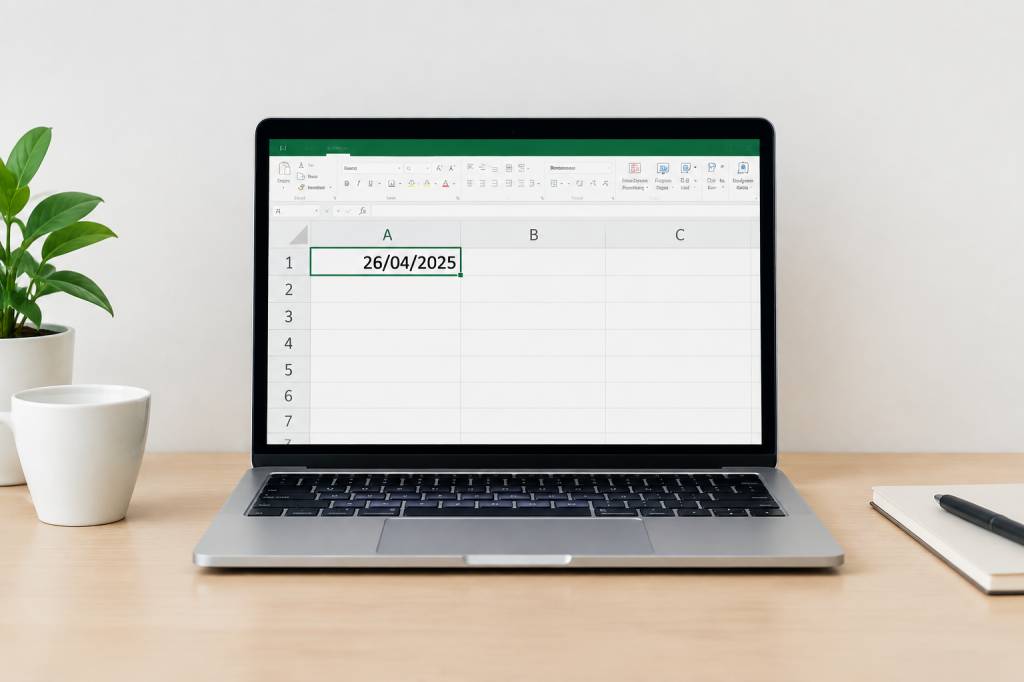
Comment utiliser la fonction aujourdhui Excel pour afficher la date du jour
Besoin d’afficher automatiquement la date du jour dans un tableau Excel ? La fonction AUJOURDHUI est faite pour cela. Elle permet d’insérer une date qui se met à jour automatiquement, sans avoir à modifier la cellule chaque matin.
Suivi de factures, échéances, planning, tableau de bord ou modèle de gestion : cette formule Excel est simple, mais particulièrement pratique. Elle constitue aussi une excellente porte d’entrée pour comprendre les dates dans Excel et les formules qui évoluent dans le temps.
Quelle est la syntaxe de la fonction AUJOURDHUI ?
La fonction s’utilise avec une paire de parenthèses vide :
=AUJOURDHUI()
Elle ne nécessite aucun argument. Dès que vous saisissez cette formule dans une cellule, Excel affiche la date actuelle selon la date de votre ordinateur.
Par exemple, si nous sommes le 15 mars 2025, la cellule affichera :
15/03/2025
Le lendemain, Excel pourra afficher automatiquement :
16/03/2025
Vous n’avez donc pas besoin de retaper la date. C’est tout l’intérêt de cette fonction : elle reste dynamique et s’adapte au jour courant.
Insérer la date du jour dans Excel
Pour utiliser AUJOURDHUI dans une feuille de calcul, suivez ces quelques étapes :
- Sélectionnez la cellule dans laquelle vous souhaitez afficher la date.
- Saisissez =AUJOURDHUI().
- Validez avec la touche Entrée.
- Excel affiche la date du jour dans le format appliqué à la cellule.
Si le résultat ressemble à un nombre, pas de panique. Excel enregistre les dates sous la forme de nombres séquentiels. Par exemple, une date peut être représentée en interne par un nombre comme 45700. Ce nombre n’est pas une erreur : c’est le système utilisé par Excel pour effectuer des calculs sur les dates.
Il suffit généralement d’appliquer un format de date à la cellule. Dans l’onglet Accueil, ouvrez la liste des formats numériques, puis choisissez Date courte ou Date longue.
Modifier le format de la date affichée
La formule AUJOURDHUI() renvoie une date, mais son apparence dépend du format de la cellule. Vous pouvez donc choisir d’afficher la date selon vos besoins.
Les formats les plus courants sont les suivants :
- 15/03/2025 pour un format court.
- 15 mars 2025 pour une présentation plus lisible.
- Samedi 15 mars 2025 pour afficher également le jour de la semaine.
- 2025-03-15 pour un format pratique dans les échanges de données.
Pour personnaliser le format, faites un clic droit sur la cellule, sélectionnez Format de cellule, puis ouvrez la catégorie Personnalisée.
Vous pouvez par exemple utiliser le code suivant :
jj mmmm aaaa
Excel affichera alors une date comme 15 mars 2025. Pour inclure le jour de la semaine, utilisez :
jjjj jj mmmm aaaa
Le résultat sera similaire à samedi 15 mars 2025. Le format modifie uniquement l’affichage, pas la valeur réelle de la date.
Afficher la date du jour avec du texte
Vous pouvez combiner AUJOURDHUI avec l’opérateur & pour construire un message automatique.
Par exemple :
= »Nous sommes le « &TEXTE(AUJOURDHUI(); »jj mmmm aaaa »)
Cette formule affichera un texte du type :
Nous sommes le 15 mars 2025
La fonction TEXTE est importante ici. Sans elle, Excel risque d’afficher le numéro interne de la date au lieu d’une date lisible. Elle permet d’imposer le format souhaité directement dans la formule.
Vous pouvez aussi personnaliser le message pour un tableau de bord :
= »Tableau de bord mis à jour le « &TEXTE(AUJOURDHUI(); »jj/mm/aaaa »)
Cette technique est utile dans les modèles Excel envoyés régulièrement à d’autres personnes. Le lecteur voit immédiatement quand le fichier a été actualisé.
Calculer l’âge d’une échéance ou d’un projet
L’une des utilisations les plus courantes d’AUJOURDHUI consiste à comparer la date actuelle avec une autre date.
Imaginons que la cellule A2 contienne la date de début d’un projet. Pour connaître le nombre de jours écoulés depuis cette date, saisissez :
=AUJOURDHUI()-A2
Excel soustrait la date de départ à la date du jour. Le résultat correspond au nombre de jours écoulés.
Pour calculer le nombre de jours restants avant une échéance placée en B2, utilisez :
=B2-AUJOURDHUI()
Si le résultat est positif, l’échéance se situe dans le futur. S’il est égal à zéro, elle tombe aujourd’hui. S’il est négatif, elle est déjà dépassée. Voilà un indicateur très simple à intégrer dans un tableau de suivi.
Pour éviter d’afficher un nombre négatif lorsque l’échéance est passée, vous pouvez utiliser la fonction MAX :
=MAX(0;B2-AUJOURDHUI())
La formule renverra zéro au lieu d’une valeur négative.
Créer une alerte automatique sur une échéance
AUJOURDHUI devient encore plus intéressante lorsqu’elle est combinée avec la fonction SI.
Supposons que la date d’échéance soit enregistrée dans la cellule B2. La formule suivante affiche un message selon la situation :
=SI(B2<AUJOURDHUI(); »Échéance dépassée »;SI(B2=AUJOURDHUI(); »Échéance aujourd’hui »; »Échéance à venir »))
Trois résultats sont possibles :
- Échéance dépassée si la date de B2 est antérieure à aujourd’hui.
- Échéance aujourd’hui si la date correspond à la date actuelle.
- Échéance à venir si la date est ultérieure.
Vous pouvez aller plus loin en ajoutant une alerte pour les échéances proches. Par exemple, pour signaler les dates prévues dans les sept prochains jours :
=SI(B2<AUJOURDHUI(); »En retard »;SI(B2<=AUJOURDHUI()+7; »À traiter bientôt »; »Planifiée »))
Cette formule est parfaite pour un tableau Excel de suivi de tâches, de relances clients ou de factures à payer.
Mettre en évidence les échéances avec la mise en forme conditionnelle
Plutôt que d’ajouter une colonne de statut, vous pouvez colorer automatiquement les dates grâce à la mise en forme conditionnelle.
Pour mettre en évidence les échéances dépassées :
- Sélectionnez la colonne contenant les dates.
- Ouvrez l’onglet Accueil.
- Cliquez sur Mise en forme conditionnelle.
- Choisissez Nouvelle règle.
- Sélectionnez l’option basée sur une formule.
- Saisissez =A2<AUJOURDHUI(), en adaptant la cellule à votre tableau.
- Choisissez une couleur de remplissage, par exemple rouge.
Pour identifier les dates prévues dans les sept jours, utilisez plutôt :
=ET(A2>=AUJOURDHUI();A2<=AUJOURDHUI()+7)
Vous pouvez appliquer une couleur orange à cette règle et une couleur verte aux échéances plus lointaines. En un coup d’œil, votre tableau devient beaucoup plus facile à lire.
Quelle différence entre AUJOURDHUI et MAINTENANT ?
Il ne faut pas confondre AUJOURDHUI() et MAINTENANT().
- AUJOURDHUI() renvoie la date du jour, sans l’heure.
- MAINTENANT() renvoie la date du jour ainsi que l’heure actuelle.
Par exemple, AUJOURDHUI peut renvoyer 15/03/2025, tandis que MAINTENANT peut renvoyer 15/03/2025 14:35.
Utilisez donc AUJOURDHUI pour les échéances, les calendriers et les suivis quotidiens. Préférez MAINTENANT lorsque l’heure de génération ou de mise à jour est importante.
La date se met-elle à jour automatiquement ?
Oui, mais il est utile de comprendre le fonctionnement du recalcul Excel. La fonction AUJOURDHUI est une fonction dite volatile. Excel peut la recalculer à l’ouverture du fichier ou lors du recalcul de la feuille.
Dans la plupart des cas, la date se mettra donc à jour automatiquement chaque jour. Si le résultat semble ne pas changer, vérifiez le mode de calcul du classeur :
- Ouvrez l’onglet Formules.
- Cliquez sur Options de calcul.
- Vérifiez que le mode Automatique est sélectionné.
Vous pouvez également forcer le recalcul avec la touche F9. Cette action demande à Excel de recalculer les formules du classeur.
Attention toutefois : AUJOURDHUI ne signifie pas que la date est enregistrée définitivement. Si vous ouvrez le fichier demain, la formule affichera demain. C’est idéal pour une date dynamique, mais pas pour conserver la date exacte d’une saisie passée.
Insérer une date fixe plutôt qu’une date dynamique
Si vous souhaitez enregistrer la date du jour sans qu’elle change ensuite, n’utilisez pas AUJOURDHUI. Saisissez plutôt une date manuellement ou utilisez le raccourci clavier :
Ctrl + ;
Ce raccourci insère la date actuelle comme une valeur fixe. Elle ne changera pas lorsque vous rouvrirez le fichier.
La différence est donc simple :
- =AUJOURDHUI() affiche une date dynamique.
- Ctrl + ; insère une date fixe.
Pour un historique de commandes, une date de signature ou une date de validation, la valeur fixe est souvent préférable. Pour un tableau de suivi ou une échéance, la formule dynamique est généralement plus adaptée.
Utiliser AUJOURDHUI dans un tableau de suivi
Voici un exemple de structure pour suivre des tâches dans Excel :
- Colonne A : nom de la tâche.
- Colonne B : responsable.
- Colonne C : date d’échéance.
- Colonne D : nombre de jours restants.
- Colonne E : statut.
Dans la colonne D, saisissez :
=C2-AUJOURDHUI()
Dans la colonne E, utilisez :
=SI(C2<AUJOURDHUI(); »En retard »;SI(C2=AUJOURDHUI(); »Aujourd’hui »; »À venir »))
Recopiez ensuite les formules vers le bas. Vous obtenez un tableau qui évolue automatiquement chaque jour, sans intervention supplémentaire. Ajoutez une mise en forme conditionnelle et vous disposez déjà d’un petit modèle Excel de suivi opérationnel.
Utiliser AUJOURDHUI avec VBA
Dans une macro VBA Excel, l’équivalent de la fonction AUJOURDHUI est Date. Pour écrire la date actuelle dans la cellule A1, utilisez :
Range(« A1 »).Value = Date
Cette instruction insère une valeur fixe correspondant à la date du jour. Pour appliquer un format français, vous pouvez ajouter :
Range(« A1 »).NumberFormat = « dd/mm/yyyy »
Si vous souhaitez insérer une formule Excel qui continuera à se mettre à jour, utilisez la propriété FormulaLocal :
Range(« A1 »).FormulaLocal = « =AUJOURDHUI() »
La distinction est la même que dans une feuille de calcul : Date enregistre la date actuelle, tandis que la formule AUJOURDHUI reste dynamique.
Et dans LibreOffice Calc ?
Dans LibreOffice Calc, la fonction équivalente s’écrit également :
=AUJOURDHUI()
Le principe est identique : la formule renvoie la date du jour et se recalcule automatiquement. Les formats de date et les menus peuvent légèrement varier, mais les usages restent très proches d’Excel.
Que vous travailliez dans Excel ou LibreOffice Calc, retenez surtout cette règle : utilisez AUJOURDHUI lorsque la date doit rester actualisée, et une date fixe lorsque vous souhaitez conserver une trace historique.