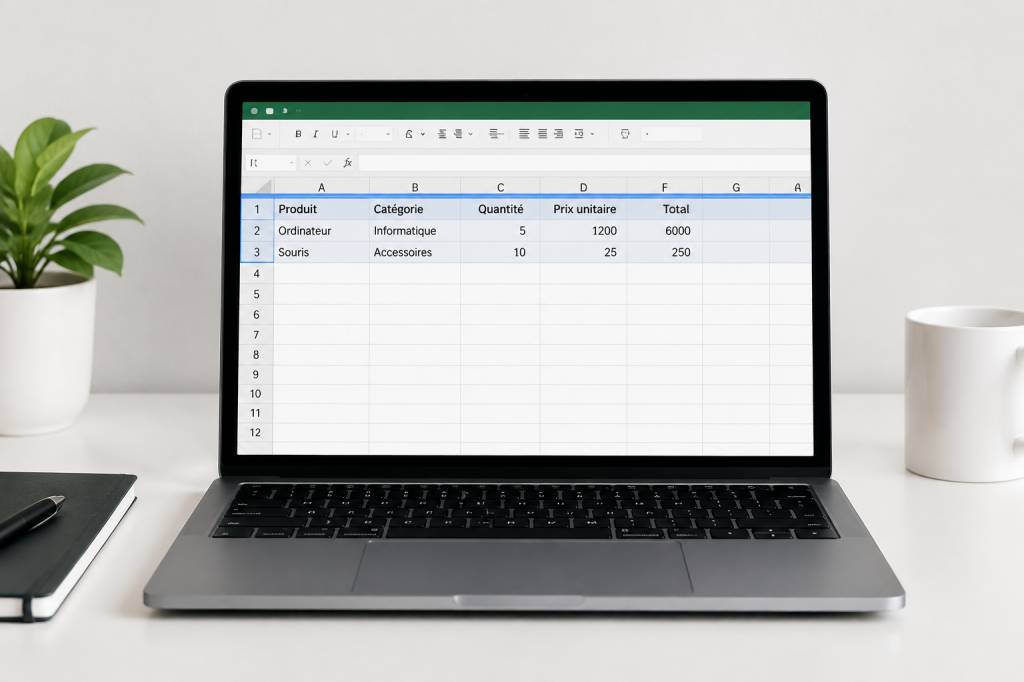
Comment figer des lignes sur Excel : méthode rapide et astuces pratiques
Quand on travaille sur un long tableau Excel, il arrive rapidement que les en-têtes disparaissent de l’écran. On fait défiler les lignes, puis on ne sait plus très bien si l’on consulte la colonne « Chiffre d’affaires », « Date » ou « Marge ». Résultat : des erreurs de lecture, des allers-retours incessants vers le haut du fichier et une certaine frustration.
Heureusement, Excel propose une fonction très pratique : figer les volets. Elle permet de garder une ou plusieurs lignes visibles pendant que vous parcourez le reste de la feuille. C’est simple, rapide et particulièrement utile pour les tableaux volumineux.
Dans ce tutoriel, vous allez découvrir comment figer la première ligne, plusieurs lignes, mais aussi une ligne et une colonne en même temps. Nous verrons également les pièges courants et quelques astuces pour travailler plus efficacement.
Pourquoi figer une ligne dans Excel ?
Figer une ligne signifie demander à Excel de la maintenir visible pendant le défilement vertical de la feuille. La ligne reste affichée en haut de l’écran, même si vous descendez jusqu’à la ligne 500 ou 5 000.
Cette fonction est particulièrement utile dans les situations suivantes :
- un tableau contient plusieurs centaines de lignes ;
- la première ligne contient les noms des colonnes ;
- vous comparez des données éloignées les unes des autres ;
- vous saisissez ou vérifiez régulièrement des informations ;
- vous utilisez des filtres et souhaitez toujours voir les en-têtes.
Imaginez un fichier de suivi des ventes avec les colonnes « Client », « Produit », « Quantité », « Prix » et « Total ». Après quelques dizaines de lignes, les intitulés ne sont plus visibles. Figer la ligne d’en-tête vous évite de remonter la feuille à chaque fois que vous avez un doute.
Figer rapidement la première ligne
Si votre tableau possède une seule ligne d’en-tête, Excel propose une commande directe. Voici la méthode la plus rapide :
- ouvrez votre fichier Excel ;
- cliquez sur l’onglet Affichage dans le ruban ;
- repérez le bouton Figer les volets ;
- cliquez sur Figer la ligne supérieure.
La première ligne est maintenant immobilisée. Faites défiler la feuille vers le bas pour vérifier : elle reste visible en haut de l’écran.
Cette commande fonctionne même si votre curseur se trouve au milieu du tableau. Excel comprend que vous souhaitez conserver la ligne 1 à l’écran. C’est donc la solution idéale lorsque vos titres sont placés directement sur la première ligne de la feuille.
Figer plusieurs lignes sur Excel
La commande « Figer la ligne supérieure » ne permet de bloquer qu’une seule ligne. Si votre tableau possède plusieurs lignes d’informations avant les données, il faut utiliser une autre méthode.
Le principe est très simple : sélectionnez la cellule située juste sous la dernière ligne que vous souhaitez figer.
Par exemple, vous voulez garder les lignes 1 et 2 visibles :
- cliquez sur la cellule A3 ;
- ouvrez l’onglet Affichage ;
- cliquez sur Figer les volets ;
- sélectionnez à nouveau Figer les volets.
Excel conservera alors les lignes 1 et 2 visibles pendant le défilement. Une fine ligne de séparation apparaît généralement sous la zone figée, ce qui permet de repérer facilement la limite.
Vous souhaitez figer les cinq premières lignes ? Sélectionnez la cellule A6, puis utilisez la commande Affichage > Figer les volets > Figer les volets.
La règle à retenir est la suivante :
- pour figer la ligne 1, utilisez « Figer la ligne supérieure » ;
- pour figer les lignes 1 à 2, sélectionnez A3 ;
- pour figer les lignes 1 à 5, sélectionnez A6 ;
- de manière générale, sélectionnez la cellule située juste sous les lignes à conserver.
Figer une ligne et une colonne en même temps
Dans certains fichiers, les en-têtes sont placés sur la première ligne, tandis que les noms des produits ou des collaborateurs figurent dans la première colonne. Lorsque vous faites défiler le tableau horizontalement et verticalement, vous avez donc besoin de conserver les deux repères.
Excel permet de figer simultanément des lignes et des colonnes. Pour conserver la première ligne et la première colonne :
- cliquez sur la cellule B2 ;
- allez dans l’onglet Affichage ;
- cliquez sur Figer les volets ;
- sélectionnez Figer les volets.
Pourquoi la cellule B2 ? Parce qu’Excel fige tout ce qui se trouve au-dessus et à gauche de la cellule sélectionnée. Dans cet exemple, la ligne 1 se trouve au-dessus de B2 et la colonne A se trouve à sa gauche.
Vous pouvez appliquer la même logique à une configuration plus complexe. Pour figer les trois premières lignes et les deux premières colonnes, sélectionnez la cellule C4. Excel conservera alors les lignes 1 à 3 et les colonnes A à B.
Cette technique est très pratique pour les tableaux de reporting, les plannings et les fichiers de suivi dans lesquels les informations de référence se trouvent sur les bords du tableau.
La méthode visuelle avec les traits de séparation
Après avoir figé des volets, Excel affiche une ligne de séparation entre la partie fixe et la partie qui défile. Elle peut être discrète, surtout sur certains thèmes ou certaines versions du logiciel.
Pour vérifier que vos lignes sont bien figées, faites défiler la feuille vers le bas. Si les lignes choisies restent en place tandis que les autres se déplacent, le réglage est actif.
Sur certaines versions d’Excel, la zone figée possède un trait légèrement plus marqué. Si vous ne voyez rien, ne vous fiez pas uniquement à l’apparence : le test avec la barre de défilement reste le moyen le plus fiable.
Comment libérer les lignes figées ?
Vous avez figé les mauvaises lignes ou vous n’en avez plus besoin ? La désactivation se fait en quelques secondes :
- ouvrez l’onglet Affichage ;
- cliquez sur Figer les volets ;
- sélectionnez Libérer les volets.
Les lignes et les colonnes redeviennent alors entièrement mobiles. Vous pouvez ensuite appliquer un nouveau réglage en sélectionnant la bonne cellule.
Un point important : Excel ne permet pas toujours de modifier directement une zone figée. Il faut d’abord la libérer, puis recommencer la manipulation. Si le résultat n’est pas celui attendu, ne cherchez pas un bouton caché : libérez les volets et repartez de la cellule de référence.
Le piège classique : sélectionner la mauvaise cellule
La plupart des erreurs viennent d’une mauvaise sélection avant l’utilisation de la commande. Si vous souhaitez figer les deux premières lignes, mais que vous sélectionnez A2 au lieu de A3, Excel ne conservera que la première ligne.
Pour éviter ce problème, retenez cette image mentale : la cellule sélectionnée représente le coin supérieur gauche de la zone qui continuera à défiler.
Voici quelques exemples :
- cellule A2 : la ligne 1 est figée ;
- cellule A4 : les lignes 1 à 3 sont figées ;
- cellule B2 : la ligne 1 et la colonne A sont figées ;
- cellule D5 : les lignes 1 à 4 et les colonnes A à C sont figées.
Autre erreur fréquente : sélectionner une cellule située trop loin dans le tableau sans s’en rendre compte. Si vous cliquez sur F10 avant de figer les volets, Excel immobilisera les lignes 1 à 9 et les colonnes A à I. Ce n’est pas forcément ce que vous aviez prévu !
Figer les lignes dans Excel sur Mac
Sur Excel pour Mac, le principe est quasiment identique. Les commandes se trouvent également dans l’onglet Affichage, puis dans le menu Figer les volets.
Pour la première ligne, choisissez Figer la ligne supérieure. Pour plusieurs lignes, sélectionnez la cellule située juste sous la zone souhaitée, puis cliquez sur Figer les volets.
L’interface peut légèrement varier selon la version d’Excel et la taille de la fenêtre. Si vous ne trouvez pas le bouton, utilisez la zone de recherche des commandes ou vérifiez l’onglet Affichage du ruban.
Figer les lignes dans Excel en ligne
Excel pour le web propose lui aussi une fonction de volets figés, même si certaines options peuvent être plus limitées que dans la version de bureau.
Ouvrez l’onglet Affichage, puis recherchez la commande associée aux volets figés. Selon l’interface affichée, vous pourrez choisir de conserver la première ligne, la première colonne ou une zone définie à partir de la cellule active.
Si vous travaillez sur un fichier partagé, pensez à vérifier le résultat après l’enregistrement. Les réglages d’affichage peuvent parfois être propres à votre session ou varier selon la version utilisée par vos collègues.
Ne pas confondre volets figés et titres d’impression
Figer une ligne agit uniquement sur l’affichage à l’écran. Cette ligne reste visible lorsque vous faites défiler la feuille, mais cela ne signifie pas qu’elle sera automatiquement répétée sur chaque page imprimée.
Pour répéter une ligne lors de l’impression, utilisez plutôt la commande dédiée :
- ouvrez l’onglet Mise en page ;
- cliquez sur Imprimer les titres ;
- dans la zone Lignes à répéter en haut, sélectionnez la ou les lignes concernées ;
- validez.
Cette distinction est importante. Les volets figés servent à naviguer confortablement dans la feuille, tandis que les titres d’impression servent à rendre les pages imprimées compréhensibles.
Une alternative utile : convertir la plage en tableau
Si vos données constituent un véritable tableau, vous pouvez aussi les convertir avec le raccourci Ctrl + T sous Windows. Excel ajoute alors des filtres et applique une mise en forme structurée.
Lorsque vous faites défiler un tableau Excel vers le bas, les noms des colonnes peuvent remplacer temporairement les lettres habituelles des colonnes dans la partie supérieure de la fenêtre. Cela permet de garder les en-têtes accessibles dans de nombreux cas.
Les tableaux offrent également d’autres avantages :
- les formules se recopient automatiquement ;
- les filtres sont intégrés ;
- les nouvelles lignes sont incluses plus facilement ;
- la mise en forme reste cohérente ;
- les références structurées rendent les formules plus lisibles.
Cela dit, les tableaux et les volets figés ne répondent pas exactement au même besoin. Pour un tableau complexe avec plusieurs lignes de titres ou des zones latérales importantes, la commande « Figer les volets » reste souvent la meilleure option.
Quelques astuces pour gagner du temps
Avant de figer une zone, prenez l’habitude de vérifier où commencent réellement vos données. Une ligne vide, un titre général ou une cellule fusionnée peut modifier le résultat attendu.
Si votre feuille est très longue, utilisez la zone Nom située à gauche de la barre de formule. Saisissez directement A6, par exemple, pour sélectionner rapidement la cellule nécessaire avant de figer les cinq premières lignes.
Vous pouvez également tester le réglage sur une copie du fichier lorsque vous manipulez un modèle important. Les volets figés ne modifient pas les données, mais cette précaution permet de travailler sereinement.
Enfin, évitez de figer trop de lignes ou de colonnes. Une zone fixe trop grande réduit l’espace disponible pour consulter les données. Dans la plupart des cas, il suffit de conserver les en-têtes et, éventuellement, une colonne d’identification.
La méthode à retenir
Pour figer rapidement la première ligne, utilisez Affichage > Figer les volets > Figer la ligne supérieure.
Pour figer plusieurs lignes, sélectionnez la cellule située juste sous la dernière ligne concernée, puis choisissez Affichage > Figer les volets > Figer les volets.
Pour conserver aussi des colonnes, sélectionnez la cellule située à la fois sous les lignes et à droite des colonnes à immobiliser. Excel fera le reste.
Cette petite fonction ne paie pas de mine, mais elle change vraiment le confort de navigation dans un fichier. Une fois adoptée, difficile de revenir à un tableau dans lequel les en-têtes disparaissent dès la première molette de souris.