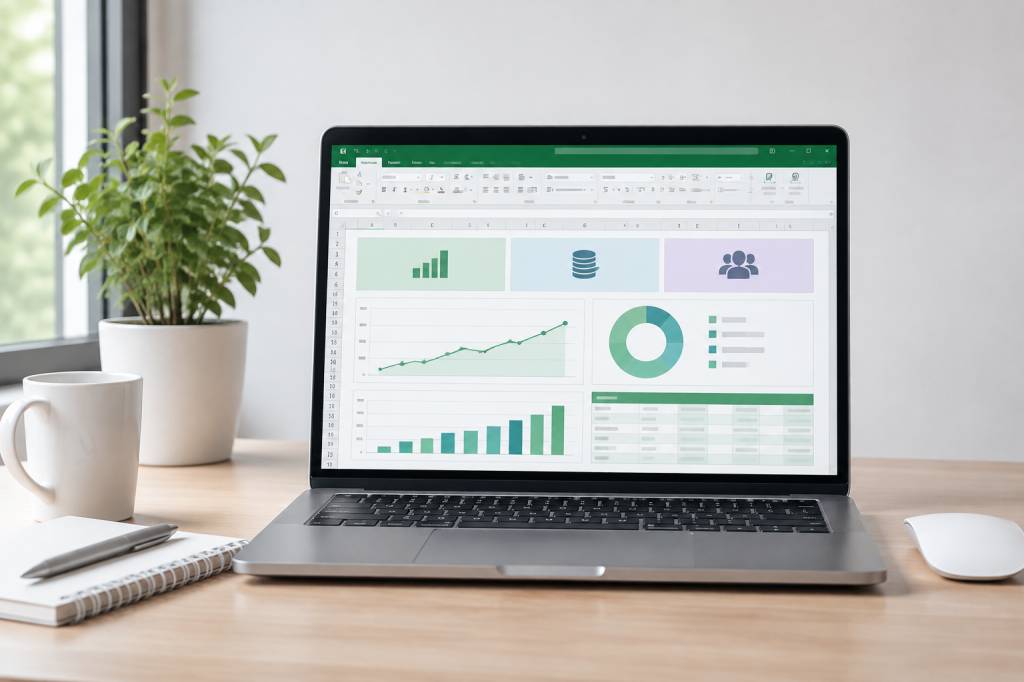
Comment faire un tableau de bord sur Excel ?
Un tableau de bord Excel transforme une feuille remplie de chiffres en un outil de décision. En un coup d’œil, vous pouvez suivre vos ventes, repérer un retard ou comparer les résultats de plusieurs périodes. Mais attention : un tableau de bord efficace ne consiste pas à empiler des graphiques colorés. Il doit répondre clairement à des questions précises.
Dans ce tutoriel, nous allons construire pas à pas un tableau de bord de suivi des ventes. Vous verrez comment organiser les données, choisir les bons indicateurs, créer des graphiques lisibles et ajouter des filtres interactifs. Pas besoin d’être un expert : une méthode claire et quelques fonctions Excel suffisent.
Définir le rôle du tableau de bord
Avant d’ouvrir Excel, demandez-vous qui consultera le tableau de bord et quelles décisions cette personne doit prendre. Un responsable commercial ne cherche pas forcément les mêmes informations qu’un comptable. Le premier voudra suivre les ventes par région ou par commercial ; le second s’intéressera plutôt aux montants facturés et aux écarts.
Choisissez entre trois et six questions auxquelles votre tableau de bord devra répondre. Par exemple :
- Quel est le chiffre d’affaires réalisé ce mois-ci ?
- Quelle région vend le plus ?
- Quels produits contribuent le plus au chiffre d’affaires ?
- Les ventes progressent-elles par rapport au mois précédent ?
Ces questions guideront vos choix d’indicateurs et de graphiques. Si une information ne permet pas de répondre à l’une d’elles, elle n’a probablement pas sa place sur la première page. Un tableau de bord n’est pas un entrepôt où l’on range tout « au cas où ».
Préparer les données proprement
La qualité du résultat dépend directement de la qualité des données. Créez une feuille nommée Données et placez chaque information dans une colonne distincte. Pour notre exemple, nous utiliserons les champs suivants : Date, Région, Commercial, Produit, Quantité, Prix unitaire et Chiffre d’affaires.
Chaque ligne doit correspondre à une vente. Évitez les lignes vides au milieu du tableau, les cellules fusionnées et les totaux saisis manuellement sous les données. Ces éléments peuvent gêner les tris, les filtres et les calculs.
Vérifiez également que les dates sont bien reconnues comme des dates et que les montants sont au format numérique. Une date stockée comme texte peut sembler correcte à l’écran, mais poser problème dans un graphique ou un filtre. En cas de doute, sélectionnez la cellule et observez son alignement ou testez un tri chronologique.
Pour faciliter les calculs, sélectionnez vos données et appuyez sur Ctrl + T. Cochez l’option indiquant que le tableau comporte des en-têtes, puis validez. Vous obtenez un tableau structuré, auquel vous pouvez donner un nom dans l’onglet de création de tableau, par exemple Ventes.
Ce format présente un avantage très pratique : lorsque vous ajoutez de nouvelles ventes à la suite du tableau, celui-ci s’agrandit automatiquement. Les formules, les filtres et les graphiques fondés sur ses données sont ainsi plus faciles à actualiser.
Créer les indicateurs essentiels
Ajoutez une feuille nommée Tableau de bord. Elle accueillera les indicateurs et les graphiques. Pour commencer, retenez des mesures simples et utiles : chiffre d’affaires total, quantité vendue, nombre de ventes et évolution par rapport à la période précédente.
Si le chiffre d’affaires n’existe pas encore dans vos données, ajoutez une colonne correspondante au tableau Ventes. Dans sa première ligne de calcul, utilisez une formule du type =[@Quantité]*[@[Prix unitaire]]. Excel recopiera généralement cette formule dans toute la colonne. Si vos en-têtes diffèrent, adaptez simplement les noms entre crochets.
Pour afficher le chiffre d’affaires total, vous pouvez utiliser la formule =SOMME(Ventes[Chiffre d’affaires]). Pour compter les ventes, essayez =NBVAL(Ventes[Date]), en vérifiant que chaque vente possède bien une date. La formule =SOMME(Ventes[Quantité]) vous donnera le nombre total d’articles vendus.
Vous pouvez présenter chaque résultat dans une cellule de grande taille, avec une courte étiquette comme « Chiffre d’affaires » ou « Articles vendus ». Mettez en évidence le nombre, mais évitez les effets décoratifs qui détournent l’attention. Un indicateur doit se lire plus vite qu’une formule de calcul — et, idéalement, plus vite qu’un message reçu le lundi matin.
Créer un tableau croisé dynamique
Pour analyser les ventes selon plusieurs critères sans écrire une longue série de formules, utilisez un tableau croisé dynamique. Cliquez dans le tableau Ventes, puis choisissez Insertion > Tableau croisé dynamique. Sélectionnez une nouvelle feuille et validez.
Dans la liste des champs, faites glisser Région vers la zone des lignes et Chiffre d’affaires vers la zone des valeurs. Excel affiche alors le chiffre d’affaires par région. Vous pouvez aussi placer Produit sous Région pour examiner les ventes de chaque produit dans chaque région.
Pour étudier l’évolution dans le temps, placez Date dans les lignes et Chiffre d’affaires dans les valeurs. Selon votre version d’Excel et la présentation des dates, vous pourrez regrouper celles-ci par mois ou par trimestre. Si le regroupement ne fonctionne pas, vérifiez que les dates de la source ne sont pas enregistrées comme du texte.
Avant de passer aux graphiques, contrôlez le calcul utilisé dans la zone des valeurs. Un montant doit généralement être résumé par une somme, et non par un nombre d’éléments. Cliquez sur son nom dans la liste des champs pour modifier le mode de calcul si nécessaire.
Choisir des graphiques faciles à lire
Un graphique n’est utile que s’il rend l’information plus claire. Pour comparer le chiffre d’affaires entre des régions ou des produits, un graphique en colonnes ou en barres convient bien. Pour suivre une évolution mensuelle, choisissez plutôt un graphique en courbes. Les secteurs peuvent servir à montrer une répartition simple, mais deviennent difficiles à interpréter lorsque les catégories sont nombreuses.
Sélectionnez le tableau croisé dynamique concerné, puis choisissez Insertion > Graphique croisé dynamique. Excel crée un graphique relié à son tableau. Donnez-lui un titre explicite, tel que « Chiffre d’affaires par région », plutôt qu’un intitulé générique comme « Résultats ».
Allégez la présentation : retirez les légendes inutiles, limitez le nombre de couleurs et affichez les montants dans un format facile à lire. Par exemple, un montant peut être présenté en euros sans décimales si cette précision n’est pas nécessaire. Gardez une couleur cohérente pour une même catégorie d’information sur toute la feuille.
Évitez les graphiques en trois dimensions, les arrière-plans chargés et les effets d’ombre multiples. Ils rendent parfois le graphique plus spectaculaire, mais rarement plus compréhensible. L’objectif est de voir l’écart entre deux régions, pas de donner le vertige à vos données.
Ajouter des filtres interactifs
Les segments permettent de filtrer facilement un tableau croisé dynamique à l’aide de boutons. Cliquez dans celui-ci, ouvrez l’onglet Analyse du tableau croisé dynamique, puis choisissez Insérer un segment. Sélectionnez les champs utiles, comme Région, Produit ou Commercial.
Pour filtrer les données selon une période, vous pouvez utiliser une chronologie lorsque le champ Date est reconnu par Excel. Elle permet de choisir une année, un trimestre, un mois ou une période plus précise. Placez les filtres au-dessus des graphiques ou sur un côté de la feuille, et donnez-leur assez d’espace pour rester lisibles.
Un segment peut parfois commander plusieurs tableaux croisés dynamiques. Sélectionnez-le, puis ouvrez les connexions de rapport pour choisir les tableaux à relier. Cette option est pratique si vous voulez que le même filtre Région actualise à la fois un graphique mensuel et un classement des produits.
Testez chaque filtre avant de considérer le travail terminé. Vérifiez que les indicateurs et les graphiques affichent bien les mêmes données. Si un élément ne réagit pas, il n’est peut-être pas connecté au bon tableau croisé dynamique.
Mettre en page la feuille du tableau de bord
Organisez la feuille de manière à guider le regard. Vous pouvez placer les indicateurs principaux en haut, les graphiques de comparaison au centre et les filtres sur le côté. Les éléments les plus importants doivent être visibles sans avoir à faire défiler la page.
Masquez le quadrillage dans l’onglet Affichage pour obtenir une présentation plus nette. Ajustez la largeur des colonnes, alignez les objets et laissez des espaces entre les blocs. Utilisez une police lisible et deux ou trois couleurs principales au maximum.
Si vous souhaitez partager le tableau de bord, vérifiez aussi son apparence à l’impression ou dans un fichier PDF. Dans l’onglet de mise en page, définissez au besoin une zone d’impression et choisissez l’orientation paysage. Un tableau de bord qui tient sur une page est plus facile à transmettre qu’un document découpé en quatre morceaux.
Actualiser et vérifier les résultats
Un tableau de bord n’est pas fiable par magie : il faut l’actualiser lorsque les données évoluent. Pour mettre à jour les tableaux et graphiques croisés dynamiques, utilisez Données > Actualiser tout. Si vous ajoutez de nouvelles lignes au tableau structuré Ventes, elles seront prises en compte lors de l’actualisation, à condition que les tableaux croisés dynamiques s’appuient bien sur cette source.
Avant de diffuser le fichier, comparez les principaux totaux avec la source ou avec un calcul indépendant. Testez plusieurs filtres, contrôlez les périodes et vérifiez les intitulés des axes. Une erreur de filtre peut donner un graphique parfaitement propre… et parfaitement faux.
Enfin, ajoutez une date de mise à jour visible et indiquez la période couverte, par exemple « Données arrêtées au 31 mars ». Cette précision évite qu’un collègue prenne un résultat ancien pour une information actuelle.
Les pièges à éviter
- Vouloir tout montrer : privilégiez les indicateurs qui répondent aux questions définies au départ.
- Mélanger chiffres et texte dans une même colonne : cela complique les calculs et les tris.
- Utiliser trop de couleurs : réservez les couleurs vives aux alertes ou aux éléments à mettre en avant.
- Oublier l’actualisation : un graphique qui ne tient pas compte des nouvelles lignes raconte une histoire périmée.
- Ne pas préciser la période : un chiffre sans date de référence est difficile à interpréter.
La meilleure façon de progresser est de commencer petit : une source bien organisée, trois indicateurs, deux graphiques et un filtre utile. Faites tester le fichier par une personne qui ne l’a pas créé. Si elle comprend rapidement ce qu’elle regarde et sait quoi en faire, votre tableau de bord remplit sa mission. Vous pourrez ensuite ajouter des analyses plus poussées, sans transformer la feuille en cockpit d’avion.