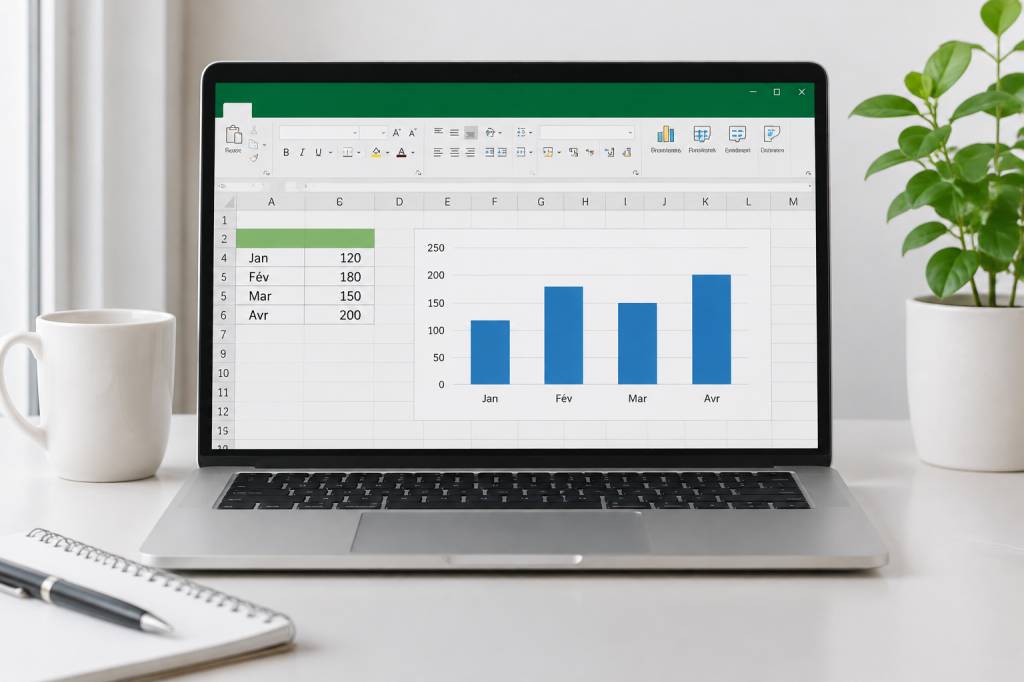
Comment créer un graphique sur Excel : guide étape par étape
Un tableau de chiffres peut contenir une histoire… encore faut-il réussir à la voir. Un graphique Excel transforme des données parfois difficiles à parcourir en une représentation claire : une évolution, une comparaison ou une répartition apparaît en un coup d’œil. Pratique pour préparer un rapport, suivre ses ventes ou simplement éviter de présenter une page entière de nombres en réunion.
Dans ce guide, nous allons créer un graphique pas à pas, choisir le type adapté et le personnaliser sans le surcharger. Pour l’exemple, imaginons un tableau de ventes mensuelles pour trois produits. Vous pourrez reprendre les mêmes étapes avec vos propres données.
Préparer correctement les données
Un graphique fiable commence par un tableau bien organisé. Placez les catégories dans une colonne et les valeurs dans les colonnes voisines. Ajoutez des en-têtes explicites sur la première ligne : ils aideront Excel à identifier les séries et serviront souvent de légende.
Voici une structure adaptée à notre exemple :
- Colonne A : les mois, de janvier à juin.
- Colonne B : les ventes du produit A.
- Colonne C : les ventes du produit B.
- Colonne D : les ventes du produit C.
Évitez les lignes ou colonnes vides à l’intérieur du tableau. Vérifiez aussi que les nombres sont bien reconnus comme des valeurs numériques : une cellule contenant « 1 200 € » saisi comme du texte ne se comportera pas comme un montant reconnu par Excel. Selon le contenu du tableau, vous pouvez afficher le symbole monétaire avec le format de cellule, plutôt que de l’ajouter directement à chaque valeur.
Un dernier contrôle utile : chaque colonne doit contenir un seul type d’information. Si vous mélangez des dates, des commentaires et des chiffres dans la même colonne, Excel risque de ne pas interpréter correctement la sélection.
Sélectionner les données à représenter
Cliquez dans une cellule de votre tableau, puis sélectionnez la plage complète, en incluant les en-têtes. Si votre tableau est compact et sans ligne vide, vous pouvez aussi cliquer dedans et utiliser le raccourci clavier Ctrl+A. Vérifiez que la sélection comprend bien les mois et toutes les séries à comparer.
Si les données ne sont pas côte à côte, sélectionnez une première plage, puis maintenez la touche Ctrl pendant que vous sélectionnez les autres. Cette méthode fonctionne, mais elle demande un peu plus d’attention : assurez-vous d’inclure les étiquettes associées aux chiffres. Une sélection incorrecte peut produire un graphique qui semble mystérieux, alors qu’Excel ne fait que représenter fidèlement… les cellules choisies.
Insérer le graphique dans Excel
Une fois les données sélectionnées, ouvrez l’onglet Insertion. Dans la zone consacrée aux graphiques, plusieurs types sont proposés. Vous pouvez choisir directement un graphique en colonnes, en courbes ou en secteurs, ou utiliser Graphiques recommandés pour laisser Excel suggérer une représentation à partir de votre sélection.
Pour comparer les ventes des trois produits mois par mois, sélectionnez un graphique en colonnes groupées. Chaque mois affichera trois colonnes côte à côte : le graphique rendra les écarts entre produits faciles à repérer. Cliquez sur le type souhaité, puis sur sa variante. Le graphique apparaît dans la feuille de calcul et peut être déplacé ou redimensionné.
Si vous ne savez pas quel type choisir, commencez par les graphiques recommandés. Ils constituent un point de départ, pas une décision irrévocable : vous pourrez modifier le choix ensuite. L’aperçu permet généralement de comparer rapidement plusieurs possibilités avant de valider.
Choisir le bon type de graphique
Le meilleur graphique n’est pas forcément le plus décoratif. Il doit faciliter la lecture des données et répondre à une question précise. Cherchez-vous à montrer une évolution dans le temps, à comparer des catégories ou à présenter la part de chaque élément dans un ensemble ?
- Graphique en colonnes : utile pour comparer des catégories ou plusieurs séries, par exemple les ventes de différents produits.
- Graphique en courbes : adapté à une évolution continue, comme le chiffre d’affaires mois après mois ou le nombre de visiteurs par jour.
- Graphique en barres : pratique lorsque les catégories sont nombreuses ou que leurs noms sont longs.
- Graphique en secteurs : à réserver à la répartition d’un total entre quelques catégories. Avec trop de parts, la lecture devient vite difficile.
- Nuage de points : pertinent pour observer le lien entre deux séries de valeurs, par exemple le prix et le nombre de ventes.
Une règle simple : si vous devez expliquer longuement comment lire le graphique, essayez un autre type ou simplifiez les données. Pour notre tableau de ventes, les colonnes groupées permettent de comparer les produits. Si l’objectif est plutôt de montrer leur évolution individuelle au fil des mois, un graphique en courbes peut mieux convenir.
Modifier les lignes et les colonnes affichées
Le résultat ne correspond pas toujours à ce que vous aviez en tête. Excel peut par exemple utiliser les mois comme séries et les produits comme catégories. Pour inverser cette organisation, cliquez sur le graphique, ouvrez l’onglet Création de graphique, puis choisissez Intervertir ligne/colonne.
Regardez les étiquettes de l’axe horizontal et la légende pour vérifier le résultat. Dans notre exemple, les mois doivent apparaître sur l’axe horizontal et les noms des produits dans la légende. Si le graphique ne reflète pas cette logique, utilisez la commande d’interversion ou ajustez la plage de données.
Pour modifier précisément les cellules représentées, sélectionnez le graphique, puis utilisez Sélectionner des données dans l’onglet de création. La fenêtre qui s’ouvre permet d’ajouter ou de retirer une série et de modifier les étiquettes de catégories. C’est utile si vous avez oublié une colonne ou si une ligne parasite s’est glissée dans la sélection.
Ajouter un titre et des repères utiles
Un titre générique comme « Graphique 1 » ne dit pas grand-chose à la personne qui consulte votre feuille. Cliquez sur le titre pour le remplacer par une formulation informative, par exemple Ventes mensuelles par produit. Un bon titre précise ce que l’on regarde, sans raconter toute l’analyse à lui seul.
Selon le type de graphique, vous pouvez également ajouter des titres aux axes. Pour notre exemple, l’axe horizontal peut indiquer les mois, et l’axe vertical le montant des ventes en euros. Cliquez sur le graphique, puis utilisez le bouton Éléments du graphique, souvent représenté par un signe plus à proximité du graphique, pour afficher ou masquer le titre, les axes, la légende et les étiquettes de données.
Les étiquettes de données affichent les valeurs directement sur les colonnes ou les courbes. Elles peuvent être utiles pour un graphique simple comportant peu de points. En revanche, si chaque valeur reçoit son étiquette, l’ensemble peut devenir aussi chargé qu’un tableau. Activez-les seulement si elles apportent une information utile.
Mettre en forme sans compliquer la lecture
Après avoir sélectionné le graphique, explorez les options des onglets Création de graphique et Format. Vous pouvez modifier les couleurs, les styles, la disposition et certains éléments graphiques. Les noms ou l’emplacement des commandes peuvent varier légèrement selon votre version d’Excel, mais les principales options restent accessibles lorsque le graphique est sélectionné.
Privilégiez des couleurs suffisamment contrastées et cohérentes. Si vous représentez trois produits, attribuez une couleur distincte à chacun et gardez la même correspondance dans les autres graphiques de votre document. Évitez les effets en trois dimensions : ils peuvent déformer la perception des tailles et rendre les valeurs plus difficiles à comparer.
Pour modifier une série précise, cliquez sur l’un de ses éléments, puis ouvrez les options de mise en forme. Vous pouvez ainsi choisir une couleur ou ajuster son apparence sans modifier l’ensemble du graphique. Gardez toutefois un objectif en tête : rendre l’information plus lisible, pas transformer le graphique en vitrine d’effets.
Déplacer et redimensionner le graphique
Pour déplacer le graphique, cliquez sur son bord et faites-le glisser vers l’emplacement souhaité. Pour le redimensionner, sélectionnez-le et tirez sur l’une de ses poignées d’angle. Les poignées situées sur les côtés permettent également d’ajuster sa largeur ou sa hauteur.
Si vous préférez placer le graphique sur une feuille dédiée, sélectionnez-le, puis cherchez la commande Déplacer le graphique dans l’onglet de création. Vous pourrez choisir une nouvelle feuille de graphique ou l’intégrer à une autre feuille de calcul. Une feuille dédiée convient bien à une présentation épurée ; garder le graphique près des données est souvent plus pratique pour une analyse de travail.
Faire en sorte que le graphique suive les nouvelles données
Vous ajouterez peut-être de nouveaux mois ou de nouvelles lignes à votre tableau. Pour faciliter la mise à jour du graphique, transformez la plage en tableau Excel : sélectionnez une cellule, puis utilisez Mettre sous forme de tableau dans l’onglet Accueil. Vérifiez que l’option indiquant la présence d’en-têtes est cochée si votre première ligne contient les noms des colonnes.
Les graphiques associés à un tableau structuré peuvent prendre en compte les nouvelles lignes ajoutées à sa suite. Après chaque modification, vérifiez tout de même que les données et les étiquettes sont correctes. Un graphique qui se met à jour automatiquement est très pratique ; un graphique qui affiche la mauvaise série avec assurance l’est beaucoup moins.
Si vos données restent dans une plage classique, vous pouvez aussi sélectionner le graphique, ouvrir Sélectionner des données et ajuster la plage représentée. Cette méthode est simple pour une mise à jour ponctuelle, mais elle peut nécessiter une intervention chaque fois que le tableau s’agrandit.
Résoudre les problèmes les plus fréquents
- Le graphique est vide : vérifiez que les cellules contiennent des valeurs reconnues comme des nombres et que la plage sélectionnée est la bonne.
- Les mois apparaissent dans la légende : essayez la commande Intervertir ligne/colonne.
- Une série manque : ouvrez Sélectionner des données et contrôlez la plage de cellules associée à chaque série.
- Les dates sont illisibles : élargissez le graphique, changez l’orientation des étiquettes ou optez pour un graphique en barres si les catégories sont nombreuses.
- Les valeurs semblent trompeuses : vérifiez l’échelle de l’axe vertical, notamment ses bornes minimale et maximale.
Cette dernière vérification est particulièrement importante. Un axe qui ne commence pas à zéro peut accentuer visuellement de petites différences, surtout dans un graphique en colonnes. Ce choix peut parfois être justifié, mais il faut éviter qu’il donne une impression trompeuse des écarts.
Enregistrer ou partager le résultat
Une fois votre graphique prêt, enregistrez le classeur pour conserver les données et la mise en forme. Si vous devez le placer dans une présentation ou un document, sélectionnez-le puis copiez-le. Selon votre besoin, vous pourrez le coller en conservant son lien avec Excel ou comme image fixe. L’image ne changera pas si les données évoluent ; un graphique lié peut, lui, être actualisé à partir du classeur.
Avant de partager votre fichier, relisez le titre, les unités, les étiquettes et la légende. Demandez-vous aussi si une personne qui découvre le tableau comprend rapidement ce que le graphique compare. Avec des données bien préparées, un type de représentation adapté et une mise en forme sobre, vous avez déjà fait l’essentiel : vos chiffres sont prêts à parler d’eux-mêmes.