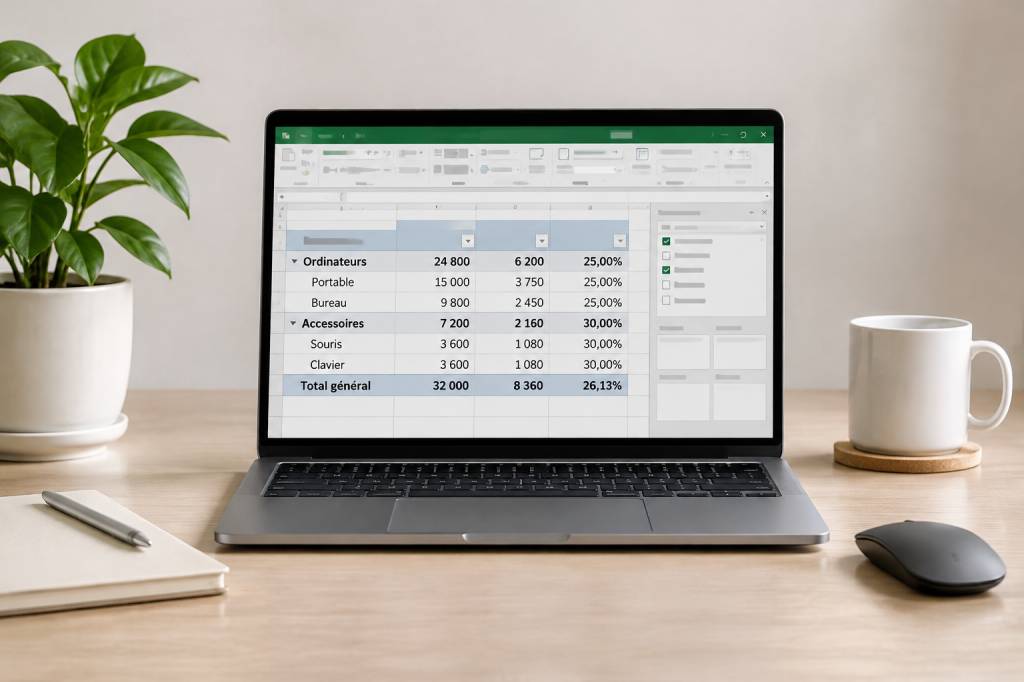
Comment créer un champ calculé dans un tableau croisé dynamique Excel
Un tableau croisé dynamique résume vos données en quelques clics. Mais dès qu’il faut calculer une marge, un montant de vente ou une commission, ajouter une colonne à la source n’est pas toujours la solution la plus pratique. Le champ calculé permet d’effectuer ce calcul directement dans le tableau croisé dynamique, sans modifier les données d’origine.
Voici comment le créer, le formater et éviter les pièges les plus courants. Pour suivre l’exemple, imaginez un tableau de ventes contenant trois colonnes : Produit, Quantite et PrixUnitaire.
Qu’est-ce qu’un champ calculé dans un tableau croisé dynamique ?
Un champ calculé est un champ supplémentaire dont la valeur est obtenue à partir d’une formule utilisant les champs de la source de données. Il apparaît dans la liste des champs du tableau croisé dynamique, comme s’il faisait partie des données d’origine.
Par exemple, si chaque ligne indique une quantité vendue et un prix unitaire, vous pouvez calculer le chiffre d’affaires avec la formule Quantite × PrixUnitaire. Le champ calculé appliquera cette formule aux données prises en compte par le tableau croisé dynamique.
Son principal avantage ? La formule reste intégrée au tableau. Vous pouvez donc filtrer les ventes par produit, par région ou par mois, et le résultat se met à jour selon la sélection. Pas besoin de recopier une formule dans chaque cellule du rapport.
Avant de commencer : vérifiez vos données
Pour que le champ calculé fonctionne correctement, la source doit être propre et organisée. Chaque colonne doit avoir un en-tête clair, et les valeurs utilisées dans les calculs doivent être reconnues comme des nombres par Excel.
Dans notre exemple, les colonnes s’appellent Produit, Quantite et PrixUnitaire. Des noms simples sont pratiques pour retrouver les champs dans la fenêtre de formule. Si vos en-têtes contiennent des espaces ou des accents, Excel peut tout de même les utiliser : le plus sûr est de les insérer depuis la liste des champs proposée dans cette fenêtre.
Vérifiez aussi que le tableau croisé dynamique est basé sur une plage classique ou sur un tableau Excel. Les champs calculés ne sont pas disponibles de la même manière pour les tableaux croisés dynamiques fondés sur le modèle de données ou sur certaines sources externes de type cube.
Créer un champ calculé pas à pas
Commencez par cliquer dans une cellule du tableau croisé dynamique. Excel affiche alors les commandes dédiées à cet outil. Leur nom ou leur emplacement peut varier légèrement selon la version du logiciel.
- Dans le ruban, ouvrez l’onglet Analyse du tableau croisé dynamique. Selon votre version, il peut s’appeler simplement Analyse ou être regroupé sous les options du tableau croisé dynamique.
- Cliquez sur Champs, éléments et jeux, puis choisissez Champ calculé.
- Dans la fenêtre qui s’ouvre, saisissez un nom dans la zone Nom, par exemple ChiffreAffaires.
- Dans la zone Formule, remplacez la formule proposée par défaut par =Quantite*PrixUnitaire.
- Choisissez les champs dans la liste et insérez-les dans la formule, plutôt que de les retaper si vous avez un doute sur leur orthographe.
- Cliquez sur Ajouter, puis sur OK.
Le nouveau champ apparaît dans la liste des champs du tableau croisé dynamique. Faites-le glisser dans la zone Valeurs, ou laissez Excel l’ajouter automatiquement à cette zone après sa création. Le chiffre d’affaires s’affiche alors pour chaque produit, et le total général est calculé en bas du tableau.
Si vous ne voyez pas le champ ou si le résultat ne se met pas à jour comme prévu, vérifiez que la formule a bien été ajoutée avec le bouton Ajouter. Il est aussi possible de fermer puis de rouvrir la liste des champs.
Exemple : calculer le chiffre d’affaires
Supposons que vos données contiennent les lignes suivantes :
- Produit A : 3 unités vendues à 12 € l’unité ;
- Produit B : 5 unités vendues à 8 € l’unité.
Le champ calculé ChiffreAffaires, défini par la formule =Quantite*PrixUnitaire, donne 36 € pour le produit A et 40 € pour le produit B. Le total du tableau affiche 76 €.
Vous pouvez ensuite ajouter un champ Produit dans les lignes et le champ ChiffreAffaires dans les valeurs. Le tableau résume alors le montant des ventes par produit. Ajoutez une date dans les colonnes, ou un filtre sur une région, et vous pouvez analyser les résultats sous différents angles sans toucher à la formule.
Changer le nom ou modifier la formule
Un champ calculé peut être ajusté après sa création. Cliquez dans le tableau croisé dynamique, retournez dans Analyse du tableau croisé dynamique, puis ouvrez Champs, éléments et jeux et Champ calculé.
Dans la liste déroulante Nom, sélectionnez le champ à modifier. Vous pouvez remplacer sa formule, puis cliquer sur Modifier. Pour supprimer un champ calculé, sélectionnez-le dans cette même liste et choisissez Supprimer.
Un nom explicite, comme ChiffreAffaires ou Commission, rend le rapport plus facile à comprendre. Évitez les noms trop vagues, tels que « Calcul1 » : vous vous remercierez la prochaine fois que vous ouvrirez le fichier.
Mettre en forme les résultats
Par défaut, le résultat du champ calculé peut apparaître sous un format numérique peu adapté. Pour afficher le chiffre d’affaires en euros, faites un clic droit sur une valeur du champ, puis choisissez Paramètres des champs de valeurs. Cliquez sur Format de nombre, sélectionnez la catégorie Monétaire ou Comptabilité, puis choisissez la devise et le nombre de décimales.
Il est préférable de régler le format à cet endroit plutôt que d’appliquer un format directement aux cellules du tableau. Les formats manuels peuvent disparaître ou se décaler quand le tableau croisé dynamique est actualisé ou réorganisé.
Vous pouvez également renommer l’étiquette affichée dans le tableau. Cliquez sur le nom du champ dans le rapport et saisissez un intitulé plus lisible, par exemple Chiffre d’affaires. Cela ne change pas le nom ni la formule du champ dans la liste.
Champ calculé ou colonne calculée : quelle différence ?
Les deux méthodes permettent d’obtenir une nouvelle valeur, mais elles ne travaillent pas au même endroit. Une colonne calculée ajoute une formule à chaque ligne des données sources. Un champ calculé, lui, crée un calcul intégré au tableau croisé dynamique, sans écrire dans la source.
La colonne calculée est souvent préférable si vous avez besoin de voir le résultat ligne par ligne, ou de réutiliser ce résultat dans plusieurs rapports. Le champ calculé est pratique lorsque le calcul sert surtout à analyser les données dans le tableau croisé dynamique.
Dans une liste de ventes, par exemple, une colonne MontantLigne peut calculer le montant de chaque transaction dans la source. Un champ calculé peut aussi obtenir ce montant dans le tableau croisé dynamique, mais il ne remplace pas une valeur stockée sur chaque ligne si vous devez ensuite exploiter ces données ailleurs.
Les pièges à connaître
Le point le plus important concerne la façon dont Excel effectue le calcul. Un champ calculé utilise les valeurs des champs de la source, puis les agrège selon la structure du tableau croisé dynamique. Ce n’est pas toujours équivalent à effectuer une opération sur les totaux déjà affichés.
Prenons un exemple : pour calculer un prix moyen, diviser le chiffre d’affaires total par le nombre total d’unités vendues donne un prix moyen pondéré. Ce résultat peut différer de la moyenne simple des prix unitaires. Si votre analyse nécessite une moyenne particulière, vérifiez la logique du calcul avant de diffuser le rapport.
Autre confusion fréquente : un champ calculé n’est pas un élément calculé. Le champ calculé combine des champs de données, comme Quantite et PrixUnitaire. L’élément calculé, lui, effectue un calcul entre des éléments déjà présents dans une ligne ou une colonne, par exemple entre deux catégories de produits. Pour calculer un montant de vente, c’est bien le champ calculé qu’il faut choisir.
Enfin, une formule de champ calculé n’accepte pas toutes les fonctions d’Excel. Elle sert principalement à combiner les champs avec des opérations simples, comme l’addition, la soustraction, la multiplication ou la division. Pour une logique complexe, une colonne calculée dans la source, une formule à côté du tableau ou une mesure dans le modèle de données conviendra peut-être mieux.
Si le résultat semble incorrect
Un résultat surprenant vient souvent d’un détail facile à vérifier. Contrôlez que les champs utilisés sont bien numériques, que les données sources sont à jour et que la formule fait référence aux bons noms de champs. Si les données ont été modifiées depuis la création du tableau, cliquez dedans et choisissez Actualiser.
Vérifiez également le résumé utilisé dans la zone Valeurs. Un champ de montant est généralement résumé par une somme, mais Excel peut choisir un dénombrement si certaines cellules de la source contiennent du texte ou des valeurs non reconnues comme des nombres.
Avec ces vérifications, le champ calculé devient un outil rapide pour enrichir un rapport sans multiplier les manipulations. Commencez par une formule simple, contrôlez quelques résultats à la main, puis ajoutez vos filtres : votre tableau croisé dynamique sera prêt à répondre à des questions bien plus précises.