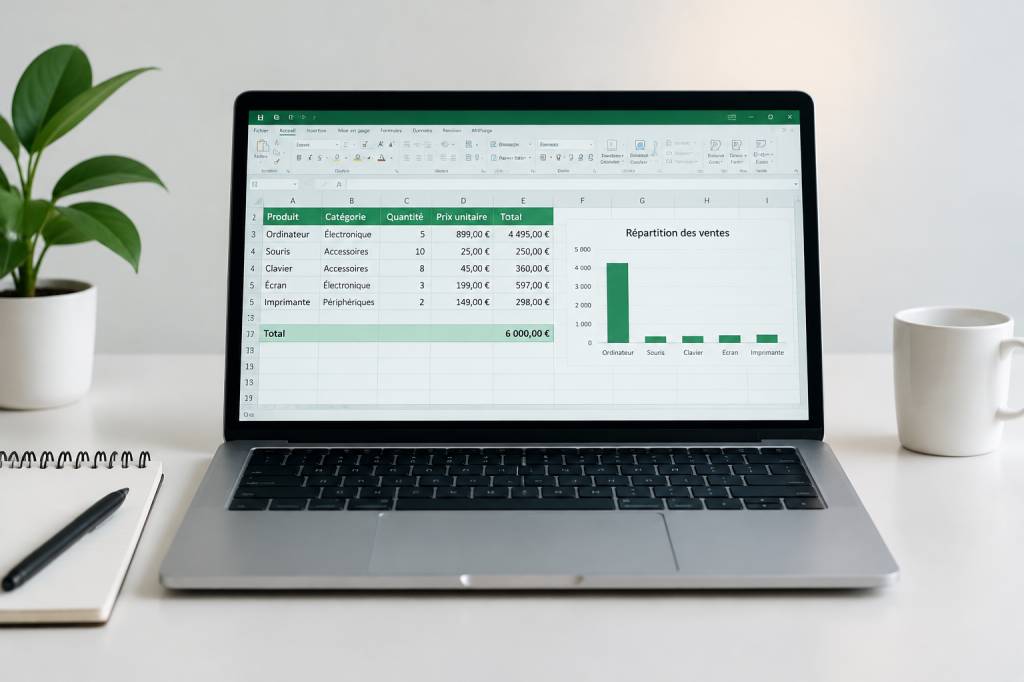
Cheat sheet Excel : les raccourcis et formules indispensables en français
Vous ouvrez Excel pour une petite modification et, vingt minutes plus tard, vous cherchez encore où se trouve le bon bouton. Bonne nouvelle : quelques raccourcis bien choisis et une poignée de formules suffisent à accélérer la plupart des tâches courantes. Voici un aide-mémoire pratique à garder sous la main, avec des exemples que vous pourrez adapter à vos propres tableaux.
Les raccourcis ci-dessous concernent principalement Excel sous Windows. Sur Mac, certaines touches diffèrent : la touche Commande remplace souvent Ctrl, mais pas systématiquement. Les formules sont écrites en français, avec le point-virgule comme séparateur d’arguments, comme dans la configuration la plus répandue d’Excel en français.
Les raccourcis clavier qui font gagner du temps
Commencez par ceux que vous utiliserez presque tous les jours. Inutile de les apprendre tous d’un coup : choisissez-en quelques-uns, puis ajoutez les suivants au fil de vos besoins.
- Ctrl + C : copier la sélection.
- Ctrl + X : couper la sélection.
- Ctrl + V : coller le contenu copié ou coupé.
- Ctrl + Z : annuler la dernière action. Le bouton de secours quand un tri part dans la mauvaise direction.
- Ctrl + Y : rétablir une action annulée.
- Ctrl + S : enregistrer le classeur.
- Ctrl + F : rechercher un mot, une valeur ou une partie de texte dans la feuille.
- Ctrl + H : rechercher et remplacer un contenu.
- Ctrl + A : sélectionner la zone de données autour de la cellule active, puis éventuellement toute la feuille selon le contexte.
- Ctrl + flèche : aller jusqu’au bord de la zone de données dans la direction choisie.
- Ctrl + Maj + flèche : étendre la sélection jusqu’au bord de la zone de données.
- Ctrl + Maj + L : activer ou désactiver les filtres sur une plage de données.
- Ctrl + 1 : ouvrir la fenêtre de format de cellule pour modifier, par exemple, l’affichage des dates ou des nombres.
- Alt + Entrée : insérer un retour à la ligne dans une cellule.
- F2 : modifier directement le contenu de la cellule active.
Deux raccourcis sont particulièrement pratiques pour saisir des informations en série. Ctrl + ; insère la date du jour dans la cellule. Ctrl + Maj + ; insère l’heure actuelle. Excel ajoute une valeur fixe : elle ne se mettra pas à jour comme le ferait une formule.
Pour remplir rapidement une colonne, saisissez une formule dans la première cellule, sélectionnez les cellules à compléter, puis utilisez Ctrl + D pour recopier le contenu de la cellule du dessus. Le raccourci Ctrl + R recopie celui de la cellule de gauche.
Les formules de base pour calculer sans effort
Une formule commence toujours par le signe égal. Dans les exemples qui suivent, les montants se trouvent en colonne B et les lignes de données vont de 2 à 10. Remplacez simplement les références par celles de votre propre tableau.
- Sommer une plage :
=SOMME(B2:B10). Excel additionne toutes les valeurs de B2 à B10. - Calculer une moyenne :
=MOYENNE(B2:B10). Pratique pour obtenir un panier moyen, une note moyenne ou un délai moyen. - Trouver la plus petite valeur :
=MIN(B2:B10). - Trouver la plus grande valeur :
=MAX(B2:B10). - Compter les cellules contenant des nombres :
=NB(B2:B10). - Compter les cellules non vides :
=NBVAL(A2:A10). Cette formule compte aussi les cellules contenant du texte.
Une erreur fréquente consiste à confondre NB et NBVAL. Si vous comptez des factures identifiées par un numéro, utilisez plutôt NBVAL si les numéros sont stockés comme du texte. Pour compter uniquement les cellules contenant des valeurs numériques, choisissez NB.
Vous pouvez également effectuer un calcul directement dans une cellule : =B2*C2 multiplie le prix unitaire de B2 par la quantité de C2. Pour additionner plusieurs cellules séparées, écrivez par exemple =B2+B5+B8. Mais dès qu’une plage continue est concernée, SOMME est généralement plus lisible et plus facile à modifier.
Les formules conditionnelles pour poser des règles
Les fonctions conditionnelles permettent de demander à Excel de calculer ou d’afficher un résultat uniquement lorsque certaines conditions sont remplies. Elles sont particulièrement utiles pour analyser des ventes, des dépenses ou des listes de suivi.
- Tester une condition :
=SI(C2>=1000;"Objectif atteint";"À suivre"). Excel affiche un message selon que la valeur de C2 atteint ou non 1 000. - Faire une somme selon un critère :
=SOMME.SI(A2:A10;"Paris";B2:B10). La formule additionne les montants de B lorsque la ville correspondante en A est Paris. - Compter les cellules qui répondent à un critère :
=NB.SI(C2:C10;"En attente"). Ici, Excel compte les cellules contenant le texte « En attente ». - Éviter d’afficher une erreur :
=SI.ERREUR(B2/C2;0). Si la division échoue, par exemple parce que C2 vaut zéro, Excel affiche 0 à la place du message d’erreur.
Dans une formule SI, l’ordre est toujours le même : la condition, le résultat si elle est vraie, puis le résultat si elle est fausse. Les textes doivent être entourés de guillemets. Pour tester si une cellule est vide, vous pouvez écrire =SI(A2="";"À compléter";"OK").
Pour additionner avec plusieurs critères, utilisez SOMME.SI.ENS. Par exemple, =SOMME.SI.ENS(C2:C20;A2:A20;"Paris";B2:B20;"Janvier") additionne les valeurs de C lorsque la ville en A est Paris et que le mois en B est Janvier. Gardez les plages de même taille pour éviter les résultats inattendus.
Retrouver une information dans un tableau
Vous avez un code produit et vous voulez retrouver son prix dans une autre liste ? La fonction RECHERCHEX est une solution simple dans les versions récentes d’Excel. Elle recherche une valeur dans une plage et renvoie la valeur correspondante depuis une autre plage.
Par exemple : =RECHERCHEX(E2;A2:A100;C2:C100;"Introuvable"). Excel cherche le contenu de E2 dans A2:A100 et renvoie la valeur située sur la même ligne dans C2:C100. Si aucun code ne correspond, la formule affiche « Introuvable ».
Si votre version d’Excel ne dispose pas de RECHERCHEX, vous pouvez utiliser INDEX et EQUIV ensemble : =INDEX(C2:C100;EQUIV(E2;A2:A100;0)). EQUIV trouve la position de la valeur recherchée, puis INDEX renvoie la valeur située à cette position dans la plage de résultats. Le zéro demande une correspondance exacte.
Astuce : vérifiez que les codes recherchés ont le même format des deux côtés. Un nombre stocké comme texte peut sembler identique à un nombre classique, tout en empêchant la recherche de fonctionner. Les espaces en trop sont eux aussi de petits saboteurs très efficaces.
Manipuler du texte et des dates
Excel peut aussi nettoyer, assembler ou afficher du texte. Ces fonctions évitent bien des corrections manuelles, surtout lorsque les données sont importées d’un autre logiciel.
- Assembler des textes :
=CONCAT(A2;" ";B2)réunit le contenu de A2 et B2 en ajoutant un espace entre les deux. Cela peut servir à former un nom complet à partir du prénom et du nom. - Afficher la date du jour :
=AUJOURDHUI(). Contrairement au raccourci de saisie, cette formule se met à jour avec la date actuelle. - Afficher la date et l’heure actuelles :
=MAINTENANT(). La valeur est actualisée lors du recalcul du classeur. - Mettre une valeur en forme :
=TEXTE(B2;"0,00 €")affiche la valeur de B2 avec deux décimales et le symbole euro.
Attention avec TEXTE : le résultat devient du texte. Il est donc moins adapté si vous souhaitez effectuer ensuite des calculs sur cette valeur. Pour afficher un montant en euros tout en conservant une donnée numérique, utilisez plutôt le format de cellule, accessible avec Ctrl + 1.
Les réflexes qui évitent les erreurs classiques
Une formule correcte peut donner un résultat surprenant si elle est recopiée sans précaution. Lorsque vous recopiez une formule, Excel adapte souvent les références. Par exemple, en descendant d’une ligne, =B2*C2 devient =B3*C3. C’est généralement ce que l’on souhaite.
Pour conserver une référence fixe, ajoutez le symbole dollar. Dans =$B$1*C2, la référence à B1 reste identique lorsque vous recopiez la formule, tandis que C2 s’adapte. La touche F4, pendant la modification d’une référence dans une formule, permet de faire défiler les types de références absolues et relatives.
Avant de partager un fichier, prenez aussi quelques secondes pour vérifier les points suivants :
- Les formules couvrent bien toutes les lignes utiles.
- Les nombres ne sont pas enregistrés comme du texte par inadvertance.
- Les critères utilisés dans
SI,NB.SIouSOMME.SIcorrespondent exactement aux données. - Les dates sont de vraies dates Excel et non des textes qui leur ressemblent.
- Les plages utilisées dans une recherche contiennent les références attendues, sans espaces superflus.
Gardez cet aide-mémoire à portée de main et choisissez deux ou trois éléments à tester dans votre prochain classeur. Commencez par Ctrl + flèche, SOMME et SI : ce trio couvre déjà une foule de situations. Avec un peu de pratique, les raccourcis deviennent des réflexes et les formules cessent d’avoir l’air d’une langue secrète.