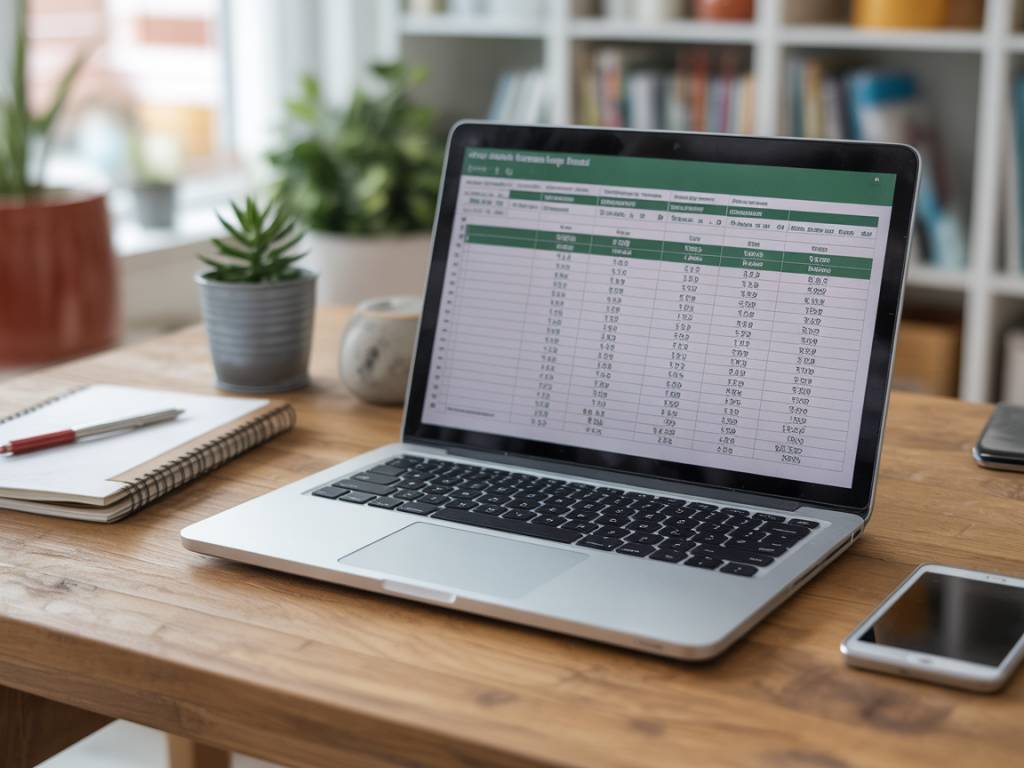
Budget prévisionnel excel : comment créer un tableau simple et efficace
Pourquoi créer un budget prévisionnel sur Excel ?
Que vous soyez un particulier qui veut mieux gérer son budget personnel ou un entrepreneur avec des objectifs ambitieux, le budget prévisionnel est un outil indispensable. Il vous permet non seulement d’anticiper vos entrées et sorties d’argent, mais également de prendre des décisions éclairées. Et là où un simple carnet ou une application mobile montrent leurs limites, Excel devient votre meilleur allié.
Pourquoi ? Parce qu’Excel offre une liberté de personnalisation totale, une capacité d’analyse robuste et de nombreuses fonctions qui peuvent automatiser les prévisions. Cerise sur le gâteau, une fois votre modèle en place, vous pouvez le réutiliser à l’infini en l’adaptant à différentes périodes ou projets.
Les éléments essentiels d’un budget prévisionnel
On pourrait croire qu’un budget prévisionnel est complexe à construire. En réalité, il peut être très simple et efficace si vous vous concentrez sur l’essentiel. Voici les éléments clés à intégrer dans votre tableau :
- Les recettes : toutes les sources de revenus prévues (salaires, ventes, subventions, etc.)
- Les dépenses fixes : loyers, abonnements, salaires, emprunts… bref, les charges qui ne bougent pas beaucoup.
- Les dépenses variables : imprévus, fournitures, déplacements… Ce sont les postes plus fluctuants.
- Le solde : la différence entre vos recettes et vos dépenses — on espère qu’il est positif 😉
En somme, il s’agit de croiser ce que vous pensez gagner avec ce que vous pensez dépenser, mois par mois. C’est là que la magie d’Excel entre en jeu.
Créer votre tableau de budget dans Excel : mode d’emploi
Prêt à passer à l’action ? Suivez ce guide étape par étape pour bâtir votre propre tableau prévisionnel, sans formule compliquée ni macros ésotériques (quoique, on y reviendra plus tard si vous êtes joueur !).
1. Structurez votre tableau
Commencez par positionner les mois en colonnes : janvier, février, etc. Puis, en ligne, ajoutez les différentes catégories de revenus et de dépenses. Exemple :
| Janvier | Février | Mars | ...Revenus - Salaire - Autres revenusDépenses fixes - Loyer - InternetDépenses variables - Alimentation - LoisirsSolde mensuel
Cette structure vous permettra de visualiser mois par mois l’évolution des finances. Pensez à ajouter une ligne « Total revenu » et une autre « Total dépenses » sous chaque section, pour faciliter le calcul du solde.
2. Utilisez les bonnes formules
Pas besoin d’être un expert pour démarrer. Voici quelques formules simples mais efficaces à intégrer :
=SOMME(B3:B5): additionne vos revenus.=SOMME(B7:B10): additionne vos dépenses.=B6-B11: calcule le solde (total revenus – total dépenses).
Astuce : nommez vos cellules ou plages (via l’onglet Formules > Définir un nom) pour améliorer la lisibilité et éviter les erreurs. Par exemple, nommer B6 « Total_Revenus_Janv » et B11 « Total_Depenses_Janv » permet ensuite d’utiliser =Total_Revenus_Janv - Total_Depenses_Janv.
3. Ajoutez de la couleur et de la clarté
On ne va pas se mentir : un tableau bien présenté est un tableau que vous aurez envie d’utiliser.
- Mettez en gras les totaux et utilisez une couleur différente pour les recettes et les dépenses.
- Appliquez des bordures modérées pour mieux délimiter les sections sans surcharger visuellement.
- Utilisez la mise en forme conditionnelle pour repérer en un clin d’œil les mois où le solde est négatif : rouge si <0, vert si >0.
Ce type d’indice visuel renforce la compréhension immédiate de votre situation financière.
4. Anticipez avec des projections
Ce qui fait tout l’intérêt d’un budget prévisionnel, c’est la projection. Vos revenus augmentent en mars ? Des dépenses exceptionnelles prévues en juin ? Intégrez cela dès maintenant dans vos colonnes.
En combinant historique et anticipation, vous obtenez un tableau vivant, capable de vous alerter avant qu’un déséquilibre n’advienne.
5. Pariez sur l’automatisation (facultatif… mais puissant)
Envie d’aller plus loin ? Utilisez quelques fonctions un peu plus poussées :
SI()pour afficher des messages d’alerte :=SI(Solde<0;"Attention : Déficit !";"OK")SOMME.SI()pour regrouper par catégorie ou par type de dépense.TABLEAU CROISÉ DYNAMIQUEpour analyser les tendances annuelles.
Et si vous êtes amateur de macros, une petite routine VBA pourrait mettre à jour votre solde automatiquement en fonction de vos données mensuelles. Oui, c’est un peu geek, mais ultra pratique.
Modèle prêt à l’emploi : gagnez du temps
Si vous faites partie des gens qui aiment aller droit au but, bonne nouvelle : j’ai préparé pour vous un modèle de tableau budget prévisionnel à télécharger gratuitement. Il est entièrement personnalisable et il intègre toutes les bonnes pratiques vues plus haut.
Il vous suffit de copier-coller les lignes, adapter les intitulés en fonction de vos revenus/dépenses, et de commencer à remplir. Le tableau vous calcule le solde automatiquement et vous signale les mois à risque.
→ Téléchargez le modèle gratuit ici (le lien peut être mis à jour selon votre système d’upload sur WordPress).
Quelques bonnes pratiques pour rendre votre budget durable
Construire un budget prévisionnel, c’est bien. Le garder à jour, c’est mieux. Voici quelques conseils issus du terrain (et de mes ratés personnels !) :
- Mettez-le à jour régulièrement, au moins une fois par mois.
- Ne sous-estimez pas les variables : mieux vaut prévoir large pour les imprévus que finir dans le rouge.
- Gardez une version archivée chaque mois, ça vous permet de suivre l’évolution de vos écarts prévisionnels / réels.
- Simplifiez autant que possible. Si c’est trop complexe, vous ne le tiendrez pas. Et Excel aime la simplicité bien plus qu’on ne croit !
Et maintenant, à vous de jouer !
Vous voyez, créer un budget prévisionnel avec Excel, ce n’est ni fastidieux, ni réservé aux as de la finance. En quelques colonnes bien pensées et deux-trois formules magiques, vous avez entre les mains un outil redoutable pour naviguer vos finances avec plus de sérénité.
Et si vous avez des idées pour améliorer le modèle, n’hésitez pas à m’en parler dans les commentaires. J’adore voir comment chacun personnalise Excel à sa manière : certains y ajoutent des graphiques, d’autres prévoient des onglets par projet, certains y intégreraient presque leur to-do list (bon, là, on s’égare… ou pas !).
À vos tableaux !