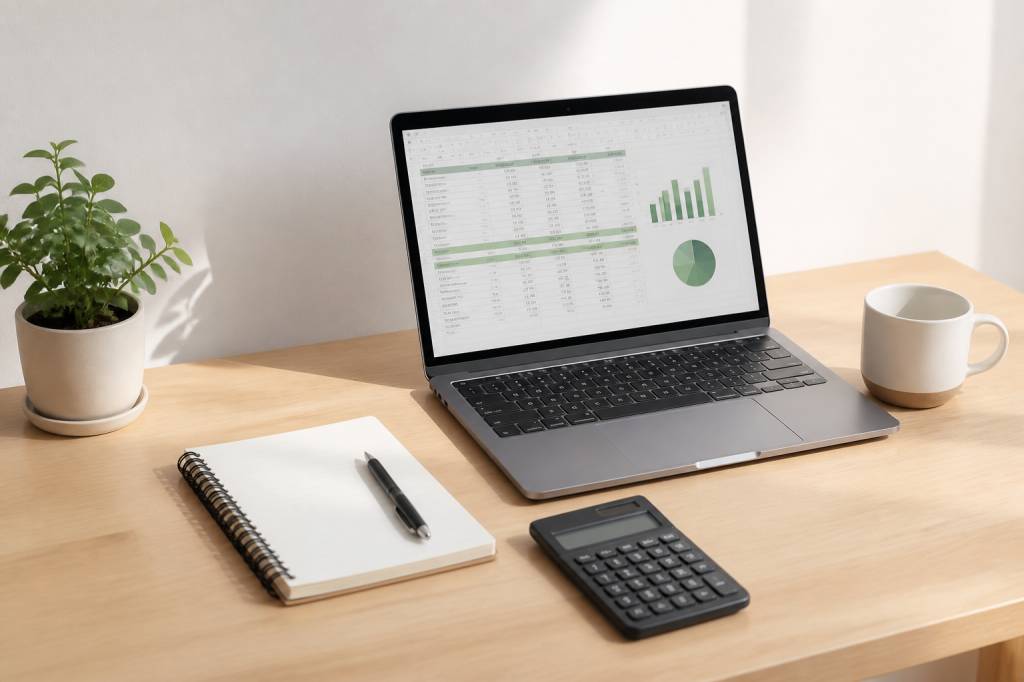
Budget exemple : modèle Excel gratuit à télécharger et personnaliser
Gérer son budget sur Excel, c’est un peu comme ranger un tiroir : on sait que c’est nécessaire, mais on repousse souvent le moment de s’y mettre. Pourtant, quelques minutes par mois suffisent pour savoir où part son argent, anticiper les dépenses importantes et éviter les mauvaises surprises en fin de mois.
Pour vous aider à démarrer rapidement, je vous propose un modèle de budget Excel gratuit, simple à utiliser et entièrement personnalisable. Que vous souhaitiez suivre votre budget personnel, celui de votre foyer ou même organiser les dépenses d’un petit projet, ce fichier constitue une base pratique et flexible.
Télécharger gratuitement le modèle de budget Excel
Pourquoi utiliser un modèle de budget Excel ?
Excel reste un outil particulièrement efficace pour suivre ses finances. Contrairement à une application de gestion budgétaire, vous gardez la main sur la structure du fichier, les catégories et les calculs. Pas besoin de créer un compte, d’accepter une synchronisation bancaire ou de jongler entre plusieurs écrans.
Le modèle vous permet notamment de :
- recenser vos revenus et vos dépenses ;
- comparer votre budget prévisionnel avec vos dépenses réelles ;
- visualiser rapidement les catégories qui pèsent le plus lourd ;
- suivre votre épargne mois après mois ;
- anticiper les dépenses annuelles ou exceptionnelles ;
- adapter le tableau à votre situation personnelle.
L’objectif n’est pas de transformer votre vie en feuille de calcul géante. Il s’agit simplement d’obtenir une vision claire de vos finances avec un outil que vous pouvez comprendre et modifier.
Que contient le modèle de budget ?
Le fichier est organisé autour de plusieurs zones complémentaires. Vous pouvez les utiliser telles quelles ou les modifier selon vos besoins. Excel est là pour travailler à votre place, pas pour vous imposer une méthode rigide.
Un tableau de suivi mensuel
La première partie permet d’enregistrer les opérations du mois. Chaque ligne correspond à une dépense ou à un revenu, avec plusieurs informations utiles :
- la date de l’opération ;
- le libellé, par exemple « Courses du samedi » ou « Salaire » ;
- la catégorie concernée ;
- le montant prévu ;
- le montant réellement dépensé ou reçu ;
- un éventuel commentaire.
Cette distinction entre le montant prévu et le montant réel est particulièrement intéressante. Vous pouvez ainsi définir un budget de 350 € pour les courses, puis vérifier à la fin du mois si cette enveloppe a été respectée. Si le résultat affiche 417 €, Excel ne vous fera pas la morale, mais le chiffre sera difficile à ignorer.
Une synthèse automatique
La feuille de synthèse regroupe les principaux indicateurs du mois : total des revenus, total des dépenses, montant disponible et capacité d’épargne. Les résultats sont calculés automatiquement à partir des données saisies dans le tableau principal.
Vous pouvez également y retrouver le détail des dépenses par catégorie. Le logement, les transports, l’alimentation ou les loisirs sont ainsi comparés en un coup d’œil.
Un graphique pour visualiser les dépenses
Les chiffres sont utiles, mais un graphique peut parfois parler plus clairement qu’une longue liste de montants. Le modèle inclut un graphique permettant de visualiser la répartition des dépenses.
Vous verrez rapidement si votre budget est principalement consacré au logement, aux achats du quotidien ou aux loisirs. Cette représentation est aussi pratique pour repérer une catégorie qui augmente progressivement sans que vous vous en rendiez compte.
Comment utiliser le fichier Excel ?
Le fonctionnement du modèle est volontairement simple. Voici une méthode efficace pour le prendre en main sans passer une heure à chercher quelle cellule modifier.
Commencez par renseigner vos revenus
Indiquez dans la zone prévue à cet effet vos revenus réguliers et ponctuels. Il peut s’agir de votre salaire, d’une pension, d’allocations, de revenus locatifs ou d’une activité complémentaire.
Si vos revenus varient d’un mois à l’autre, saisissez le montant réellement perçu. Pour un budget prévisionnel, utilisez plutôt une moyenne prudente basée sur les mois précédents. Il vaut mieux prévoir légèrement moins et avoir une bonne surprise que l’inverse.
Ajoutez vos dépenses fixes
Les dépenses fixes sont celles qui reviennent généralement chaque mois avec un montant stable. Vous pouvez par exemple ajouter :
- le loyer ou le crédit immobilier ;
- les assurances ;
- les abonnements Internet et téléphoniques ;
- les mensualités de prêt ;
- les frais de scolarité ou de garde ;
- les abonnements numériques.
Ces dépenses sont faciles à anticiper. Elles constituent le socle de votre budget et doivent être renseignées en priorité.
Ajoutez ensuite les dépenses variables
Les dépenses variables demandent un peu plus d’attention, car leur montant change d’un mois à l’autre. On y retrouve les courses, le carburant, les sorties, les vêtements, les cadeaux ou encore les achats imprévus.
Pour établir une estimation réaliste, consultez vos relevés bancaires des deux ou trois derniers mois. Une estimation basée sur la mémoire est rarement fiable. Le cerveau a une étonnante capacité à oublier les petits achats répétés, surtout lorsqu’ils coûtent moins de 10 €.
Comparez le prévu et le réel
Une fois les données saisies, utilisez les colonnes de comparaison pour mesurer les écarts. Un montant négatif peut signaler une dépense supérieure au budget prévu. À l’inverse, un montant positif indique que vous avez dépensé moins que prévu.
Cette analyse est plus utile qu’un simple total mensuel. Dépenser 1 500 € dans le mois ne veut pas dire grand-chose sans connaître vos revenus et la répartition de ces dépenses. Le modèle vous aide justement à replacer chaque montant dans son contexte.
Les catégories à utiliser dans votre budget
Le choix des catégories joue un rôle important. Si elles sont trop nombreuses, la saisie devient fastidieuse. Si elles sont trop générales, l’analyse perd en précision.
Voici une structure équilibrée que vous pouvez adapter :
- Logement : loyer, crédit, charges, travaux et entretien ;
- Alimentation : courses, restaurants et livraison ;
- Transports : carburant, transports en commun, parking et entretien du véhicule ;
- Santé : consultations, médicaments et soins non remboursés ;
- Loisirs : sorties, spectacles, jeux et activités sportives ;
- Abonnements : plateformes vidéo, musique, logiciels et presse ;
- Shopping : vêtements, décoration et achats personnels ;
- Épargne : virement vers un livret, investissement ou projet ;
- Divers : dépenses difficiles à classer.
Vous pouvez modifier les catégories directement dans la feuille dédiée. Évitez toutefois d’en créer une pour chaque type d’achat. « Pain », « fruits » et « produits ménagers » peuvent très bien rester regroupés dans la catégorie Alimentation.
Personnaliser le modèle selon votre situation
Un modèle prêt à l’emploi doit rester une base de travail. Vous pouvez le personnaliser sans toucher aux formules essentielles, à condition de modifier les bonnes zones.
Adapter les libellés
Remplacez les catégories proposées par celles qui correspondent à votre quotidien. Un étudiant n’aura pas les mêmes postes de dépenses qu’une famille avec deux enfants. De la même manière, un indépendant pourra ajouter les frais professionnels, les cotisations et les dépenses liées à son activité.
Modifier les couleurs
Les couleurs servent à rendre la lecture plus agréable. Vous pouvez appliquer vos propres couleurs aux en-têtes, aux catégories ou aux alertes. Privilégiez toutefois une palette simple : une couleur pour les revenus, une pour les dépenses et une autre pour l’épargne suffisent généralement.
Ajouter des objectifs d’épargne
Vous pouvez créer une section dédiée à vos projets : vacances, voiture, travaux, apport immobilier ou épargne de précaution. Indiquez le montant cible, la somme déjà disponible et le montant à mettre de côté chaque mois.
Par exemple, pour financer un voyage à 1 200 € dans six mois, il faudra prévoir 200 € d’épargne mensuelle. Ce calcul simple permet de transformer un projet vague en objectif concret.
Les formules Excel utilisées dans le modèle
Le fichier repose sur des fonctions Excel accessibles, ce qui vous permet de comprendre et de modifier facilement les calculs.
La fonction SOMME additionne les montants d’une plage de cellules. Elle sert notamment à calculer le total des revenus ou des dépenses.
La fonction SOMME.SI permet d’additionner uniquement les montants correspondant à une catégorie. Elle est pratique pour connaître le total dépensé en alimentation ou en transport.
La fonction SI peut afficher une alerte lorsque le budget prévu est dépassé. Par exemple, une cellule peut afficher « Budget dépassé » lorsque les dépenses réelles sont supérieures au montant prévu.
Enfin, les tableaux structurés et les listes déroulantes facilitent l’ajout de nouvelles lignes et limitent les erreurs de saisie. Vous sélectionnez une catégorie dans une liste plutôt que de la retaper à chaque opération. Un détail discret, mais très efficace.
Quelques conseils pour tenir votre budget dans la durée
Le meilleur fichier Excel ne servira à rien s’il reste fermé dans un dossier oublié. Pour que le suivi devienne une habitude, prévoyez un rendez-vous régulier avec votre budget.
- notez vos opérations une à deux fois par semaine ;
- faites un point complet à la fin de chaque mois ;
- comparez les prévisions avec les dépenses réelles ;
- ajustez les montants prévus lorsque votre situation évolue ;
- intégrez les dépenses annuelles sous forme de provisions mensuelles ;
- conservez une catégorie « imprévus » pour éviter de fausser le reste du budget.
Les dépenses annuelles sont souvent oubliées. Pourtant, une assurance, un abonnement annuel ou les cadeaux de fin d’année peuvent déséquilibrer un mois. Pour une dépense de 600 € prévue dans douze mois, mettez simplement 50 € de côté chaque mois.
Un exemple concret de budget mensuel
Prenons l’exemple d’un foyer disposant de 2 800 € de revenus mensuels. Ses principales dépenses prévues sont les suivantes :
- logement : 950 € ;
- alimentation : 450 € ;
- transports : 220 € ;
- assurances et abonnements : 180 € ;
- loisirs : 200 € ;
- épargne : 400 € ;
- divers et imprévus : 200 €.
Le budget total atteint 2 600 €. Il reste donc une marge de 200 € pour absorber les écarts ou renforcer l’épargne. Si les dépenses alimentaires dépassent régulièrement 450 €, le tableau permettra de le repérer rapidement et de rééquilibrer une autre catégorie.
Téléchargez le modèle et commencez dès aujourd’hui
Ce modèle de budget Excel a été conçu pour vous faire gagner du temps tout en vous donnant une vision claire de vos finances. Téléchargez-le, remplacez les exemples par vos propres données et personnalisez les catégories selon vos habitudes.
Télécharger le modèle de budget Excel gratuit
Vous n’avez pas besoin de maîtriser les fonctions avancées d’Excel pour l’utiliser. Commencez simplement par renseigner vos revenus et vos principales dépenses. Au fil des mois, le fichier deviendra un véritable tableau de bord pour prendre de meilleures décisions, sans boule de cristal et sans calculs interminables.