Chronogramme excel : créer et personnaliser un modèle efficace
Un projet sans chronogramme, c’est un peu comme une randonnée sans carte : on avance, mais on ne sait pas toujours où l’on va ni combien de temps il reste avant l’arrivée. Bonne nouvelle, Excel permet de créer rapidement un chronogramme clair, visuel et parfaitement adapté à vos besoins.
Planning de travaux, organisation d’un événement, suivi d’une formation ou gestion d’un projet professionnel : le chronogramme Excel offre une vue d’ensemble des tâches, de leur durée et de leur enchaînement. Dans cet article, nous allons construire un modèle efficace, puis le personnaliser pour le rendre plus lisible et plus pratique à utiliser.
Qu’est-ce qu’un chronogramme Excel ?
Un chronogramme est un outil de planification qui représente les différentes étapes d’un projet sur une échelle de temps. Il indique généralement :
- les tâches à réaliser ;
- les dates de début et de fin ;
- la durée de chaque tâche ;
- les responsables ;
- l’état d’avancement ;
- les éventuelles dépendances entre les actions.
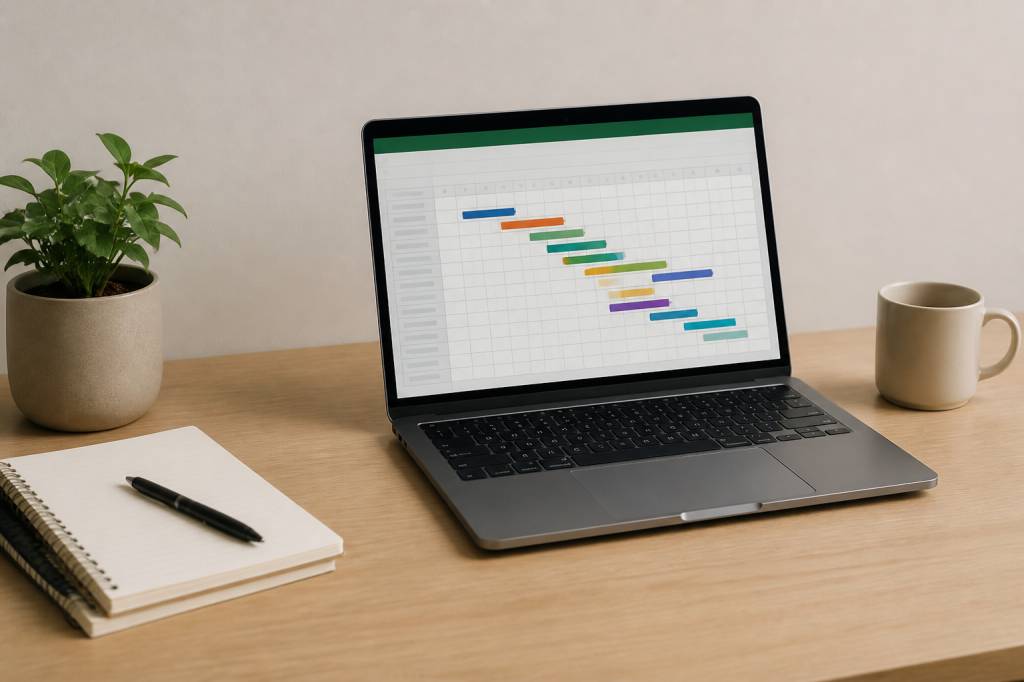
Visuellement, un chronogramme ressemble souvent à un diagramme de Gantt. Les tâches sont listées dans un tableau, tandis que des cellules colorées s’étendent sur une ligne du temps pour représenter leur durée.
Excel ne propose pas un bouton nommé « Créer un chronogramme magique » — ce serait pratique, avouons-le — mais quelques formules et une bonne mise en forme suffisent à obtenir un résultat très professionnel.
Préparer la structure du modèle
Avant de colorer la moindre cellule, commencez par organiser les informations. Un modèle simple peut contenir les colonnes suivantes :
- Tâche : le nom de l’action à effectuer ;
- Responsable : la personne ou l’équipe concernée ;
- Date de début : le premier jour prévu ;
- Date de fin : le dernier jour prévu ;
- Durée : le nombre de jours nécessaires ;
- Statut : à faire, en cours, terminé ou bloqué ;
- Progression : un pourcentage d’avancement.
Dans notre exemple, imaginons l’organisation d’un lancement de produit. Le tableau pourrait commencer en cellule A1 :
- A1 : Tâche
- B1 : Responsable
- C1 : Date de début
- D1 : Date de fin
- E1 : Durée
- F1 : Statut
- G1 : Progression
À partir de la colonne I, nous placerons la ligne du temps. Chaque colonne représentera une journée. Pour un projet long, vous pourrez choisir une granularité hebdomadaire ou mensuelle afin d’éviter un chronogramme qui s’étend jusqu’à la colonne XFD.
Calculer automatiquement la durée
La durée ne devrait pas être saisie manuellement. Une formule permet d’éviter les erreurs et de garder le tableau dynamique.
Dans la cellule E2, saisissez :
=D2-C2+1
Le « +1 » est important. Sans lui, une tâche prévue du 10 au 10 serait considérée comme ayant une durée de zéro jour. Avec cette formule, le 10 est bien compté comme une journée complète.
Si vous souhaitez exclure les week-ends, utilisez plutôt la fonction NB.JOURS.OUVRES :
=NB.JOURS.OUVRES(C2;D2)
Cette formule compte uniquement les jours du lundi au vendredi. Vous pouvez également exclure les jours fériés en ajoutant une plage de cellules qui les contient :
=NB.JOURS.OUVRES(C2;D2;$M$2:$M$10)
Dans cet exemple, la plage M2:M10 contient la liste des jours fériés. Pensez à saisir ces dates comme de véritables dates Excel et non comme du texte. Sinon, Excel risque de les regarder avec l’air perplexe d’un collègue à qui l’on demande de travailler un dimanche.
Créer la ligne du temps
La ligne du temps commence par une date de référence. Supposons que la première date soit placée en I1. Vous pouvez y saisir manuellement la date de début du projet, par exemple le 1er septembre 2025.
Dans J1, saisissez ensuite :
=I1+1
Recopiez la formule vers la droite pour générer les dates suivantes. Pour afficher des semaines, utilisez plutôt :
=I1+7
Pour une vision mensuelle, vous pouvez utiliser la fonction :
=MOIS.DECALER(I1;1)
Selon votre version d’Excel, cette fonction peut nécessiter l’activation de l’outil d’analyse ou apparaître sous le nom EDATE dans certaines versions anglophones.
Pour rendre les dates plus lisibles, sélectionnez la ligne du temps, puis choisissez un format personnalisé tel que :
jj mmm
Les dates s’afficheront alors sous la forme « 01 sept », « 02 sept », etc. Vous pouvez également afficher le jour de la semaine avec le format :
jjj jj mmm
Cette présentation est particulièrement utile lorsque le projet comporte des réunions, des livraisons ou des tâches qui doivent impérativement être réalisées un jour précis.
Colorer automatiquement les périodes du projet
Le cœur du chronogramme repose sur la mise en forme conditionnelle. Elle permet de colorer automatiquement les cellules comprises entre la date de début et la date de fin de chaque tâche.
Supposons que :
- les dates de début se trouvent dans la colonne C ;
- les dates de fin se trouvent dans la colonne D ;
- la ligne du temps commence en I1 ;
- les tâches commencent à la ligne 2.
Sélectionnez la zone correspondant au calendrier, par exemple I2:AZ30. Rendez-vous ensuite dans Accueil > Mise en forme conditionnelle > Nouvelle règle, puis choisissez l’option permettant d’utiliser une formule.
Saisissez la formule suivante :
=ET(I$1>=$C2;I$1<=$D2)
Choisissez une couleur de remplissage, puis validez. Excel colorera toutes les cellules dont la date se situe entre le début et la fin de la tâche.
Observez bien les références :
- I$1 bloque la ligne de la date, mais permet à la colonne de se décaler ;
- $C2 bloque la colonne de début, mais permet à la ligne de s’adapter ;
- $D2 fonctionne de la même manière pour la date de fin.
Ces signes dollar sont essentiels. Une référence mal verrouillée peut produire un résultat surprenant : des tâches qui commencent le mauvais jour, des barres qui se décalent ou un calendrier qui semble avoir développé sa propre personnalité.
Ajouter une couleur selon le statut
Un chronogramme devient encore plus parlant lorsque les couleurs indiquent l’état d’avancement.
Dans la colonne F, créez une liste déroulante avec les valeurs suivantes :
- À faire
- En cours
- Terminé
- Bloqué
Pour cela, sélectionnez la colonne concernée, puis allez dans Données > Validation des données. Choisissez « Liste » et saisissez les différents statuts séparés par des points-virgules.
Vous pouvez ensuite créer plusieurs règles de mise en forme conditionnelle sur la zone du calendrier :
Pour une tâche terminée :
=ET(I$1>=$C2;I$1<=$D2;$F2= »Terminé »)
Attribuez une couleur verte.
Pour une tâche en cours :
=ET(I$1>=$C2;I$1<=$D2;$F2= »En cours »)
Attribuez une couleur orange ou bleue.
Pour une tâche bloquée :
=ET(I$1>=$C2;I$1<=$D2;$F2= »Bloqué »)
Attribuez une couleur rouge.
La règle générale doit être placée après ces règles spécifiques, ou configurée de manière à ne pas écraser les couleurs liées au statut. Dans le gestionnaire des règles, vous pouvez modifier leur ordre de priorité.
Afficher la progression dans le chronogramme
La colonne Progression permet de suivre l’avancement réel de chaque tâche. Saisissez des valeurs au format pourcentage : 0 %, 25 %, 50 %, 75 % ou 100 %.
Pour colorer uniquement la partie déjà réalisée, vous pouvez utiliser une règle plus avancée. Le principe consiste à comparer la date de la cellule avec la durée écoulée depuis le début de la tâche.
Si la progression se trouve en G2, utilisez par exemple :
=ET(I$1>=$C2;I$1<=$C2+($D2-$C2+1)*$G2-1)
Cette formule colorera les jours correspondant à l’avancement de la tâche. Vous pouvez utiliser une couleur foncée pour la partie réalisée et une couleur plus claire pour la période restante.
Pour obtenir un rendu plus simple, créez deux règles :
- une règle pour colorer toute la période planifiée ;
- une règle prioritaire pour colorer la période déjà réalisée.
Cette solution permet de distinguer immédiatement une tâche prévue sur dix jours et réalisée à 80 % d’une tâche prévue sur la même durée mais encore totalement en attente.
Ajouter une ligne indiquant la date du jour
Une ligne verticale représentant la date actuelle est très pratique pour savoir où se situe le projet dans le temps.
Sélectionnez la zone du chronogramme, puis créez une nouvelle règle avec la formule :
=I$1=AUJOURDHUI()
Choisissez une bordure verticale ou une couleur de remplissage vive. La ligne se déplacera automatiquement chaque jour.
Cette fonctionnalité est particulièrement utile lorsque le fichier est consulté régulièrement. Elle évite de parcourir mentalement le calendrier pour répondre à la question : « Où en sommes-nous aujourd’hui ? »
Gérer les jours non travaillés
Un chronogramme quotidien peut vite devenir difficile à lire si les week-ends ressemblent exactement aux jours ouvrés. Vous pouvez donc les griser automatiquement.
Si la ligne du temps contient des dates réelles, appliquez une règle de mise en forme conditionnelle avec la formule :
=JOURSEM(I$1;2)>5
La fonction JOURSEM renvoie un numéro de 1 à 7 lorsque le deuxième argument vaut 2. Les valeurs 6 et 7 correspondent au samedi et au dimanche.
Choisissez un remplissage gris clair. Pour éviter que cette règle ne masque les barres du projet, utilisez une couleur discrète ou placez-la en arrière-plan selon les options proposées par votre version d’Excel.
Vous pouvez appliquer une logique similaire aux jours fériés :
=NB.SI($M$2:$M$10;I$1)>0
Les dates présentes dans la liste M2:M10 seront alors mises en évidence.
Améliorer la lisibilité du modèle
Un bon chronogramme doit être compris en quelques secondes. Quelques ajustements visuels font une grande différence :
- figez les volets sous la ligne des en-têtes et à droite des informations principales ;
- utilisez une largeur suffisante pour la colonne des tâches ;
- centrez les dates de la ligne du temps ;
- appliquez une hauteur réduite mais confortable aux lignes ;
- limitez le nombre de couleurs à trois ou quatre ;
- ajoutez une légende expliquant les couleurs utilisées ;
- mettez en évidence les tâches critiques avec une bordure ou une icône.
Pour figer les informations principales, placez-vous dans la cellule située juste à droite des colonnes à conserver et sous les lignes à maintenir visibles. Allez ensuite dans Affichage > Figer les volets.
Vous pourrez ainsi faire défiler plusieurs mois tout en gardant les noms des tâches et les responsables à l’écran.
Ajouter les dépendances entre les tâches
Certains travaux ne peuvent commencer qu’après la fin d’une autre tâche. Par exemple, on ne peut pas imprimer une brochure avant d’avoir validé son contenu.
Ajoutez une colonne « Dépend de » et indiquez la tâche préalable. Vous pouvez également créer une colonne « Alerte » avec une formule qui détecte les incohérences.
Si la date de début de la tâche actuelle est en C2 et la date de fin de la tâche précédente en D1, une formule simple pourrait être :
=SI(C2<D1; »Attention : chevauchement »; »OK »)
Dans un modèle plus avancé, vous pouvez utiliser des identifiants de tâches et les fonctions RECHERCHEX ou INDEX et EQUIV pour récupérer automatiquement les dates liées. Cela permet de transformer un simple tableau en véritable outil de suivi.
Créer un modèle réutilisable
Une fois votre chronogramme terminé, ne le laissez pas devenir un fichier unique perdu dans un dossier nommé « Planning_final_v3_bis ». Enregistrez-le comme modèle Excel.
Avant cela, ajoutez quelques éléments pratiques :
- une cellule dédiée à la date de début du projet ;
- une liste déroulante pour les responsables ;
- une liste déroulante pour les statuts ;
- une légende des couleurs ;
- des instructions courtes dans une feuille « Guide » ;
- une zone clairement identifiée pour saisir les nouvelles tâches.
Vous pouvez même protéger les cellules contenant les formules afin d’éviter une modification accidentelle. Laissez déverrouillées uniquement les cellules destinées à la saisie.
Pour enregistrer le fichier comme modèle, utilisez Fichier > Enregistrer sous, puis choisissez le format Modèle Excel (.xltx). À chaque nouveau projet, vous partirez ainsi d’une base propre et cohérente.
Les erreurs fréquentes à éviter
La première erreur consiste à saisir les dates sous forme de texte. Si Excel ne reconnaît pas une date, les formules et la mise en forme conditionnelle ne fonctionneront pas correctement.
La deuxième consiste à prévoir une colonne par jour pour un projet de plusieurs années. Dans ce cas, passez à une vue hebdomadaire ou mensuelle. Un chronogramme doit donner une vision claire, pas transformer votre écran en mur de petites cases.
Évitez également de multiplier les couleurs. Une couleur pour les tâches terminées, une autre pour les tâches en cours et une couleur d’alerte suffisent généralement.
Enfin, vérifiez les dates de début et de fin avec une règle dédiée :
=D2<C2
Appliquez un remplissage rouge à cette règle. Elle signalera immédiatement les lignes dont la date de fin précède la date de début.
Un chronogramme adapté à chaque projet
L’avantage d’Excel est sa souplesse. Vous pouvez créer une vue quotidienne pour suivre une production, une vue hebdomadaire pour piloter une campagne marketing ou une vue mensuelle pour planifier une année de formation.
Vous pouvez aussi ajouter une colonne Budget, une colonne Risque, un indicateur de priorité ou un lien vers un document partagé. Le modèle évolue avec votre façon de travailler.
Commencez toutefois par une version simple : tâches, dates, durée et statut. Une structure claire vaut mieux qu’un tableau rempli de fonctionnalités que personne n’utilise. Une fois la base maîtrisée, ajoutez les alertes, les dépendances et le suivi de progression.
Avec quelques formules bien choisies et une mise en forme conditionnelle maîtrisée, Excel devient un excellent outil pour visualiser les étapes d’un projet. Et surtout, votre chronogramme ne se contente plus d’afficher des dates : il vous aide à prendre de meilleures décisions, à repérer les retards et à garder le cap.