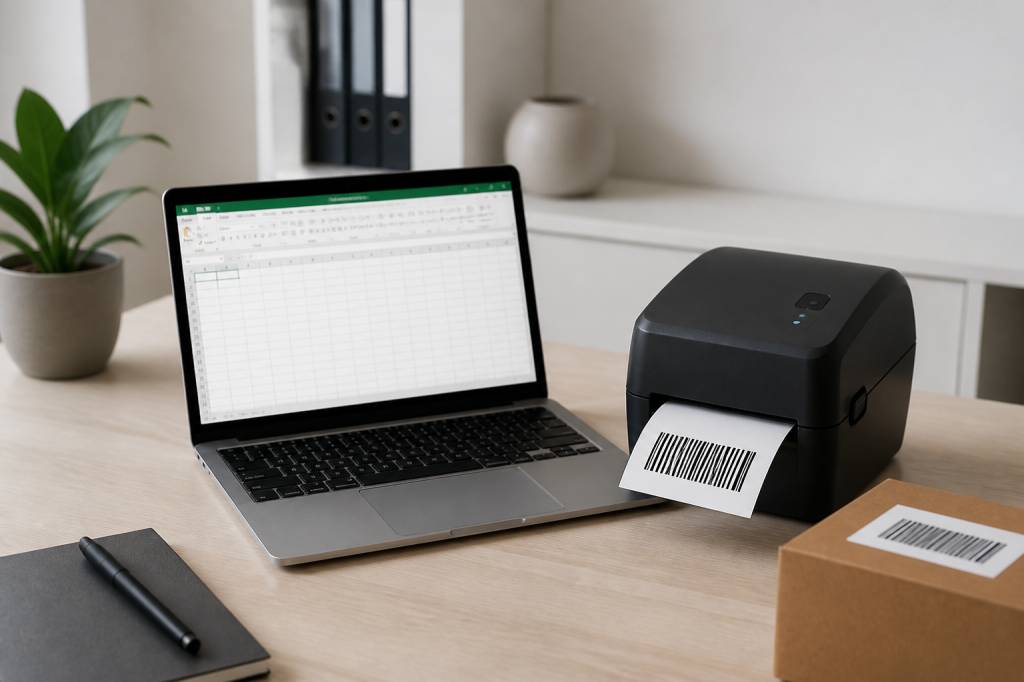
Code 128 excel : créer et imprimer des codes-barres dans Excel
Vous avez besoin de générer des codes-barres directement dans Excel, sans passer par un logiciel externe ni jongler avec des exports compliqués ? Bonne nouvelle : le format Code 128 est l’un des plus pratiques à mettre en place dans Excel, à condition de connaître la bonne méthode.
Dans cet article, on va voir comment créer et imprimer des codes-barres Code 128 dans Excel, simplement et efficacement. Que vous gériez un stock, des références produits, des étiquettes internes ou un petit système d’identification maison, Excel peut devenir un vrai allié. Et non, il n’est pas réservé aux tableaux et aux TCD qui font peur au lundi matin.
Code 128 : à quoi ça sert exactement ?
Le Code 128 est un standard de code-barres très utilisé dans la logistique, le commerce et la gestion de stock. Son grand intérêt ? Il peut encoder une grande variété de caractères : chiffres, lettres, et certains symboles. Résultat : il est plus souple que d’autres formats comme le Code 39.
Si vous devez afficher des références alphanumériques du type PROD-2024-A17 ou LOT_XL_458, le Code 128 est souvent un excellent choix. Il est compact, lisible, et compatible avec la plupart des lecteurs de codes-barres.
En revanche, il faut savoir une chose : Excel ne génère pas nativement de vrais codes-barres Code 128. Il faut donc passer par une police de caractères spéciale ou par une macro VBA. Rassurez-vous, ce n’est pas plus complexe que de dompter un tableau croisé dynamique récalcitrant.
La méthode la plus simple : utiliser une police Code 128
La solution la plus rapide consiste à installer une police de code-barres Code 128. Une fois la police installée, Excel affichera vos données sous forme de code-barres. C’est souvent la méthode la plus accessible pour un usage courant.
Le principe est simple : vous saisissez une donnée dans une cellule, puis vous appliquez une formule adaptée à la police. La cellule se transforme visuellement en code-barres.
Attention toutefois : toutes les polices de code-barres ne se valent pas. Pour que le Code 128 soit correctement lu par un scanner, il faut souvent respecter une syntaxe précise, notamment l’ajout d’un caractère de contrôle ou d’une structure spécifique selon la police utilisée.
Installer une police Code 128 dans Excel
Avant de commencer, il vous faut une police compatible Code 128. Il en existe plusieurs versions gratuites et payantes sur le web. Vérifiez bien que la police choisie soit fiable, car une mauvaise police peut produire un joli code-barres… mais totalement illisible pour un scanner. Et là, l’effet “pro” tombe un peu à plat.
Voici les grandes étapes :
- Téléchargez une police Code 128 compatible avec votre besoin.
- Installez-la sur votre ordinateur.
- Fermez puis rouvrez Excel si nécessaire.
- Appliquez cette police à la cellule ou à la plage concernée.
Une fois la police disponible, vous pourrez utiliser vos données dans Excel et les transformer en code-barres selon la logique attendue par cette police. Certaines nécessitent une formule de conversion, d’autres fonctionnent avec une simple mise en forme.
Créer un code-barres Code 128 avec Excel
Imaginons que vous souhaitiez convertir une référence produit présente en cellule A2, par exemple AB12345. Le but est d’afficher cette valeur sous forme de code-barres dans une autre cellule, par exemple B2.
Selon la police choisie, vous devrez parfois utiliser une formule spécifique qui ajoute les caractères de démarrage, de contrôle et d’arrêt. Le Code 128 ne se résume pas à “j’affiche le texte en police barres et c’est gagné”. Il suit une logique technique précise.
Une approche fréquente consiste à utiliser une cellule intermédiaire avec une formule préparant la donnée, puis à appliquer la police Code 128 sur le résultat. Dans certains cas, la formule peut ressembler à une simple concaténation, mais la syntaxe dépend de la police installée.
Exemple de logique générale :
- Cellule A2 : la donnée source, par exemple AB12345.
- Cellule B2 : une formule qui transforme la donnée dans le format attendu.
- Police Code 128 appliquée à B2.
Si votre police nécessite une version particulière du Code 128, pensez à bien lire sa documentation. C’est souvent la petite ligne qu’on zappe, puis qu’on relit dix minutes plus tard en se disant : “Ah. Voilà pourquoi ça n’imprime rien de lisible.”
Exemple pratique pour gérer un stock
Prenons un cas concret. Vous gérez un petit stock avec des références internes. Vous souhaitez imprimer des étiquettes simples contenant un code-barres, pour scanner rapidement vos produits à l’entrée ou à la sortie du stock.
Vous pouvez organiser votre fichier Excel ainsi :
- Colonne A : référence produit.
- Colonne B : nom du produit.
- Colonne C : code-barres généré.
Dans la colonne C, vous préparez la donnée à afficher sous forme de code-barres. Ensuite, vous appliquez la police Code 128 à toute la colonne. Résultat : chaque référence devient une étiquette exploitable.
Ce système est très pratique pour :
- les inventaires internes ;
- les étiquettes d’archives ;
- le suivi de lots ;
- les badges temporaires ;
- les petites séries de produits.
L’avantage d’Excel, c’est que vous pouvez faire évoluer votre fichier à la volée. Une nouvelle référence ? Ajoutez une ligne. Une correction ? Modifiez la cellule source. Pas besoin de régénérer tout un catalogue dans un outil spécialisé.
Bien préparer l’impression des codes-barres
Créer un code-barres dans Excel, c’est bien. L’imprimer correctement, c’est mieux. Et c’est souvent là que les choses deviennent un peu plus sportives si la mise en page n’est pas maîtrisée.
Pour obtenir des codes-barres lisibles, voici quelques règles à respecter :
- Utilisez une taille de police suffisante pour garantir la lisibilité.
- Évitez de réduire excessivement la largeur des colonnes.
- Laissez une marge blanche autour du code-barres.
- Testez l’impression avant de lancer une série complète.
- Vérifiez que le papier et la qualité d’impression sont adaptés.
Un code-barres trop petit, trop compressé ou imprimé avec une qualité moyenne peut devenir difficile à scanner. Et un lecteur qui refuse d’attraper votre étiquette au premier passage, c’est un petit rappel brutal que la théorie et la pratique ne sont pas toujours copines.
Pour préparer une feuille d’étiquettes dans Excel, vous pouvez créer une mise en page avec :
- une colonne pour la référence lisible en texte ;
- une cellule contenant le code-barres ;
- des bordures pour faciliter la découpe ;
- une zone d’impression bien définie.
N’oubliez pas de passer par Aperçu avant impression pour vérifier le rendu final. Un code-barres visible à l’écran ne garantit pas qu’il sera lisible une fois imprimé sur papier thermique, laser ou jet d’encre.
Les erreurs fréquentes à éviter
Quand on débute avec les codes-barres dans Excel, quelques pièges reviennent souvent. Rien de dramatique, mais autant les connaître pour éviter de perdre du temps.
Première erreur : utiliser une police inadaptée. Toutes les polices qui “ressemblent” à du Code 128 ne sont pas compatibles avec les lecteurs.
Deuxième erreur : oublier la structure attendue. Certaines polices exigent une formule spécifique. Si vous saisissez simplement du texte brut, le résultat peut être visuellement correct mais techniquement faux.
Troisième erreur : imprimer trop petit. Même un bon code-barres peut devenir inutilisable si les barres sont écrasées ou si les marges sont insuffisantes.
Quatrième erreur : ne pas tester avec un vrai scanner. La validation visuelle ne suffit pas. Le vrai juge de paix, c’est l’appareil de lecture.
Dernier point : ne confondez pas code-barres et police décorative. Le but n’est pas de faire joli, mais d’être lu sans hésitation. Excel peut faire beaucoup de choses, mais il n’a pas encore remplacé le bon vieux test terrain.
Automatiser la génération avec VBA
Si vous devez créer beaucoup de codes-barres ou automatiser leur génération, VBA peut vous faire gagner un temps précieux. L’idée est simple : au lieu de saisir manuellement chaque formule ou d’appliquer la police à la main, une macro peut préparer la feuille en quelques secondes.
Avec VBA, vous pouvez par exemple :
- remplir automatiquement une colonne de codes-barres ;
- appliquer la police sur une plage de cellules ;
- mettre en forme une feuille d’étiquettes ;
- générer des feuilles d’impression à partir d’une base de données.
Pour un usage ponctuel, la méthode avec police suffit largement. En revanche, si vous traitez des centaines de références chaque semaine, VBA devient vite intéressant. C’est typiquement le genre de tâche répétitive qu’Excel adore déléguer à une macro bien pensée.
Code 128 ou Code 39 : lequel choisir ?
On vous parlera parfois du Code 39 en parallèle du Code 128. Les deux sont très utilisés, mais ils ne répondent pas exactement aux mêmes besoins.
Le Code 128 est plus dense et plus souple. Il permet d’encoder plus de caractères dans un espace réduit. C’est souvent le meilleur choix pour des références complexes ou des étiquettes où la place manque.
Le Code 39, lui, est plus simple à mettre en œuvre dans certains cas, mais moins efficace en densité. Il peut être utile pour des usages basiques, mais si vous voulez un format plus robuste et polyvalent, le Code 128 reste souvent la meilleure option.
En pratique, si votre objectif est de gérer des identifiants internes, des références produit ou des numéros de lot, le Code 128 est généralement le plus pertinent.
Un fichier Excel bien pensé change tout
Créer des codes-barres dans Excel n’est pas seulement une astuce sympa. C’est un vrai levier pour fluidifier un suivi de stock, fiabiliser des saisies ou gagner du temps sur des tâches répétitives.
Le plus important, c’est de structurer correctement votre fichier dès le départ : données sources claires, police adaptée, mise en page propre et impression testée. Avec ces bases, Excel devient un outil très efficace pour produire des codes-barres exploitables sans usine à gaz.
Et si vous devez aller plus loin, vous pouvez combiner cette approche avec des modèles d’étiquettes, des validations de données ou même une petite macro VBA. Bref, une belle occasion de transformer un simple tableur en mini solution de gestion.
Si vous voulez, je peux aussi vous préparer un tutoriel pas à pas avec formule Excel + police Code 128 + exemple prêt à copier, ou même une version orientée VBA pour automatiser entièrement la création des codes-barres.