Excel : étendre une formule automatiquement dans excel facilement
Vous avez enfin construit la formule parfaite. Elle fonctionne, elle est propre, elle vous évite de recalculer à la main… et maintenant il faut la recopier sur 300 lignes. Rien que d’y penser, on entend déjà le petit soupir du bureau. Bonne nouvelle : dans Excel, il existe plusieurs façons d’étendre une formule automatiquement, et certaines sont franchement plus rapides que le bon vieux copier-coller.
Dans cet article, on va voir les méthodes les plus simples, les plus fiables et les plus pratiques pour étendre une formule automatiquement dans Excel. Que vous travailliez sur un tableau de suivi, un budget, une base de données ou un reporting, vous allez gagner du temps et éviter pas mal d’erreurs.
Pourquoi étendre une formule automatiquement dans Excel
Excel est puissant, mais il aime surtout les tableaux bien structurés. Quand vous saisissez une formule dans une cellule, elle peut être recopiée sur toute une colonne ou une ligne sans avoir à la retaper. Et c’est là que la magie opère : moins de manipulations, moins de risques d’erreurs, et un fichier plus fluide à maintenir.
Imaginez un tableau avec les colonnes Quantité, Prix unitaire et Total. Si vous devez calculer le total de 200 lignes, il serait franchement peu sportif de taper =B2*C2 partout à la main. Avec les bonnes techniques, vous entrez la formule une seule fois, et Excel s’occupe du reste.
Le vrai intérêt n’est pas seulement de gagner du temps. Étendre automatiquement une formule permet aussi de :
- réduire les erreurs de saisie,
- garder une logique cohérente sur tout le tableau,
- faciliter les mises à jour quand les données évoluent,
- travailler plus vite sur les fichiers volumineux.
La méthode la plus connue : la poignée de recopie
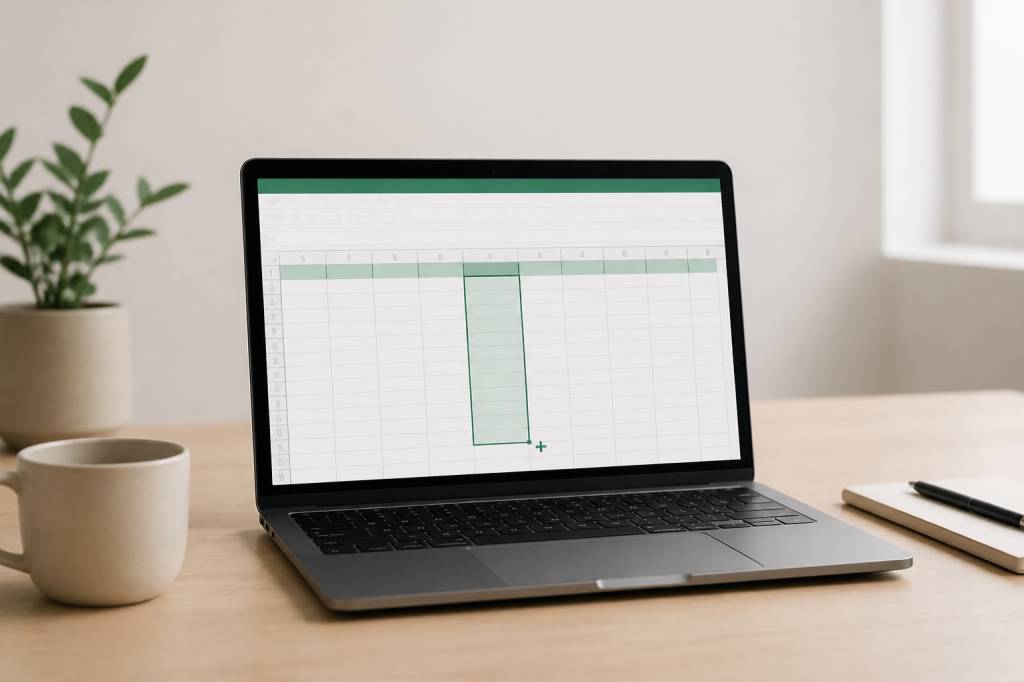
Si vous avez déjà utilisé Excel, vous l’avez probablement vue. La poignée de recopie, c’est ce petit carré situé en bas à droite d’une cellule sélectionnée. Elle permet d’étendre une formule automatiquement en tirant vers le bas, vers le haut, à droite ou à gauche.
Voici comment faire :
- sélectionnez la cellule contenant la formule,
- placez votre curseur sur le petit carré en bas à droite,
- quand le pointeur devient une croix noire, cliquez et faites glisser,
- relâchez à la fin de la plage souhaitée.
Excel adapte automatiquement les références de cellule. Par exemple, si vous partez de =B2*C2 et que vous tirez vers le bas, la formule devient =B3*C3, puis =B4*C4, et ainsi de suite.
Simple, efficace, mais pas toujours le plus rapide si vous avez une longue colonne à remplir. Heureusement, il y a mieux.
Le double-clic sur la poignée de recopie, un gain de temps énorme
Voici une astuce que beaucoup utilisent dès qu’ils la découvrent : double-cliquer sur la poignée de recopie. Excel recopie alors la formule automatiquement jusqu’à la dernière ligne adjacente remplie dans la colonne voisine.
Exemple concret : vous avez une colonne A avec une liste de produits, une colonne B avec les quantités, et une colonne C où vous voulez calculer le total. Si la colonne B est remplie jusqu’à la ligne 250, un double-clic sur la poignée de recopie de la cellule C2 remplira automatiquement la formule jusqu’à C250.
C’est parfait quand :
- vous avez un tableau continu sans ligne vide,
- vous voulez éviter de faire glisser manuellement sur une longue distance,
- vous travaillez sur des listes qui grandissent régulièrement.
Petit point d’attention : cette méthode dépend de la structure du tableau. Si votre colonne voisine contient des cellules vides, Excel peut s’arrêter trop tôt. C’est pratique, mais pas infaillible. Excel reste Excel : très intelligent, mais parfois un peu littéral.
Étendre une formule automatiquement avec les raccourcis clavier
Si vous aimez aller vite, le clavier peut devenir votre meilleur allié. Excel permet de remplir une formule vers le bas ou vers les autres cellules avec quelques raccourcis très utiles.
Pour recopier une formule vers le bas :
- sélectionnez la cellule contenant la formule,
- sélectionnez la plage cible, y compris la cellule d’origine,
- appuyez sur Ctrl + D.
Pour recopier vers la droite :
- sélectionnez la cellule contenant la formule,
- sélectionnez la plage cible,
- appuyez sur Ctrl + R.
Ces raccourcis sont particulièrement utiles quand vous travaillez sur des tableaux déjà bien délimités. Ils évitent la souris, réduisent les aller-retours et donnent une sensation très satisfaisante de maîtrise du tableur. Oui, il faut bien savourer les petites victoires.
Utiliser les tableaux Excel pour une extension automatique encore plus propre
Si vous devez souvent ajouter de nouvelles lignes, la meilleure solution n’est pas forcément de recopier la formule à chaque fois. Le plus pratique est parfois de convertir votre plage en tableau Excel.
Pourquoi ? Parce qu’un tableau Excel étend automatiquement les formules dès qu’une nouvelle ligne est ajoutée. Vous n’avez plus besoin de tirer une formule à la main. Vous saisissez une nouvelle donnée, et Excel complète la logique tout seul.
Pour créer un tableau :
- sélectionnez votre plage de données,
- appuyez sur Ctrl + T,
- validez la création du tableau,
- entrez votre formule dans la première cellule de la colonne concernée.
Excel recopie automatiquement la formule sur toute la colonne. Mieux encore, lorsque vous ajoutez une nouvelle ligne en bas du tableau, la formule se propage sans intervention manuelle.
Exemple : dans un tableau avec les colonnes Nom, Ventes et Commission, si vous saisissez une formule de commission sur la première ligne de la colonne, Excel l’appliquera automatiquement à toutes les lignes existantes et futures. C’est l’une des méthodes les plus propres pour les fichiers de suivi ou de reporting.
Recopier une formule sans déformer les références
Étendre une formule automatiquement, c’est bien. Mais il faut aussi faire attention aux références de cellules. Sinon, on se retrouve avec un beau tableau… et des résultats faux. Et là, le fichier passe de “pratique” à “piège à temps plein”.
Excel ajuste généralement les références de manière relative. Cela fonctionne très bien dans la majorité des cas. Mais parfois, vous devez figer une cellule avec le symbole $.
Par exemple :
=B2*$E$1: la cellule E1 reste fixe quand vous recopiez la formule,=B2*E1: la référence se décale si vous étendez la formule,=$B2: la colonne B reste fixe, mais la ligne change,=B$2: la ligne 2 reste fixe, mais la colonne peut changer.
Avant d’étendre une formule automatiquement, prenez toujours une seconde pour vérifier si certaines références doivent rester absolues. C’est souvent ce détail qui fait la différence entre un tableau fiable et un fichier qui donne des sueurs froides au moment du contrôle.
Remplir une formule dans une colonne entière sans la tirer manuellement
Il existe aussi une méthode très rapide pour remplir toute une colonne d’un coup, sans passer par la poignée de recopie.
Voici comment faire :
- entrez la formule dans la première cellule de la colonne,
- sélectionnez la cellule,
- appuyez sur Ctrl + Maj + Flèche bas pour sélectionner la plage jusqu’en bas de la zone de données,
- appuyez sur Ctrl + D pour remplir vers le bas.
Cette technique est très utile quand vous avez un gros tableau. Elle est un peu plus “pro” que la simple poignée de recopie, mais elle reste facile à prendre en main. Dès qu’on la maîtrise, on gagne un temps précieux sur les fichiers à plusieurs centaines ou milliers de lignes.
Les formules dynamiques, une autre manière d’automatiser
Depuis les versions récentes d’Excel, certaines formules peuvent “déborder” automatiquement sur plusieurs cellules. On parle souvent de formules dynamiques. Elles ne remplacent pas toutes les méthodes classiques, mais elles peuvent éviter d’étendre une formule cellule par cellule dans certains cas.
Par exemple, des fonctions comme FILTRER, TRIER ou UNIQUE renvoient directement plusieurs résultats dans une plage de cellules. Vous entrez la formule dans une seule cellule, et Excel remplit automatiquement les lignes nécessaires.
C’est particulièrement intéressant pour :
- extraire des données selon un critère,
- générer des listes sans doublons,
- créer des vues dynamiques sur des bases de données.
Attention cependant : ce n’est pas exactement la même logique que la recopie d’une formule classique. Ici, Excel calcule toute une plage à partir d’une seule formule source. C’est très puissant, mais il faut connaître le comportement de ces fonctions pour éviter les surprises.
Que faire si la formule ne s’étend pas correctement
Il arrive qu’Excel refuse d’étendre une formule comme prévu. Avant de penser que le logiciel vous en veut personnellement, vérifiez quelques points simples.
- La colonne voisine contient-elle des cellules vides ?
- La cellule de départ est-elle bien sélectionnée ?
- Le tableau est-il structuré comme vous le pensez ?
- Les références de la formule sont-elles correctes ?
- La feuille est-elle protégée ou limitée par des contraintes de saisie ?
Dans certains cas, le problème vient simplement du fait qu’Excel ne reconnaît pas la continuité des données. Dans d’autres, la formule elle-même doit être revue pour tenir compte de références fixes ou d’une structure différente.
Un bon réflexe consiste à tester d’abord la formule sur quelques lignes, puis à l’étendre ensuite. Mieux vaut corriger un souci sur 3 lignes que sur 3 000.
La meilleure méthode selon votre besoin
Il n’existe pas une seule bonne réponse. Tout dépend de votre contexte et de la façon dont vous travaillez dans Excel.
- Pour une recopie rapide sur quelques lignes : la poignée de recopie.
- Pour une grande colonne continue : le double-clic sur la poignée.
- Pour aller très vite au clavier : Ctrl + D et Ctrl + R.
- Pour un fichier évolutif : le tableau Excel.
- Pour des calculs complexes : attention aux références absolues et relatives.
En pratique, les utilisateurs les plus efficaces combinent plusieurs méthodes selon la situation. C’est souvent ce mélange qui fait gagner le plus de temps au quotidien.
Un réflexe simple à retenir pour travailler plus vite
Si vous ne deviez retenir qu’une chose, ce serait celle-ci : dans Excel, une formule n’a pas vocation à être répétée à la main. Dès que vous avez plus de quelques lignes, cherchez la méthode la plus adaptée pour l’étendre automatiquement.
La poignée de recopie reste un classique. Le double-clic est redoutable. Les raccourcis clavier accélèrent le rythme. Et les tableaux Excel offrent une vraie solution durable pour les fichiers qui évoluent souvent.
Avec un peu d’habitude, vous allez naturellement abandonner les tâches répétitives pour laisser Excel faire ce qu’il sait faire de mieux : automatiser les calculs. Et franchement, c’est bien plus agréable que de jouer au copieur manuel toute la journée.
Si vous voulez aller encore plus loin, gardez en tête qu’une bonne formule, bien recopiée, bien structurée et bien pensée, peut transformer un simple tableau en outil de travail vraiment efficace. C’est souvent là que la différence se joue entre un fichier “qui marche à peu près” et un fichier vraiment propre.