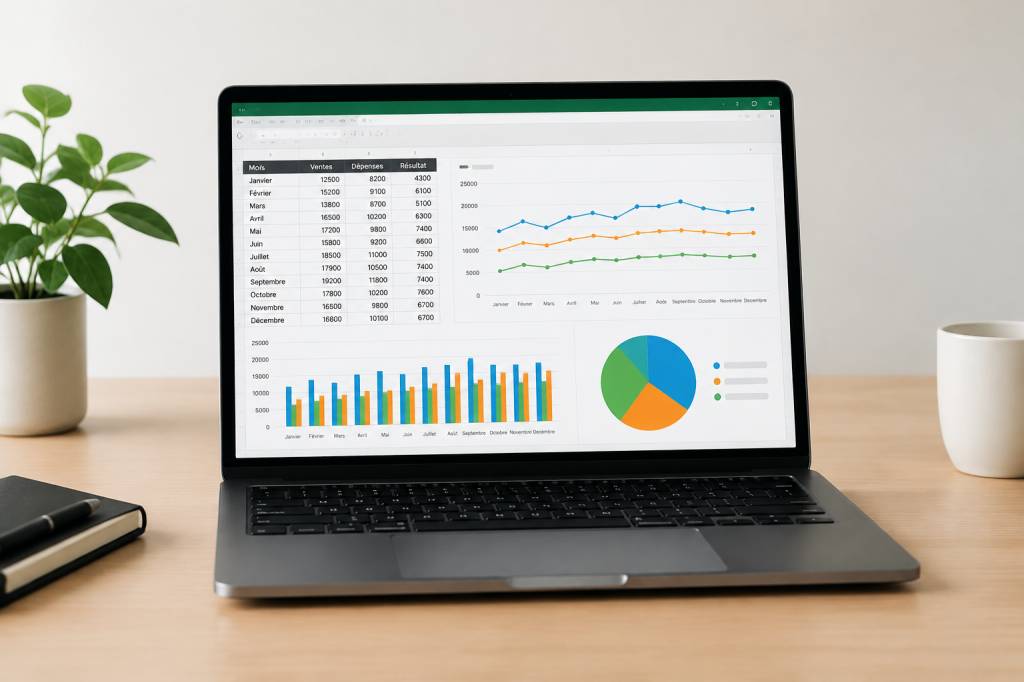
Graphique dynamique Excel : guide pratique pour créer et personnaliser vos donnéesәзар
Un graphique Excel qui se met à jour tout seul dès qu’une nouvelle ligne est ajoutée : voilà une fonctionnalité qui peut transformer un simple tableau de données en véritable tableau de bord. Plus besoin de modifier manuellement la plage du graphique chaque semaine, ni de vérifier si la dernière vente apparaît bien dans le visuel.
Dans ce guide, nous allons voir comment créer un graphique dynamique dans Excel, quelles méthodes privilégier selon votre situation et comment le personnaliser pour obtenir un résultat clair, professionnel et facile à maintenir.
Pourquoi utiliser un graphique dynamique dans Excel ?
Un graphique classique repose généralement sur une plage fixe. Par exemple, vous sélectionnez les cellules A1:B12 pour représenter les ventes de janvier à décembre. Le problème apparaît lorsque vous ajoutez une nouvelle ligne : Excel ne l’intègre pas toujours automatiquement au graphique.
Un graphique dynamique s’adapte à l’évolution de vos données. Il peut notamment :
- intégrer automatiquement les nouvelles lignes d’un tableau ;
- filtrer les données selon un critère ou une période ;
- actualiser les résultats provenant d’un tableau croisé dynamique ;
- afficher uniquement les informations sélectionnées dans une liste déroulante ;
- faciliter la création de tableaux de bord interactifs.
C’est particulièrement utile pour suivre un chiffre d’affaires, des stocks, des performances commerciales ou encore l’évolution d’un budget. En clair, vous préparez la structure une fois, puis Excel fait une bonne partie du travail à votre place.
La méthode la plus simple : convertir les données en tableau
La meilleure méthode pour débuter consiste à transformer votre plage de données en tableau Excel. Cette fonctionnalité est souvent sous-estimée, alors qu’elle permet de créer des graphiques automatiquement extensibles.
Imaginons le jeu de données suivant :
- Colonne A : Mois
- Colonne B : Ventes
- Colonne C : Objectif
Votre tableau peut contenir les lignes suivantes : janvier, février, mars, avril, puis les montants correspondants. Pour convertir cette plage en tableau :
- sélectionnez une cellule dans vos données ;
- utilisez le raccourci Ctrl + T ;
- vérifiez que l’option Mon tableau comporte des en-têtes est cochée ;
- cliquez sur OK.
Excel attribue alors un nom au tableau, généralement Tableau1. Vous pouvez le modifier depuis l’onglet Création de tableau, par exemple en VentesMensuelles. Un nom explicite sera toujours plus agréable à utiliser, surtout lorsque le classeur commence à prendre de l’ampleur.
Il ne reste plus qu’à créer le graphique :
- cliquez dans le tableau ;
- ouvrez l’onglet Insertion ;
- choisissez un graphique en colonnes, en courbes ou le type adapté à vos données ;
- ajoutez éventuellement la colonne « Objectif » comme deuxième série.
Désormais, lorsque vous ajoutez une nouvelle ligne sous le tableau, Excel étend automatiquement la structure et le graphique. La nouvelle donnée apparaît donc sans qu’il soit nécessaire de modifier la plage manuellement.
Ajouter correctement de nouvelles données
Pour que la mise à jour fonctionne correctement, ajoutez les informations juste sous la dernière ligne du tableau. Excel reconnaît généralement votre intention et étend automatiquement le tableau.
Vous pouvez aussi saisir une donnée dans la cellule située immédiatement sous la dernière ligne, puis appuyer sur Entrée. Les formules, la mise en forme et les références du graphique sont alors généralement recopiées.
Une petite précaution s’impose : évitez de laisser des lignes totalement vides au milieu du tableau. Elles peuvent perturber les filtres, les formules et la lecture du graphique. Un tableau propre est la base d’un graphique fiable. Excel est puissant, mais il n’aime pas beaucoup les devinettes.
Créer un graphique dynamique avec une plage nommée
Si vous ne souhaitez pas utiliser les tableaux Excel, vous pouvez créer une plage dynamique à l’aide de noms définis. Cette méthode est plus technique, mais elle reste très pratique dans certains fichiers existants.
Supposons que les mois se trouvent en colonne A et les ventes en colonne B, à partir de la ligne 2. Vous pouvez définir une plage nommée MoisDynamiques avec la formule suivante :
=DECALER(Feuil1!$A$2;0;0;NBVAL(Feuil1!$A:$A)-1;1)
Pour les ventes, créez une deuxième plage nommée, par exemple VentesDynamiques :
=DECALER(Feuil1!$B$2;0;0;NBVAL(Feuil1!$B:$B)-1;1)
La fonction DECALER renvoie une plage dont la hauteur évolue selon le nombre de cellules remplies. La fonction NBVAL compte les cellules contenant une valeur.
Pour créer ces noms :
- ouvrez l’onglet Formules ;
- cliquez sur Gestionnaire de noms ;
- sélectionnez Nouveau ;
- saisissez le nom de la plage et sa formule ;
- répétez l’opération pour chaque série de données.
Ensuite, cliquez sur votre graphique, ouvrez la commande Sélectionner des données, puis remplacez la plage classique par le nom défini. Par exemple, utilisez =Feuil1!VentesDynamiques pour la série des ventes.
Cette technique fonctionne, mais elle demande davantage de rigueur. Dans les versions récentes d’Excel, le tableau structuré reste souvent préférable, car ses références sont plus lisibles et plus faciles à maintenir.
Utiliser les formules dynamiques d’Excel
Les versions récentes d’Excel proposent des fonctions particulièrement intéressantes pour créer des graphiques interactifs. Parmi elles, on retrouve FILTRER, UNIQUE et TRIER.
Imaginons une base contenant les colonnes suivantes : Date, Catégorie, Commercial et Montant. Vous souhaitez afficher uniquement les ventes d’une catégorie choisie dans la cellule F2.
Dans une zone dédiée, vous pouvez utiliser une formule comme :
=FILTRER(A2:D100;B2:B100=F2; »Aucune donnée »)
Cette formule renvoie automatiquement les lignes correspondant à la catégorie sélectionnée. Le graphique peut ensuite être basé sur la zone déversée par la formule.
Cette approche permet de créer un graphique qui se met à jour dès que l’utilisateur modifie la valeur de la cellule F2. Vous pouvez transformer cette cellule en liste déroulante depuis :
- l’onglet Données ;
- la commande Validation des données ;
- l’option Liste ;
- la sélection d’une plage contenant les catégories.
Vous obtenez ainsi un filtre simple, sans macro et sans bouton compliqué. L’utilisateur choisit une catégorie, et le graphique s’adapte automatiquement.
Créer un graphique croisé dynamique
Lorsque vos données sont nombreuses, le graphique croisé dynamique est souvent la solution la plus confortable. Il permet de synthétiser rapidement des milliers de lignes et d’ajouter des filtres interactifs.
Pour le créer :
- cliquez dans votre base de données ;
- ouvrez l’onglet Insertion ;
- sélectionnez Graphique croisé dynamique ;
- choisissez l’emplacement du rapport ;
- faites glisser les champs dans les zones Lignes, Colonnes, Valeurs et Filtres.
Par exemple, vous pouvez placer le champ « Mois » dans les lignes, « Montant » dans les valeurs et « Région » dans les filtres. Le graphique affichera alors les ventes mensuelles et pourra être filtré par région.
Pour rendre le rapport plus agréable à utiliser, ajoutez une segmentation de données. Cliquez sur le tableau croisé dynamique, puis choisissez Insérer une segmentation. Vous pourrez filtrer les données à l’aide de boutons visuels.
Vous pouvez également ajouter une chronologie pour filtrer les dates par année, trimestre, mois ou jour. C’est une excellente option pour les tableaux de bord commerciaux.
Choisir le bon type de graphique
Un graphique dynamique peut être techniquement parfait et pourtant difficile à comprendre. Le choix du type de graphique joue donc un rôle essentiel.
- Graphique en colonnes : idéal pour comparer des montants entre plusieurs catégories ou périodes.
- Graphique en courbes : adapté au suivi d’une évolution dans le temps.
- Graphique en barres : pratique lorsque les noms des catégories sont longs.
- Graphique en secteurs : utile pour représenter une répartition simple, avec peu de catégories.
- Graphique combiné : intéressant pour comparer deux séries de nature différente, comme les ventes et un taux de marge.
Évitez d’utiliser un graphique en secteurs pour afficher quinze catégories. Le résultat ressemblerait davantage à une pizza découpée avec les yeux fermés qu’à un outil d’analyse.
Personnaliser l’apparence du graphique
Une fois le graphique créé, quelques ajustements suffisent pour améliorer considérablement sa lisibilité.
Commencez par donner un titre précis. « Ventes » est vague, tandis que « Évolution du chiffre d’affaires mensuel » apporte immédiatement davantage de contexte.
Vous pouvez ensuite :
- modifier les couleurs pour respecter la charte graphique de votre entreprise ;
- ajouter des étiquettes de données lorsque les valeurs exactes sont importantes ;
- supprimer les éléments visuels inutiles ;
- ajuster l’échelle de l’axe vertical ;
- afficher une légende uniquement si plusieurs séries sont présentes ;
- aligner les tailles et les polices si le graphique fait partie d’un tableau de bord.
Attention à l’échelle de l’axe vertical. Une échelle mal choisie peut exagérer une variation faible ou, au contraire, masquer une différence significative. Pour modifier cette échelle, cliquez sur l’axe, ouvrez Mise en forme de l’axe, puis renseignez les bornes minimale et maximale.
Ajouter une ligne d’objectif ou de moyenne
Pour rendre un graphique plus utile, vous pouvez ajouter une série de référence. Il peut s’agir d’un objectif mensuel, d’une moyenne ou d’un seuil d’alerte.
Ajoutez une colonne « Objectif » dans votre tableau et renseignez la même valeur pour chaque mois. Par exemple, si l’objectif mensuel est de 10 000 €, saisissez cette valeur sur toutes les lignes concernées.
Ajoutez ensuite cette colonne au graphique. Un graphique combiné est souvent le plus lisible : les ventes apparaissent sous forme de colonnes et l’objectif sous forme de courbe.
Cette présentation permet de repérer immédiatement les périodes où les résultats dépassent ou n’atteignent pas la cible. Quelques secondes suffisent pour comprendre la tendance, sans devoir parcourir toutes les cellules.
Actualiser et vérifier vos données
Un graphique dynamique n’est fiable que si sa source l’est également. Avant de présenter votre tableau de bord, vérifiez les points suivants :
- les en-têtes de colonnes sont uniques et explicites ;
- les dates sont bien reconnues comme des dates par Excel ;
- les montants sont stockés comme des nombres et non comme du texte ;
- aucune ligne vide ne coupe la base de données ;
- les filtres actifs ne masquent pas involontairement certaines données ;
- les tableaux croisés dynamiques ont été actualisés.
Pour actualiser un tableau croisé dynamique, cliquez dessus avec le bouton droit, puis sélectionnez Actualiser. Pour actualiser toutes les connexions du classeur, utilisez l’onglet Données, puis Actualiser tout.
Les erreurs fréquentes à éviter
La première erreur consiste à sélectionner une plage trop limitée lors de la création du graphique. Si vous travaillez avec une plage classique, les nouvelles lignes ne seront pas forcément prises en compte.
La deuxième consiste à mélanger des formats différents dans une même colonne. Une colonne de dates contenant à la fois « 01/01/2025 » et « janvier » risque de produire un classement incohérent.
Enfin, évitez de multiplier les couleurs, les effets 3D et les éléments décoratifs. Un graphique dynamique doit faciliter la lecture, pas organiser un concours de décoration Excel. La simplicité reste souvent la meilleure option.
Une structure efficace pour vos futurs tableaux de bord
Pour construire un fichier durable, séparez idéalement votre classeur en trois feuilles :
- Données : la base brute, organisée sous forme de tableau ;
- Calculs : les formules, indicateurs et zones intermédiaires ;
- Tableau de bord : les graphiques, filtres et indicateurs destinés à la consultation.
Cette organisation évite de mélanger les données sources et la présentation finale. Elle facilite également la maintenance du fichier et limite les risques de modification accidentelle.
Pour commencer simplement, convertissez votre base en tableau avec Ctrl + T, créez un graphique, puis ajoutez progressivement des filtres ou une ligne d’objectif. Cette méthode permet d’obtenir rapidement un résultat propre, sans entrer immédiatement dans les formules complexes ou le VBA.
Avec quelques bonnes habitudes, vos graphiques Excel deviennent de véritables outils d’aide à la décision. Et le jour où votre responsable vous demande une mise à jour cinq minutes avant une réunion, vous pourrez répondre calmement : « C’est déjà actualisé. »