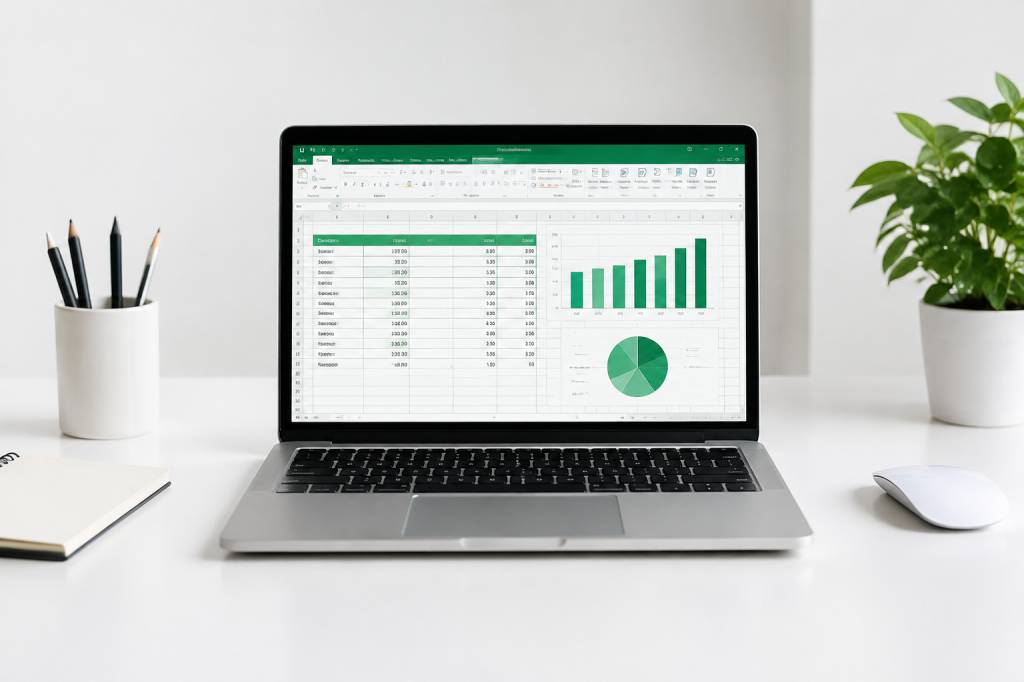
Install python with pip : guide complet pour installer Python et Pip sur Windows et Excel
Python et Excel forment un duo particulièrement efficace. Excel reste excellent pour explorer des données, construire des tableaux de bord et partager des résultats. Python, de son côté, apporte une immense bibliothèque d’outils pour automatiser les tâches, nettoyer les données ou réaliser des analyses plus avancées.
Bonne nouvelle : installer Python avec Pip sur Windows est aujourd’hui assez simple. Encore faut-il choisir la bonne méthode et éviter les pièges classiques, comme oublier d’ajouter Python au PATH ou installer des bibliothèques dans un environnement différent de celui utilisé par Excel.
Dans ce guide, nous allons voir comment installer Python et Pip, vérifier que tout fonctionne, ajouter des bibliothèques utiles et connecter Python à Excel. Nous aborderons également la fonctionnalité Python dans Excel, proposée dans certaines versions de Microsoft 365.
Python, Pip et Excel : à quoi servent-ils ?
Python est un langage de programmation polyvalent. Il peut servir à automatiser des fichiers Excel, analyser des données, interroger une API ou générer des graphiques.
Pip est le gestionnaire de paquets de Python. Il permet d’installer des bibliothèques supplémentaires avec une simple commande. Par exemple, quelques lignes suffisent pour installer Pandas, OpenPyXL ou XlsxWriter :
pip install pandas openpyxl xlsxwriterCes bibliothèques ont chacune leur spécialité :
- Pandas facilite le nettoyage et l’analyse des données.
- OpenPyXL permet de lire et modifier des fichiers Excel au format .xlsx.
- XlsxWriter sert à créer des fichiers Excel mis en forme.
- xlwings permet de piloter Excel directement depuis Python.
- NumPy fournit des outils performants pour les calculs numériques.
Imaginez un fichier contenant 50 000 lignes de ventes. Avec Excel, l’opération est possible, mais certaines transformations peuvent devenir longues ou répétitives. Avec Python, vous pouvez automatiser le traitement et renvoyer le résultat dans un nouveau classeur en quelques secondes.
Télécharger Python pour Windows
La première étape consiste à télécharger Python depuis le site officiel :
https://www.python.org/downloads/windows/Privilégiez toujours le site officiel de Python. Évitez les installateurs proposés par des plateformes inconnues : ils peuvent contenir des logiciels supplémentaires ou ne pas correspondre à la version attendue.
Sur la page de téléchargement, choisissez la version stable la plus récente proposée pour Windows. Dans la majorité des cas, l’installateur Windows installer (64-bit) convient aux ordinateurs modernes.
Vous pouvez vérifier si votre système est en 64 bits en ouvrant les paramètres Windows, puis en allant dans Système > Informations système. La ligne « Type du système » vous donnera l’information.
Installer Python correctement
Lancez le fichier téléchargé. La fenêtre d’installation affiche une option particulièrement importante en bas de l’écran :
Add python.exe to PATHCochez cette case avant de cliquer sur Install Now. Le PATH permet à Windows de retrouver Python depuis n’importe quelle fenêtre de commande. Sans cette option, Python peut être installé correctement, mais la commande python risque de ne pas fonctionner dans le terminal.
Vous pouvez ensuite cliquer sur Install Now. Cette méthode installe Python pour votre compte utilisateur et ajoute généralement Pip automatiquement.
Si Windows demande une autorisation, acceptez-la. L’installation ne prend normalement que quelques instants. Lorsque le message indiquant que l’installation est terminée apparaît, Python est prêt à être testé.
Vérifier l’installation de Python et Pip
Ouvrez le menu Démarrer et recherchez Invite de commandes ou PowerShell. Vous pouvez également utiliser le raccourci Windows + R, saisir cmd, puis appuyer sur Entrée.
Pour vérifier la version de Python, utilisez :
python --versionVous devriez obtenir une réponse similaire à :
Python 3.12.4Selon la configuration de Windows, la commande suivante peut également être nécessaire :
py --versionLe lanceur py est installé avec Python sur Windows et permet de sélectionner plus facilement une version précise.
Vérifiez maintenant Pip :
pip --versionUne réponse similaire à celle-ci indique que Pip fonctionne :
pip 24.x.x from ... (python 3.12)Si la commande pip n’est pas reconnue, essayez cette variante :
python -m pip --versionCette syntaxe est souvent plus fiable, car elle utilise directement Pip associé à l’interpréteur Python lancé. Dans la suite de l’article, vous pouvez donc remplacer pip install par python -m pip install si nécessaire.
Mettre Pip à jour
Pip est généralement installé avec Python, mais il est recommandé de le mettre à jour :
python -m pip install --upgrade pipSur certains ordinateurs, Windows peut demander des droits administrateur. Si une erreur de permission apparaît, ouvrez PowerShell en tant qu’administrateur ou utilisez l’option d’installation pour l’utilisateur courant :
python -m pip install --upgrade pip --userLa commande --user installe le paquet uniquement pour votre compte Windows. C’est souvent suffisant pour les projets personnels et cela évite de modifier l’installation globale de Python.
Installer les bibliothèques utiles pour Excel
Pour travailler avec des fichiers Excel, commencez par installer les bibliothèques les plus courantes :
python -m pip install pandas openpyxl xlsxwriterPour communiquer directement avec l’application Excel installée sur Windows, ajoutez xlwings :
python -m pip install xlwingsVous pouvez installer plusieurs bibliothèques dans une seule commande. Pip télécharge également leurs dépendances nécessaires.
Pour vérifier qu’une bibliothèque est disponible, lancez Python depuis le terminal :
pythonPuis exécutez :
import pandasimport openpyxlprint("Les bibliothèques fonctionnent")Pour quitter Python, utilisez :
exit()Une erreur du type ModuleNotFoundError indique généralement que la bibliothèque n’est pas installée dans l’environnement Python utilisé.
Créer un environnement virtuel
Si vous travaillez sur plusieurs projets, l’environnement virtuel est une excellente habitude. Il permet d’isoler les bibliothèques d’un projet afin d’éviter les conflits de versions.
Dans PowerShell, créez un dossier de travail :
mkdir projet_excelcd projet_excelCréez ensuite un environnement virtuel nommé .venv :
python -m venv .venvActivez-le avec la commande suivante :
.venv\Scripts\activateLorsque l’environnement est actif, son nom apparaît généralement au début de la ligne de commande. Vous pouvez maintenant installer vos bibliothèques :
python -m pip install pandas openpyxl xlwingsPour quitter l’environnement virtuel :
deactivateCette méthode est très utile si un projet Excel utilise une version spécifique de Pandas, tandis qu’un autre nécessite une version différente. Chaque projet conserve ainsi son propre environnement.
Lire un fichier Excel avec Python
Voici un exemple simple avec Pandas. Supposons que le fichier ventes.xlsx contienne une feuille nommée « Données » :
import pandas as pdfichier = "ventes.xlsx"df = pd.read_excel(fichier, sheet_name="Données")print(df.head())La fonction read_excel transforme la feuille Excel en tableau Pandas. Vous pouvez ensuite filtrer les lignes, calculer des indicateurs ou regrouper les données.
Par exemple, pour calculer le chiffre d’affaires par commercial :
resultat = ( df.groupby("Commercial", as_index=False)["Chiffre d'affaires"] .sum())resultat.to_excel("resultat_ventes.xlsx", index=False)Le fichier resultat_ventes.xlsx est créé automatiquement. Plus besoin de recopier une formule sur plusieurs dizaines de milliers de lignes : Python s’en charge sans râler, même le lundi matin.
Modifier un classeur avec OpenPyXL
OpenPyXL est particulièrement pratique pour modifier un fichier existant tout en conservant sa structure générale.
from openpyxl import load_workbookclasseur = load_workbook("ventes.xlsx")feuille = classeur["Données"]feuille["A1"] = "Rapport mis à jour"feuille["B1"] = "Date de traitement"classeur.save("ventes_modifie.xlsx")Vous pouvez modifier des cellules, ajouter des feuilles, appliquer des styles ou insérer des formules. Attention toutefois : OpenPyXL ne calcule pas les formules Excel comme l’application elle-même. Il écrit la formule, mais le recalcul sera généralement effectué lors de l’ouverture du fichier dans Excel.
Contrôler Excel avec xlwings
Si vous souhaitez manipuler une instance d’Excel ouverte sur votre ordinateur, xlwings est souvent plus adapté.
Après avoir installé la bibliothèque, créez un script Python :
import xlwings as xwclasseur = xw.Book("ventes.xlsx")feuille = classeur.sheets["Données"]feuille["A1"].value = "Mise à jour depuis Python"feuille["A2"].value = 12345classeur.save("ventes_xlwings.xlsx")classeur.close()Contrairement à OpenPyXL, xlwings communique avec l’application Excel. Il peut donc être utile pour lancer des recalculs, modifier des graphiques ou interagir avec des classeurs contenant des macros.
Cette solution nécessite toutefois qu’Excel soit installé sur le poste Windows. Elle ne remplace pas Excel Online et ne fonctionne pas de la même manière sur un serveur sans interface graphique.
Python dans Excel : faut-il installer Python ?
Microsoft propose désormais une fonctionnalité appelée Python dans Excel, disponible dans certaines offres Microsoft 365. Elle permet d’écrire du code Python directement dans une cellule Excel, généralement avec la fonction PY.
Dans ce cas précis, vous n’avez pas forcément besoin d’installer Python ou Pip sur votre ordinateur. L’exécution est gérée dans un environnement cloud associé à Microsoft 365.
Un exemple peut ressembler à ceci dans une cellule :
=PY("import pandas as pd")La syntaxe exacte et les fonctionnalités disponibles dépendent de la version d’Excel et du déploiement effectué par Microsoft. La fonctionnalité peut également être indisponible dans certaines licences, versions perpétuelles ou environnements professionnels.
Python dans Excel est pratique pour analyser les données présentes dans un classeur sans configurer un environnement local. En revanche, l’installation classique de Python reste préférable si vous voulez :
- Créer des scripts autonomes.
- Automatiser l’ouverture et l’enregistrement de fichiers.
- Utiliser des bibliothèques non disponibles dans Python dans Excel.
- Interroger une API ou accéder à des fichiers locaux.
- Piloter Excel avec xlwings.
- Planifier des traitements avec le Planificateur de tâches Windows.
Résoudre les problèmes fréquents
« Python n’est pas reconnu comme commande » : Python n’a probablement pas été ajouté au PATH. Réinstallez Python en cochant Add python.exe to PATH, ou utilisez le lanceur :
py --version« pip n’est pas reconnu » : essayez :
python -m pip install nom_du_paquetPlusieurs versions de Python sont installées : utilisez le lanceur Windows pour identifier les versions disponibles :
py -0pVous pouvez ensuite lancer une version précise :
py -3.12 -m pip install pandasErreur d’autorisation : utilisez un environnement virtuel ou ajoutez l’option --user. Évitez de multiplier les installations avec des droits administrateur si ce n’est pas nécessaire.
La bibliothèque est installée mais Excel ne la trouve pas : Excel ou votre éditeur utilise peut-être un autre interpréteur Python. Vérifiez le chemin de Python avec :
where pythonDans un environnement virtuel, activez celui-ci avant de lancer votre script ou configurez explicitement le chemin vers l’interpréteur utilisé.
Une installation propre pour démarrer
Pour résumer la procédure pratique, ouvrez PowerShell et exécutez les commandes suivantes :
python --versionpython -m pip install --upgrade pipmkdir projet_excelcd projet_excelpython -m venv .venv.venv\Scripts\activatepython -m pip install pandas openpyxl xlsxwriter xlwingsVous disposez alors d’un environnement Python isolé, de Pip et des principales bibliothèques nécessaires pour automatiser Excel.
Commencez par un petit script : importer un fichier, filtrer quelques lignes et exporter le résultat. Cette première automatisation vous permettra de vérifier que Python, Pip et Excel communiquent correctement avant de vous attaquer à un projet plus ambitieux.