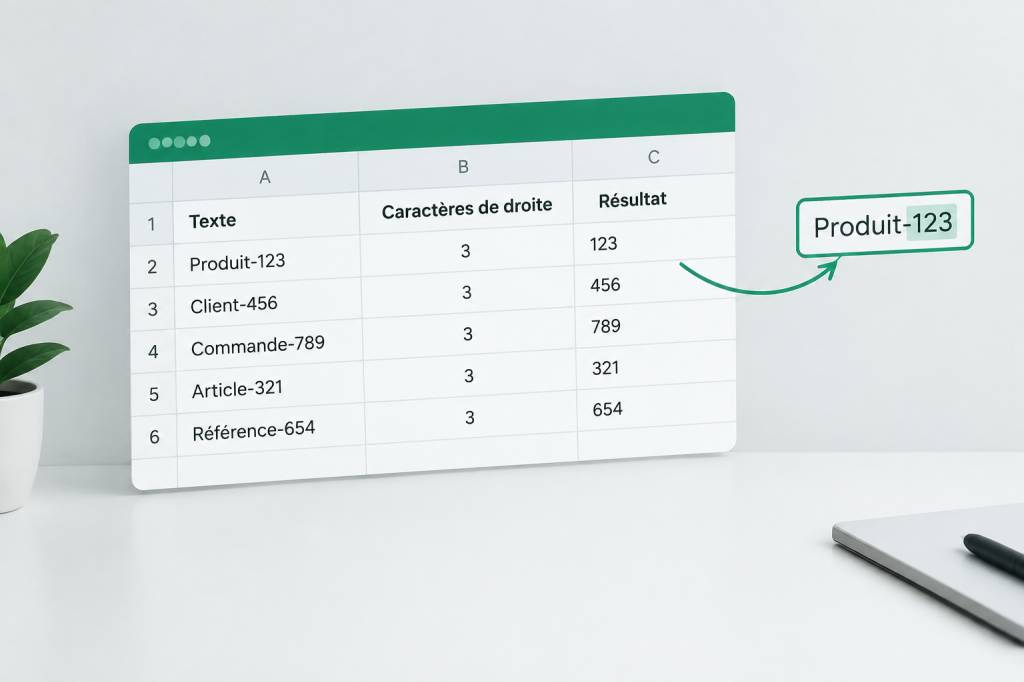
Excel droite : extraire des caractères depuis la droite d’une cellule
Vous devez récupérer les derniers caractères d’une référence, d’un numéro de commande ou d’un code produit dans Excel ? La fonction DROITE est probablement l’outil qu’il vous faut. Comme son nom l’indique, elle permet d’extraire un nombre défini de caractères en partant de la droite d’une cellule.
Cette fonction paraît très simple, mais elle devient vite indispensable dès qu’il faut nettoyer ou analyser des données. Dans cet article, nous allons voir comment utiliser Excel DROITE, avec sa syntaxe, des exemples concrets, les erreurs fréquentes et plusieurs astuces pour aller plus loin.
À quoi sert la fonction DROITE dans Excel ?
La fonction DROITE extrait les derniers caractères d’un texte. Elle commence toujours par la fin de la cellule et remonte vers la gauche selon le nombre de caractères demandé.
Par exemple, si la cellule A2 contient le texte FACT-2024-0587, la formule suivante récupère les quatre derniers caractères :
=DROITE(A2;4)
Le résultat obtenu est :
0587
C’est particulièrement pratique pour extraire :
- les derniers chiffres d’un numéro de commande ;
- l’extension d’un fichier ;
- un code postal ou une partie de celui-ci ;
- les derniers caractères d’une référence produit ;
- un identifiant situé à la fin d’une chaîne de texte ;
- un suffixe ajouté à un nom ou à une référence.
Imaginez une colonne remplie de références comme CMD-2025-001, CMD-2025-002 et CMD-2025-003. Avec DROITE, vous pouvez isoler rapidement le numéro final sans modifier les données d’origine.
La syntaxe de la fonction DROITE
La syntaxe de la fonction est la suivante :
=DROITE(texte;[no_car])
Elle comporte deux arguments :
- texte : le texte ou la cellule dans laquelle Excel doit chercher ;
- no_car : le nombre de caractères à extraire depuis la droite.
Le deuxième argument est facultatif. Si vous ne le renseignez pas, Excel extrait uniquement le dernier caractère.
Voici quelques exemples simples :
=DROITE("Excel";2)renvoie el ;=DROITE("Excel";3)renvoie cel ;=DROITE("Excel")renvoie l ;=DROITE(A2;5)extrait les cinq derniers caractères de la cellule A2.
Dans Excel en français, le séparateur utilisé est généralement le point-virgule ;. Selon les paramètres régionaux ou la version utilisée, vous pourriez toutefois rencontrer une virgule.
Extraire les derniers caractères d’une cellule
Commençons avec un exemple courant. Votre tableau contient une liste de références en colonne A :
- A2 : PROD-AB-4589
- A3 : PROD-CD-7821
- A4 : PROD-EF-9364
Pour récupérer les quatre derniers chiffres dans la cellule B2, saisissez :
=DROITE(A2;4)
Recopiez ensuite la formule vers le bas. Excel adaptera automatiquement la référence de cellule :
=DROITE(A2;4)renvoie 4589 ;=DROITE(A3;4)renvoie 7821 ;=DROITE(A4;4)renvoie 9364.
Pour recopier la formule, placez le curseur sur la petite poignée située dans le coin inférieur droit de la cellule, puis faites-la glisser vers le bas. Excel s’occupe du reste. Une petite poignée, beaucoup de temps gagné.
Extraire une extension de fichier
La fonction DROITE est également pratique pour identifier l’extension d’un fichier :
- rapport.xlsx
- image.jpg
- facture.pdf
- archive.zip
Si toutes les extensions comportent quatre caractères, point compris, la formule suivante suffit :
=DROITE(A2;4)
Pour la cellule contenant rapport.xlsx, le résultat sera xlsx. Attention : le point n’est pas inclus, car l’extension seule comporte quatre caractères. Si vous souhaitez récupérer également le point, utilisez :
=DROITE(A2;5)
Vous obtiendrez alors .xlsx.
Cette méthode convient lorsque la longueur de l’extension est toujours identique. Si votre colonne contient des extensions différentes, comme .jpg, .jpeg ou .docx, il vaut mieux utiliser une formule basée sur la position du dernier point.
Extraire un code après un séparateur
Très souvent, les données sont structurées avec un séparateur : un tiret, un slash, un espace ou un underscore. Prenons cette liste :
- CLIENT-75001
- CLIENT-33000
- CLIENT-69000
Pour récupérer les cinq derniers caractères, vous pouvez utiliser :
=DROITE(A2;5)
Le résultat sera respectivement 75001, 33000 et 69000.
Cette technique fonctionne parfaitement lorsque la partie à extraire possède toujours la même longueur. En revanche, si les codes peuvent contenir trois, quatre ou cinq caractères, une formule basée uniquement sur DROITE ne sera pas suffisamment flexible.
Dans ce cas, les fonctions CHERCHE, TROUVE, STXT ou TEXTEAPRES peuvent prendre le relais selon votre version d’Excel.
Combiner DROITE avec NBCAR
La fonction NBCAR compte le nombre de caractères contenus dans une cellule. En la combinant avec DROITE, vous pouvez construire des formules plus dynamiques.
Supposons que vous souhaitiez supprimer les trois premiers caractères d’une référence, quelle que soit sa longueur. Vous pouvez écrire :
=DROITE(A2;NBCAR(A2)-3)
Si A2 contient ABC123456, voici ce qui se passe :
NBCAR(A2)compte 9 caractères ;- 9 moins 3 donne 6 ;
DROITE(A2;6)renvoie 123456.
Cette méthode est utile lorsque la partie à conserver varie en longueur, mais que le nombre de caractères à supprimer au début reste fixe.
Elle peut aussi servir à retirer un préfixe standard dans une liste de références. Par exemple, pour supprimer REF-, qui contient quatre caractères :
=DROITE(A2;NBCAR(A2)-4)
Utiliser DROITE avec les nombres
Excel traite le résultat de DROITE comme du texte, même si les caractères extraits sont des chiffres. C’est un point important à retenir.
Si A2 contient Commande-1250, la formule :
=DROITE(A2;4)
renvoie le texte 1250, et non une véritable valeur numérique. Dans de nombreux cas, cela ne pose aucun problème. Mais si vous souhaitez effectuer une addition, une comparaison numérique ou un tri spécifique, vous devrez convertir le résultat.
Pour transformer le résultat en nombre, utilisez la fonction VALEUR :
=VALEUR(DROITE(A2;4))
Vous pouvez également utiliser une double opération unaire :
=--DROITE(A2;4)
Ou encore multiplier directement le résultat par 1 :
=DROITE(A2;4)*1
La fonction VALEUR reste toutefois la solution la plus explicite et la plus facile à comprendre lorsqu’un autre utilisateur doit reprendre votre fichier.
Préserver les zéros au début
Voici un piège classique. Supposons que votre référence se termine par 0042. La formule :
=DROITE(A2;4)
renvoie bien 0042, car le résultat est conservé sous forme de texte.
En revanche, si vous utilisez VALEUR pour convertir ce résultat en nombre, Excel affichera 42. Les zéros situés à gauche disparaissent, car ils n’ont pas de valeur numérique.
Si ces zéros sont importants, par exemple pour un identifiant ou un numéro de dossier, gardez le résultat au format texte. Vous pouvez aussi appliquer un format personnalisé si vous devez travailler avec une valeur numérique :
=TEXTE(VALEUR(DROITE(A2;4));"0000")
Cette formule garantit un affichage sur quatre chiffres. Ainsi, 42 sera affiché sous la forme 0042.
Gérer les espaces invisibles
Les espaces sont parfois responsables de résultats surprenants. Une cellule peut sembler contenir ABC123, tout en comportant un espace à la fin. Dans ce cas, =DROITE(A2;3) pourrait renvoyer un résultat inattendu.
Pour supprimer les espaces superflus avant d’utiliser DROITE, combinez-la avec la fonction SUPPRESPACE :
=DROITE(SUPPRESPACE(A2);3)
SUPPRESPACE retire les espaces inutiles au début et à la fin du texte et réduit les espaces multiples entre les mots. Cette formule est particulièrement utile lorsque les données proviennent d’un copier-coller, d’un export logiciel ou d’un fichier CSV.
Si les données contiennent des caractères non imprimables, vous pouvez également utiliser EPURAGE :
=DROITE(SUPPRESPACE(EPURAGE(A2));3)
Que se passe-t-il si le nombre de caractères est trop élevé ?
Si vous demandez plus de caractères que le texte n’en contient, Excel renvoie simplement l’intégralité du contenu.
Par exemple :
=DROITE("Excel";10)
renvoie Excel. Excel ne complète pas automatiquement avec des espaces et n’affiche pas d’erreur.
En revanche, si le nombre de caractères demandé est négatif, Excel renvoie une erreur #VALEUR!. La formule suivante n’est donc pas valide :
=DROITE(A2;-2)
Si le nombre de caractères dépend d’un calcul, vérifiez que celui-ci ne peut pas produire une valeur négative. La fonction MAX peut vous aider à sécuriser la formule :
=DROITE(A2;MAX(0;NBCAR(A2)-10))
Cette formule évite qu’un calcul négatif soit transmis à DROITE.
La fonction DROITE dans les versions récentes d’Excel
Avec Microsoft 365 et les versions récentes d’Excel, de nouvelles fonctions permettent parfois d’obtenir un résultat plus lisible. C’est notamment le cas de TEXTEAPRES, qui extrait le texte situé après un séparateur.
Pour récupérer tout ce qui se trouve après le dernier tiret dans une référence, vous pourriez utiliser :
=TEXTEAPRES(A2;"-";-1)
Si A2 contient PRODUIT-2025-4589, le résultat sera 4589.
DROITE reste néanmoins très intéressante lorsque le nombre de caractères est connu à l’avance. Elle est disponible dans de nombreuses versions d’Excel, sa syntaxe est courte et son comportement est facile à anticiper.
Exemple pratique : créer un identifiant à partir d’une référence
Imaginons un tableau de suivi contenant les références suivantes :
- VENTE-2025-000145
- VENTE-2025-000146
- VENTE-2025-000147
Vous souhaitez créer une colonne contenant uniquement l’identifiant final. Dans B2, saisissez :
=DROITE(A2;6)
Le résultat sera 000145. Recopiez ensuite la formule jusqu’à la dernière ligne du tableau.
Si vous souhaitez ajouter un préfixe différent, vous pouvez combiner DROITE avec une concaténation :
="ID-"&DROITE(A2;6)
Vous obtiendrez alors ID-000145. Cette petite combinaison est utile pour générer automatiquement des identifiants lisibles sans toucher aux données originales.
Les points essentiels à retenir
- DROITE extrait des caractères en partant de la fin d’un texte.
- Sa syntaxe principale est
=DROITE(texte;nombre_de_caractères). - Le nombre de caractères est facultatif ; sans lui, Excel extrait le dernier caractère.
- Le résultat est généralement considéré comme du texte, même s’il contient des chiffres.
- Utilisez VALEUR si vous devez effectuer des calculs avec le résultat.
- Conservez le résultat au format texte pour préserver les zéros situés au début.
- Combinez DROITE avec NBCAR, SUPPRESPACE ou TEXTEAPRES pour traiter des situations plus complexes.
Une fois maîtrisée, la fonction DROITE devient un véritable réflexe pour nettoyer et exploiter vos tableaux Excel. Que vous travailliez sur des références produits, des fichiers importés ou des numéros de commande, quelques caractères bien ciblés peuvent vous éviter de longues manipulations manuelles.