
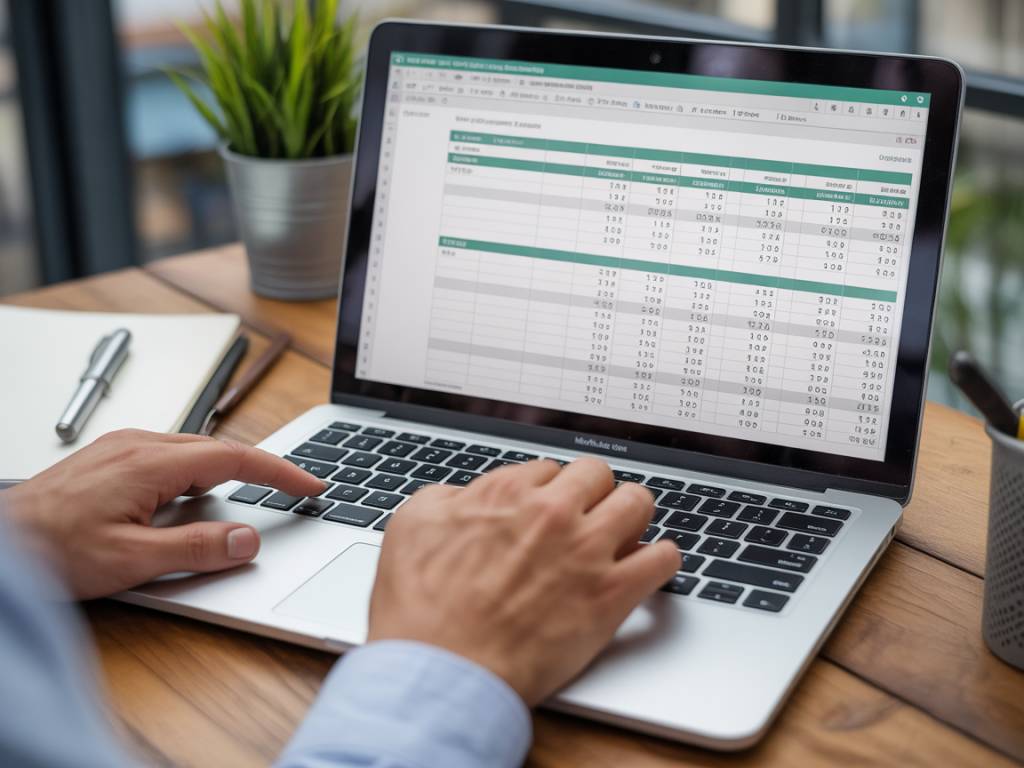
Pourquoi un logiciel de facturation sur Mac ne suffit pas toujours
Vous utilisez un Mac et vous cherchez la solution idéale pour gérer vos factures professionnelles ? À première vue, un logiciel de facturation intuitif semble être la réponse à tous les problèmes… mais ce n’est pas si simple.
Les logiciels dédiés à la facturation sur Mac (QuickBooks, Henrri, Debitoor, etc.) offrent effectivement des fonctionnalités intéressantes : création de factures, suivi des paiements, génération de devis. Mais ces outils sont parfois coûteux, souvent trop complets pour les petites structures, ou à l’inverse, pas assez flexibles. Et pour les amoureux du sur-mesure et du contrôle total, ils peuvent vite devenir frustrants.
C’est là qu’Excel entre en piste. Souple, puissant, déjà installé sur la plupart des machines… et totalement personnalisable. Avec les bons modèles, il peut devenir un véritable logiciel de facturation maison – simple, efficace, et adapté à votre activité.
Pourquoi choisir Excel sur Mac pour gérer vos factures ?
Excel est une pépite trop souvent sous-estimée. Voici pourquoi il mérite qu’on s’y attarde sérieusement :
- Vous gardez le contrôle total : chaque champ, chaque formule, chaque mise en page… tout peut être modifié à votre guise.
- Aucune dépendance à un abonnement : pas de frais mensuels ou de surprise au moment du renouvellement.
- Compatibilité parfaite avec macOS : la version Mac d’Excel est aujourd’hui au top. Et si vous avez Office 365, vous êtes encore plus tranquille.
- Possibilité de connecter à Power Query ou VBA pour ceux qui veulent automatiser davantage les flux de données.
Et cerise sur le gâteau : vous travaillez hors ligne. Une connexion instable ne vous bloquera jamais.
Ce que doit contenir un bon modèle de facture Excel pour Mac
Un bon modèle Excel, c’est comme une bonne recette : il faut les bons ingrédients. Voici les indispensables à inclure dans votre modèle de facturation :
- Informations de l’entreprise : nom, adresse, numéro SIRET, TVA intracom, logo…
- Coordonnées du client
- Numéro de facture unique (et idéalement automatisé)
- Date d’émission et date d’échéance
- Détail des produits ou services : description, quantité, prix unitaire, TVA
- Total HT, montant de la TVA, Total TTC
- Mention légale obligatoire (TVA non applicable si auto-entrepreneur, paiement sous 30 jours, etc.)
Un bon modèle Excel ne doit pas seulement être joli. Il doit être fonctionnel. Des formules solides, une mise en forme lisible, et si possible une protection contre les erreurs de saisie (on y revient plus bas).
Créez votre premier modèle de facture Excel sur Mac pas à pas
On passe à l’action ? Voici une méthode éprouvée pour créer un modèle de facture propre, clair et 100 % personnalisable avec Excel sur Mac.
1. Structurez votre feuille
Commencez par poser la structure générale de votre document :
- En-tête : logo en haut à gauche, informations de votre société à droite
- Coordonnées du client : juste en dessous, en colonnes
- Zone facturation : numéro de facture, date, date d’échéance à droite
- Tableau des produits ou services : description, quantité, prix unitaire, total ligne, TVA
- Totaux en bas : Total HT, TVA, Total TTC
2. Utilisez des formules dynamiques
Pas question de tout remplir à la main. Même si vous n’êtes pas un ninja des fonctions Excel, quelques formules de base suffisent :
=A2+B2pour additionner prix et TVA=SI()pour afficher des messages intelligents (“Attention : TVA non applicable”…)=AUJOURDHUI()pour afficher automatiquement la date du jour
Conseil Nathan-approved : mettez toutes vos formules dans une couleur différente ou appliquez une protection sur les cellules de calcul. Vous éviterez les mauvaises surprises.
3. Appliquez une mise en page professionnelle
On ne vend pas du rêve avec une mise en page bancale. Utilisez :
- Des bordures claires
- Une police propre (Calibri, Arial, ou Segoe UI)
- Des couleurs sobres : noir, gris, un filet de bleu ou de vert pourquoi pas
- Un alignement soigné des colonnes (surtout pour les montants)
Et surtout : testez votre modèle avant de l’envoyer à un client. Ce serait dommage qu’une cellule affiche #VALEUR! au moment de facturer…
Automatiser sa facturation sur Excel : les premières pistes
Si vous êtes déjà à l’aise avec les bases, pourquoi ne pas aller un cran plus loin ? Voici quelques idées pour automatiser votre facturation :
Créer un numéro de facture unique automatiquement
Fini les “Copier-Coller” du dernier numéro. Créez une cellule qui génère le numéro de facture basé sur la date et un identifiant unique. Exemple :
="FAC-"&TEXTE(AUJOURDHUI();"YYYYMMDD")&"-"&NB(A:A)
Ajustez selon vos besoins, mais fiez-vous à un système uniforme qui ne plante pas au moindre bug.
Exporter automatiquement une facture en PDF
Sur Excel pour Mac, vous pouvez utiliser les raccourcis clavier ou une petite macro VBA (oui, VBA fonctionne aussi sur Mac !) pour “imprimer” automatiquement la facture en PDF dans un dossier.
Ça peut ressembler à ça :
Sub ExporterEnPDF() ActiveSheet.ExportAsFixedFormat Type:=xlTypePDF, Filename:= _ MacScript("return (path to desktop folder) as String") & "facture_" & Format(Now, "yyyymmdd_hhmmss") & ".pdf", Quality:=xlQualityStandardEnd Sub
Petit plus : ajoutez un bouton “Exporter en PDF” directement dans la feuille. Avouez que ça fait son petit effet.
Des modèles Excel prêts à l’emploi ? Oui, mais pas n’importe lesquels
Si l’idée de tout créer vous-même ne vous enchante pas, bonne nouvelle : de nombreux modèles gratuits (et quelques excellents payants) sont disponibles en ligne. Mais attention au piège des modèles compliqués, avec des dizaines d’onglets inutiles.
Chez Excelmania, on aime les modèles simples mais puissants. J’ai d’ailleurs concocté un modèle maison pour Mac, basé sur mes propres besoins de freelance : lisible, épuré, et bien codé… sans prise de tête. Il vous suffit de le personnaliser avec vos infos et vous êtes prêt à facturer.
Les limites à connaître (pour bien les contourner)
Excel vous donnera entière satisfaction… si vous ne sortez pas de son cadre. Mais soyons honnêtes : il a ses limites.
- Pas de synchronisation automatique avec votre comptable ou l’expert fiscal (sauf si vous exportez tout proprement !)
- Pas de relance automatique… sauf si vous automatisez via VBA ou script Apple
- Pas de stockage centralisé : à vous de bien organiser vos fichiers
- Risque d’erreurs humaines si les formules ne sont pas protégées ou testées
Mais avec un bon processus, un peu de rigueur, et pourquoi pas quelques macro VBA bien pensées… ces limites deviennent facilement gérables.
À vous de jouer !
Alors, logiciel de facturation Mac ou modèle Excel ? Pourquoi choisir quand Excel peut faire (presque) tout aussi bien… à votre manière. Avec un modèle bien conçu, quelques formules intelligentes, et une touche d’automatisation, vous pouvez transformer votre simple tableau en véritable outil de facturation professionnel.
Besoin d’un coup de main pour démarrer ? Téléchargez mon modèle gratuit de facture Excel pour Mac, prêt à l’emploi, dans la section Modèles du blog. Et si vous avez des questions ou envie de le pousser encore plus loin (multi-devises, gestion des règlements, etc.), laissez-moi un commentaire — je réponds toujours avec plaisir.
Facturer efficacement sur Mac n’aura jamais été aussi simple… grâce à Excel évidemment 😉