
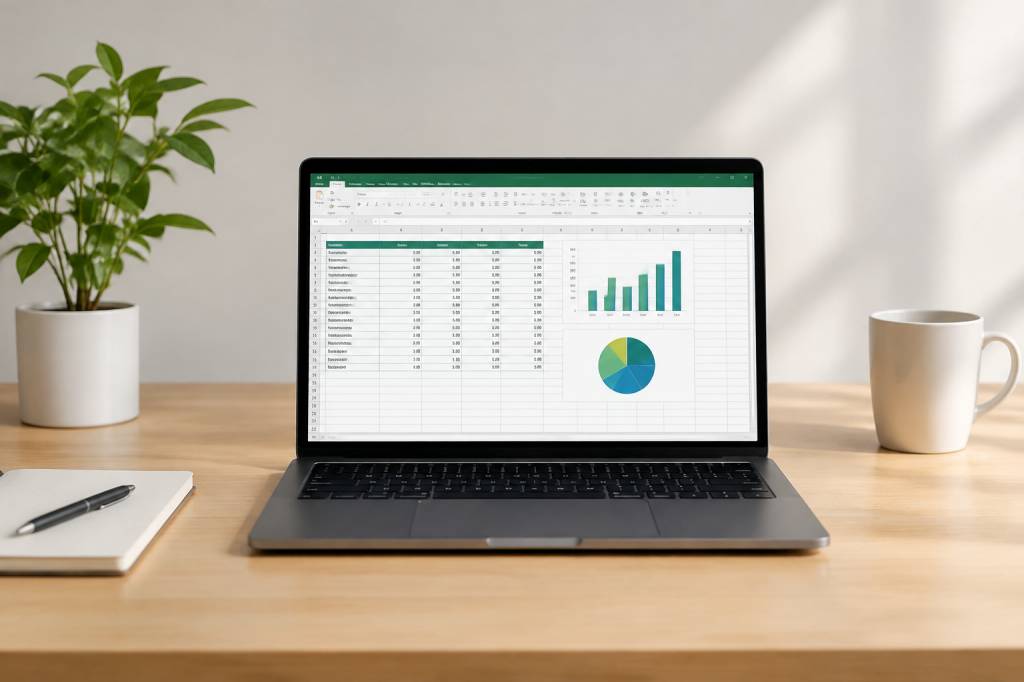
Comparer deux séries de données dans Excel devient parfois délicat lorsque leurs échelles sont très différentes. Le chiffre d’affaires peut se compter en milliers d’euros, tandis que le nombre de commandes reste inférieur à quelques centaines. Sur un même axe, l’une des courbes risque alors d’être écrasée et pratiquement illisible.
La solution consiste à créer un graphique Excel à deux axes, aussi appelé graphique combiné. Une série s’affiche généralement sous forme de colonnes sur l’axe principal, tandis qu’une autre apparaît sous forme de courbe sur un axe secondaire. C’est particulièrement pratique pour analyser des ventes et une marge, un volume et un taux de conversion, ou encore un chiffre d’affaires et un nombre de clients.
Dans ce tutoriel, nous allons voir comment créer ce type de graphique facilement, le personnaliser proprement et éviter les erreurs classiques qui rendent les graphiques difficiles à interpréter.
Pourquoi utiliser deux axes dans un graphique Excel ?
Imaginons le tableau suivant :
- Janvier : 12 000 € de chiffre d’affaires et 180 commandes
- Février : 15 500 € de chiffre d’affaires et 230 commandes
- Mars : 18 200 € de chiffre d’affaires et 260 commandes
- Avril : 17 600 € de chiffre d’affaires et 310 commandes
Si vous représentez ces données dans un graphique classique, Excel utilise généralement une seule échelle verticale. Le chiffre d’affaires étant beaucoup plus élevé que le nombre de commandes, la série des commandes risque d’être aplatie près de l’axe horizontal. Elle existe bien, mais elle devient presque impossible à analyser.
Avec un graphique à deux axes :
- l’axe vertical de gauche peut représenter le chiffre d’affaires en euros ;
- l’axe vertical de droite peut représenter le nombre de commandes ;
- chaque série dispose d’une échelle adaptée à ses valeurs ;
- une seule visualisation permet de comparer les évolutions.
Le graphique combiné ne sert donc pas seulement à faire joli dans un tableau de bord. Il permet surtout de faire parler ensemble des indicateurs qui n’utilisent pas les mêmes unités.
Préparer les données avant de créer le graphique
Avant de sélectionner le premier graphique venu, prenez quelques secondes pour organiser vos données. Une structure claire évite de nombreux ajustements par la suite.
Voici un exemple de tableau à saisir dans Excel :
- Colonne A : Mois
- Colonne B : Chiffre d’affaires
- Colonne C : Nombre de commandes
La première ligne doit contenir les noms des séries. Les mois ou les périodes doivent être placés dans la première colonne. Évitez les cellules fusionnées et les lignes vides au milieu du tableau : Excel pourrait mal interpréter la plage de données.
Il est également préférable d’utiliser de vrais nombres plutôt que du texte. Par exemple, saisissez 12000, puis appliquez un format monétaire, plutôt que d’écrire directement « 12 000 € » dans une cellule sous forme de texte.
Une bonne préparation facilite non seulement la création du graphique, mais aussi sa mise à jour. Si vous ajoutez un nouveau mois, Excel pourra plus facilement intégrer la nouvelle ligne à la source du graphique.
Créer un graphique combiné avec Excel
La méthode la plus rapide consiste à utiliser le graphique combiné proposé directement par Excel.
Première étape : sélectionnez les données. Sélectionnez l’ensemble du tableau, en incluant les en-têtes de colonnes. Dans notre exemple, la plage peut aller de A1 à C5.
Deuxième étape : insérez un graphique. Dans le ruban Excel, ouvrez l’onglet Insertion, puis cliquez sur Graphique combiné. Selon votre version d’Excel, cette option peut se trouver dans le groupe des graphiques ou dans le menu permettant d’insérer un graphique recommandé.
Troisième étape : choisissez le type de graphique. Excel propose généralement une combinaison de colonnes groupées et de courbe. Les colonnes peuvent représenter le chiffre d’affaires, tandis que la courbe représente le nombre de commandes.
Quatrième étape : activez l’axe secondaire. Dans la fenêtre de configuration, repérez la série qui possède une échelle différente. Cochez l’option Axe secondaire pour cette série.
Dernière étape : validez. Cliquez sur OK. Votre graphique affiche maintenant deux axes verticaux : celui de gauche pour la première série et celui de droite pour la seconde.
En quelques clics, vous obtenez déjà une représentation exploitable. Mais un graphique automatique mérite presque toujours quelques ajustements pour devenir vraiment lisible.
Créer le graphique à deux axes à partir d’un graphique existant
Vous avez peut-être déjà un graphique classique dans votre feuille. Inutile de le supprimer pour recommencer.
Cliquez sur le graphique, puis sélectionnez la série à placer sur le deuxième axe. Il peut s’agir de la courbe ou des colonnes, selon votre besoin. Effectuez ensuite un clic droit et choisissez Mettre en forme une série de données.
Dans le volet qui s’ouvre, recherchez les options de série, puis sélectionnez Axe secondaire. Excel ajoute immédiatement une nouvelle échelle verticale à droite du graphique.
Pour modifier le type de cette série, faites un clic droit sur le graphique et choisissez Modifier le type de graphique. Vous pourrez alors sélectionner une courbe pour une série et des colonnes pour l’autre.
Cette méthode est utile lorsque votre graphique est déjà mis en forme ou lorsqu’il contient plusieurs séries. Elle permet de travailler progressivement sans repartir de zéro.
Quel type de graphique choisir ?
Le choix dépend du message que vous souhaitez faire passer.
- Colonnes et courbe : la combinaison la plus courante. Les colonnes montrent un volume ou un montant, et la courbe permet de suivre une évolution.
- Colonnes groupées et courbe : pratique pour comparer plusieurs catégories tout en affichant un indicateur complémentaire.
- Courbes sur deux axes : utile pour comparer deux tendances dans le temps, par exemple les visites d’un site et son taux de conversion.
- Colonnes empilées et courbe : adaptée lorsqu’un montant total est composé de plusieurs éléments, avec une série indépendante affichée en courbe.
Dans la plupart des tableaux de bord, évitez de multiplier les effets visuels. Un graphique simple, avec deux séries bien différenciées, sera plus efficace qu’un graphique rempli de couleurs, d’ombres et de formes en relief.
Personnaliser les deux axes pour améliorer la lecture
Le graphique est techniquement terminé, mais le travail de présentation commence maintenant. Un lecteur doit comprendre les unités et les tendances sans devoir deviner.
Pour modifier un axe, cliquez dessus, puis faites un clic droit et sélectionnez Mettre en forme l’axe. Vous pourrez ajuster plusieurs paramètres :
- la valeur minimale et la valeur maximale ;
- l’unité principale entre les graduations ;
- le format des nombres ;
- la position des étiquettes ;
- l’échelle logarithmique, dans certains cas spécifiques.
Pour le chiffre d’affaires, un format comme 0,0 k€ peut alléger l’affichage. Pour les commandes, un format entier sans décimales sera généralement plus adapté.
Pensez également à ajouter un titre à chaque axe. Dans l’onglet Création de graphique, cliquez sur Ajouter un élément de graphique, puis sélectionnez Titres des axes. Indiquez clairement « Chiffre d’affaires (€) » à gauche et « Nombre de commandes » à droite.
Cette précision est essentielle. Un axe secondaire sans unité clairement indiquée peut induire le lecteur en erreur, surtout lorsque les deux séries ont des couleurs proches.
Utiliser les couleurs intelligemment
Une bonne règle consiste à associer chaque série à une couleur cohérente sur l’ensemble du graphique. Par exemple, utilisez le bleu pour le chiffre d’affaires et l’orange pour le nombre de commandes.
Vous pouvez appliquer la même couleur :
- aux colonnes ou à la courbe ;
- au nom de la série dans la légende ;
- au titre de l’axe correspondant ;
- aux éventuelles étiquettes de données.
Il ne s’agit pas de colorer chaque élément dans tous les sens. L’objectif est de créer un repère visuel. Si la courbe est orange, le lecteur doit pouvoir identifier rapidement l’axe orange associé.
Évitez également les couleurs trop pâles, qui deviennent difficiles à distinguer sur un écran peu lumineux ou lors d’une impression en noir et blanc. Deux couleurs contrastées, mais sobres, font généralement très bien le travail.
Ajouter des étiquettes de données sans surcharger le graphique
Les étiquettes de données peuvent être utiles pour mettre en évidence quelques valeurs importantes. Sélectionnez une série, cliquez sur le bouton + à côté du graphique, puis cochez Étiquettes de données.
Attention toutefois : afficher une étiquette sur chaque colonne et chaque point peut rapidement rendre le graphique illisible. Pour un suivi mensuel, privilégiez les valeurs clés : le mois record, le mois le plus faible ou le dernier mois connu.
Vous pouvez aussi afficher les étiquettes uniquement sur la courbe. Les colonnes donnent une vision globale du montant, tandis que les points de la courbe mettent en avant les évolutions de l’indicateur secondaire.
Un exemple concret : chiffre d’affaires et marge
Un autre cas courant consiste à comparer le chiffre d’affaires et le taux de marge. Le chiffre d’affaires peut atteindre plusieurs dizaines de milliers d’euros, alors que la marge s’exprime en pourcentage, par exemple entre 20 % et 35 %.
Dans ce cas, créez des colonnes pour le chiffre d’affaires et une courbe sur l’axe secondaire pour le taux de marge. L’axe de gauche pourra être gradué en euros, tandis que celui de droite affichera des pourcentages.
Cette représentation permet de repérer rapidement une situation intéressante : le chiffre d’affaires augmente, mais le taux de marge diminue. Sans deuxième axe, la lecture de ces deux informations serait beaucoup moins évidente.
Le graphique devient alors un véritable outil d’analyse. Il ne montre pas uniquement que les ventes progressent ; il permet aussi de vérifier si cette progression reste rentable.
Les erreurs fréquentes à éviter
Utiliser deux axes sans raison. Le double axe est utile lorsque les unités ou les ordres de grandeur sont différents. Si les deux séries utilisent la même unité et des valeurs proches, un graphique classique sera souvent plus clair.
Choisir des échelles trompeuses. Modifier fortement la valeur minimale d’un axe peut donner l’impression qu’une variation est spectaculaire. Utilisez cette option avec prudence et conservez une échelle honnête.
Oublier les unités. Un axe sans indication peut représenter des euros, des quantités ou des pourcentages. Le lecteur ne devrait pas avoir à consulter la source des données pour le comprendre.
Comparer visuellement des hauteurs qui ne sont pas comparables. Sur un graphique à deux axes, une colonne et un point situés à la même hauteur ne signifient pas nécessairement qu’ils ont la même valeur relative. Chaque série possède sa propre échelle.
Multiplier les séries. Deux axes ne signifient pas que vous pouvez afficher dix indicateurs sans perdre en clarté. Au-delà de trois ou quatre séries, envisagez de séparer les graphiques.
Mettre à jour automatiquement le graphique
Si vous ajoutez régulièrement de nouvelles lignes, transformez votre plage de données en tableau Excel. Sélectionnez vos données, puis utilisez le raccourci Ctrl + T. Cochez ensuite l’option indiquant que le tableau comporte des en-têtes.
Lorsque le graphique est basé sur ce tableau, l’ajout d’un nouveau mois peut être pris en compte automatiquement. Les séries, les formules et la mise en forme deviennent également plus faciles à maintenir.
Cette astuce est particulièrement pratique pour un tableau de bord mensuel. Vous ajoutez les nouvelles données, et le graphique suit sans devoir modifier manuellement la plage à chaque fois.
Créer un graphique à deux axes avec une formule ou une macro VBA
Pour un besoin ponctuel, l’interface Excel suffit largement. Dans un fichier automatisé, une macro VBA peut cependant créer ou modifier un graphique à deux axes.
Le principe consiste à définir une série principale, puis à affecter la propriété AxisGroup de la seconde série au groupe d’axes secondaires. Une ligne de code de ce type permet de déplacer une série :
ActiveChart.SeriesCollection(2).AxisGroup = xlSecondary
Cette approche devient intéressante lorsque vous générez automatiquement des rapports ou des tableaux de bord à partir de plusieurs feuilles. Pour un utilisateur qui découvre VBA, mieux vaut commencer par enregistrer une macro lors de la création manuelle du graphique, puis observer le code produit par Excel.
Dans la majorité des cas, le graphique combiné accessible depuis l’onglet Insertion reste toutefois la méthode la plus rapide et la plus facile à maintenir.
La méthode express à retenir
- Préparez un tableau avec une colonne de périodes et deux colonnes de données.
- Sélectionnez toute la plage, en incluant les en-têtes.
- Ouvrez Insertion > Graphique combiné.
- Choisissez une série en colonnes et l’autre en courbe.
- Activez l’option Axe secondaire pour la série dont l’échelle est différente.
- Ajoutez les titres des axes et les unités.
- Harmonisez les couleurs et limitez les étiquettes de données.
- Vérifiez que les échelles restent honnêtes et faciles à interpréter.
Avec cette méthode, créer un graphique Excel à deux axes ne demande que quelques minutes. Le plus important n’est pas de multiplier les options de mise en forme, mais de choisir une représentation qui facilite réellement la lecture. Lorsque les unités sont différentes, le graphique combiné devient souvent le meilleur compromis entre précision, simplicité et impact visuel.