
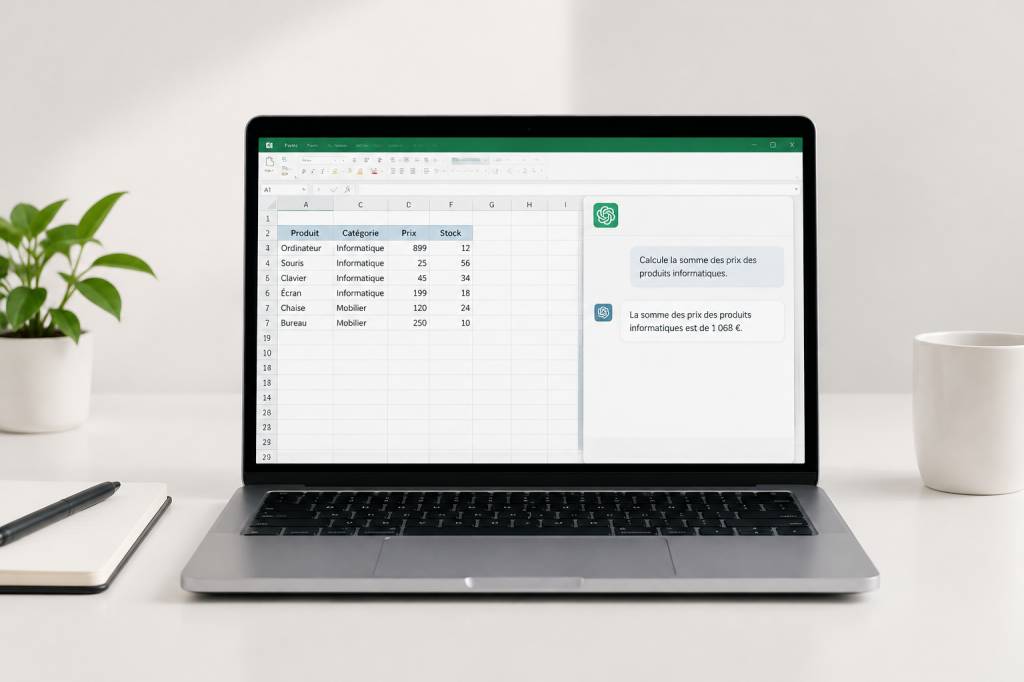
Vous aimeriez résumer des commentaires, reformuler des descriptions ou classer des réponses directement dans Excel, sans payer un abonnement à un assistant en ligne ? C’est possible grâce à un modèle de langage gratuit. Et si vous le faites fonctionner sur votre ordinateur, vos données peuvent même rester chez vous.
Dans cet article, nous allons voir ce qu’est un modèle de langage, quelles sont les options gratuites et comment relier Excel à un modèle installé en local avec Ollama et une macro VBA. Pas besoin de transformer votre classeur en laboratoire informatique : quelques étapes suffisent pour obtenir un premier résultat.
Un modèle de langage dans Excel, à quoi ça sert ?
Un modèle de langage est un logiciel entraîné à comprendre et à produire du texte. Vous lui donnez une consigne, appelée parfois « invite », et il génère une réponse. Il peut, par exemple, résumer un paragraphe, corriger une faute ou attribuer une catégorie à un commentaire.
Excel sait déjà calculer des sommes et chercher des valeurs. En revanche, une formule classique ne comprend pas vraiment le sens d’une phrase. Un modèle de langage peut compléter ces outils lorsque vos cellules contiennent du texte libre.
Imaginez un tableau de retours clients. Vous pourriez demander au modèle de :
- résumer chaque commentaire en une phrase ;
- repérer le ton général : positif, neutre ou négatif ;
- classer une demande dans une catégorie comme « livraison », « facturation » ou « assistance » ;
- reformuler une description de produit dans un style plus clair ;
- traduire un texte ou en extraire les informations importantes.
Ce n’est pas une formule magique : le résultat doit être vérifié, surtout lorsqu’il influence une décision importante. Mais pour accélérer une première lecture ou préparer un brouillon, le gain de temps peut être appréciable.
Gratuit ne veut pas toujours dire sans limite
Plusieurs services en ligne proposent un accès gratuit à des modèles de langage. Ils sont pratiques pour tester une idée, mais leurs conditions peuvent évoluer : nombre de requêtes limité, puissance réduite, connexion obligatoire ou données envoyées à un service externe. « Gratuit » ne signifie donc pas forcément « illimité » ni « confidentiel ».
Une autre possibilité consiste à faire tourner un modèle directement sur votre ordinateur. Ollama permet de télécharger et d’exécuter différents modèles compatibles, puis de les interroger depuis une application. Une fois le modèle téléchargé, les demandes sont traitées localement : elles ne nécessitent pas d’envoyer le contenu de votre classeur à un service distant.
Cette option a aussi ses contraintes. Le téléchargement initial peut être volumineux, la vitesse dépend de votre matériel et un petit modèle peut se tromper davantage qu’un service en ligne plus puissant. Pour découvrir le fonctionnement sans frais d’utilisation à la requête, c’est néanmoins une approche intéressante.
La solution présentée : Excel, VBA et Ollama
Le principe est simple : Excel envoie le contenu d’une cellule à Ollama, qui tourne sur votre ordinateur. Le modèle rédige une réponse, puis la macro place cette réponse dans la cellule voisine.
Pour suivre les étapes, il vous faut :
- Excel pour ordinateur avec les macros VBA activées ;
- Ollama installé sur votre ordinateur ;
- un modèle téléchargé, par exemple Llama 3.2 en version 3B ;
- le module VBA-JSON, utilisé pour lire correctement la réponse au format JSON.
Les noms de modèles et leur disponibilité peuvent changer. Consultez la bibliothèque d’Ollama pour choisir un modèle adapté à votre ordinateur. Les modèles de petite taille sont généralement plus accessibles, mais peuvent produire des réponses moins fines.
Installer le modèle et vérifier Ollama
Après avoir installé Ollama, ouvrez le terminal de votre système et téléchargez un modèle. Pour l’exemple, la commande suivante récupère Llama 3.2 en version 3B :
ollama pull llama3.2:3bUne fois le téléchargement terminé, lancez le modèle pour vérifier qu’il fonctionne :
ollama run llama3.2:3bVous pouvez alors lui poser une question dans le terminal. Quittez ensuite cette conversation ; le service Ollama doit rester disponible en arrière-plan. Il écoute habituellement sur votre ordinateur à l’adresse locale http://localhost:11434. Cette adresse désigne votre propre machine, et non un site public.
Préparer VBA pour lire la réponse
La réponse d’Ollama est transmise au format JSON, un format de données utilisé par de nombreuses applications. Pour éviter de bricoler l’extraction du texte, ajoutez le module VBA-JSON à votre projet VBA. Dans Excel, ouvrez l’éditeur avec Alt + F11, puis importez le fichier JsonConverter.bas dans votre projet.
Le code ci-dessous utilise ensuite JsonConverter.ParseJson pour récupérer le texte généré. Le module doit être importé avant de lancer la macro. Selon votre configuration VBA, vous devrez peut-être activer la prise en charge de Microsoft Scripting Runtime dans les références, ou adapter le module JSON utilisé.
Ajouter une macro à votre classeur
Dans l’éditeur VBA, choisissez Insertion > Module, puis collez le code suivant. Sélectionnez une cellule contenant le texte à traiter avant de lancer la macro. La réponse apparaîtra dans la cellule située juste à droite.
Sub InterrogerModeleLocal() Dim requete As Object Dim resultat As Object Dim connexion As Object Dim texte As String Dim corps As String Dim reponse As String If ActiveCell.Value = "" Then MsgBox "Sélectionnez une cellule contenant du texte." Exit Sub End If texte = "Résume ce texte en une phrase claire : " & CStr(ActiveCell.Value) corps = "{""model"":""llama3.2:3b"",""stream"":false,""messages"":[{""role"":""user"",""content"":""" & EchappementJSON(texte) & """}]}" Set connexion = CreateObject("WinHttp.WinHttpRequest.5.1") On Error GoTo ErreurConnexion connexion.Open "POST", "http://localhost:11434/api/chat", False connexion.SetRequestHeader "Content-Type", "application/json" connexion.Send corps If connexion.Status <> 200 Then MsgBox "Ollama a renvoyé une erreur : " & connexion.Status Exit Sub End If Set resultat = JsonConverter.ParseJson(connexion.ResponseText) reponse = resultat("message")("content") ActiveCell.Offset(0, 1).Value = reponse Exit SubErreurConnexion: MsgBox "Impossible de joindre Ollama. Vérifiez qu'il est installé et lancé."End SubFunction EchappementJSON(ByVal texte As String) As String texte = Replace(texte, "\", "\\") texte = Replace(texte, """", "\""") texte = Replace(texte, vbCrLf, "\n") texte = Replace(texte, vbCr, "\n") texte = Replace(texte, vbLf, "\n") EchappementJSON = texteEnd FunctionPour exécuter la macro, retournez dans Excel, sélectionnez une cellule de texte, puis ouvrez la liste des macros avec Alt + F8. Choisissez InterrogerModeleLocal et cliquez sur Exécuter. La première réponse peut prendre un peu plus de temps, notamment si le modèle vient d’être lancé.
Le code demande ici un résumé, mais vous pouvez modifier la consigne dans la ligne qui commence par texte =. Par exemple, remplacez-la par :
texte = "Classe ce commentaire en positif, neutre ou négatif. Réponds avec un seul mot : " & CStr(ActiveCell.Value)Pour obtenir des résultats plus réguliers, donnez une consigne précise et indiquez le format attendu. « Analyse ce texte » laisse beaucoup de liberté au modèle ; « Réponds uniquement par positif, neutre ou négatif » réduit les réponses difficiles à exploiter.
Quelques précautions avant de traiter un tableau entier
La macro travaille sur une cellule à la fois. C’est volontaire : vous pouvez tester le résultat avant de l’étendre à des centaines de lignes. Une demande après l’autre évite aussi de surcharger votre ordinateur et facilite le repérage d’une erreur.
Avant d’automatiser un traitement sur une grande plage, gardez en tête ces points :
- Vérifiez les réponses. Un modèle peut inventer une information ou mal interpréter une phrase ambiguë.
- Testez les consignes. Essayez plusieurs formulations sur quelques lignes représentatives.
- Surveillez les données personnelles. Le traitement local limite leur transmission, mais respectez tout de même les règles de votre organisation.
- Prévoyez des erreurs. Ollama doit être lancé, le nom du modèle doit être correct et votre ordinateur doit disposer de ressources suffisantes.
- Évitez les formules qui appellent le modèle à chaque recalcul. Une macro lancée volontairement est plus facile à contrôler et évite des requêtes répétées inattendues.
Notez également qu’un modèle local n’est pas automatiquement plus rapide ou plus précis. Si votre ordinateur manque de mémoire, le traitement peut devenir lent. Vous pouvez alors choisir un modèle plus petit, réduire la longueur des textes ou réserver l’analyse aux lignes qui nécessitent réellement une intervention.
Quand choisir un modèle local, et quand choisir un service en ligne ?
Le modèle local est particulièrement adapté aux essais, aux automatisations simples et aux contenus que vous préférez ne pas transmettre à un service externe. Il permet de travailler sans payer chaque requête, mais demande une installation et dépend des capacités de votre ordinateur.
Un service en ligne peut être plus simple à démarrer et proposer des modèles plus performants. En contrepartie, l’accès gratuit peut être limité et le traitement implique généralement une connexion au fournisseur. Avant d’y envoyer des données professionnelles ou personnelles, vérifiez ses conditions d’utilisation et les règles applicables à votre activité.
Vous pouvez commencer modestement : prenez quelques commentaires fictifs, lancez la macro, puis ajustez la consigne jusqu’à obtenir une réponse exploitable. C’est souvent la meilleure façon de comprendre ce que l’intelligence artificielle apporte réellement à votre classeur — et de savoir où la vérification humaine reste indispensable.