
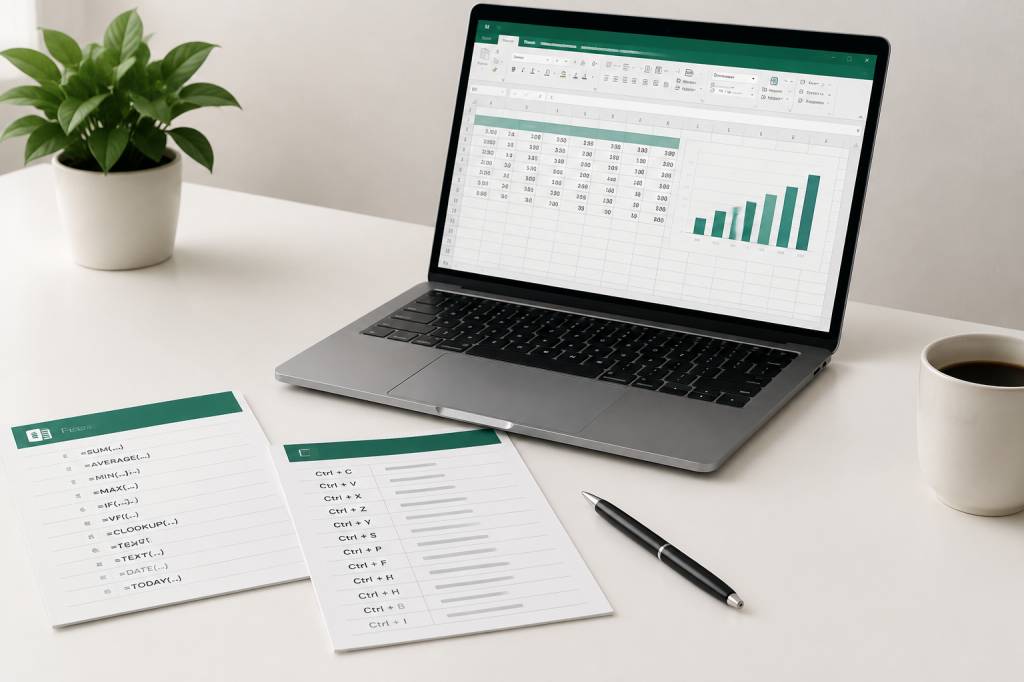
On ouvre un classeur pour vérifier un chiffre, et dix minutes plus tard on cherche encore la formule qui va bien. Les fiches mémo Excel sont là pour éviter ce détour : elles rassemblent les formules, fonctions et raccourcis les plus utiles dans un format facile à consulter.
Voici une sélection pratique pour gagner du temps au quotidien, que vous découvriez Excel ou que vous l’utilisiez déjà depuis des années. Gardez cette page sous la main : elle pourra vous sauver d’un copier-coller interminable — et peut-être d’un café refroidi.
À quoi sert une fiche mémo Excel ?
Une fiche mémo est un pense-bête qui regroupe les commandes dont vous avez régulièrement besoin. Elle ne remplace pas la compréhension d’Excel, mais elle vous évite de chercher la syntaxe d’une formule ou le raccourci d’une action à chaque fois.
Vous pouvez en créer une pour votre usage personnel, par exemple avec les fonctions que vous employez dans vos tableaux de suivi. Une fiche efficace reste courte, lisible et organisée par tâche : calculer un total, retrouver une valeur, mettre en forme des données ou naviguer dans une feuille.
Un bon réflexe consiste à noter les formules avec un exemple concret. « SOMME : additionne des nombres » est utile ; « SOMME(B2:B20) : additionne les ventes de B2 à B20 » l’est encore davantage.
Les formules de base à garder sous les yeux
Dans Excel, une formule commence par le signe égal. Elle peut contenir des nombres, des références de cellules, des opérateurs et des fonctions. Voici quelques opérations simples qui servent dans presque tous les classeurs :
=A2+B2additionne les valeurs des cellules A2 et B2.=A2-B2calcule la différence entre deux valeurs.=A2*B2multiplie les valeurs.=A2/B2divise A2 par B2.=(A2-B2)/B2calcule une variation par rapport à B2, à condition que B2 ne soit pas égal à zéro.
Les parenthèses permettent de préciser l’ordre des calculs. Par exemple, =A2+B2*C2 multiplie d’abord B2 par C2, puis ajoute A2. Si vous voulez additionner A2 et B2 avant de multiplier, écrivez =(A2+B2)*C2.
Pour calculer une remise de 15 % sur un prix en A2, utilisez =A2*15%. Pour obtenir le prix après remise, saisissez plutôt =A2*(1-15%). Un détail qui évite de confondre le montant de la remise et le prix final.
Les fonctions essentielles pour vos tableaux
Une fonction automatise un calcul. Sa structure commence par le signe égal, suivi du nom de la fonction et de ses arguments entre parenthèses. Dans les exemples ci-dessous, le point-virgule sépare les arguments, comme dans la plupart des installations françaises d’Excel. Si votre logiciel attend des virgules, adaptez le séparateur.
=SOMME(B2:B20)additionne les valeurs de B2 à B20. C’est la fonction réflexe pour calculer un total.=MOYENNE(B2:B20)calcule la moyenne des nombres de la plage.=MIN(B2:B20)renvoie la plus petite valeur, tandis que=MAX(B2:B20)renvoie la plus grande.=NB(B2:B20)compte les cellules contenant des nombres.=NBVAL(A2:A20)compte les cellules non vides.=SI(C2>=10;"Validé";"À vérifier")affiche un résultat selon qu’une condition est vraie ou fausse.=NB.SI(A2:A20;"Paris")compte les cellules de la plage qui contiennent le critère indiqué.=SOMME.SI(A2:A20;"Paris";B2:B20)additionne les montants de B2 à B20 lorsque la ville correspondante, dans la colonne A, est Paris.
Imaginez un tableau de commandes avec une ville en colonne A et un montant en colonne B. La fonction SOMME.SI permet de calculer les ventes d’une ville sans filtrer ni additionner les lignes une à une.
Pour récupérer une information associée à une référence, essayez RECHERCHEX si votre version d’Excel la propose. Par exemple, =RECHERCHEX(E2;A2:A100;B2:B100;"Introuvable") recherche la valeur de E2 dans la colonne A et renvoie la valeur correspondante de la colonne B. Le texte « Introuvable » apparaît si aucune correspondance n’est trouvée.
Dans les versions qui ne disposent pas de RECHERCHEX, la combinaison RECHERCHEV peut convenir, à condition que la valeur cherchée se trouve dans la première colonne de la plage choisie. Vérifiez toujours le numéro de colonne demandé et le type de recherche : une correspondance exacte est généralement préférable pour éviter les surprises.
Enfin, =SIERREUR(formule;"Message") permet de remplacer un message d’erreur par un texte plus compréhensible. Par exemple, =SIERREUR(A2/B2;"Division impossible") affiche un message si la division ne peut pas être effectuée.
Références relatives et absolues : le détail qui change tout
Quand vous recopiez une formule, Excel adapte généralement les références. Si la cellule C2 contient =A2*B2 et que vous recopiez la formule en C3, elle devient =A3*B3. Ce comportement est pratique lorsqu’on applique le même calcul à plusieurs lignes.
Mais il arrive qu’une référence doive rester fixe. Ajoutez alors le signe dollar : $A$1. Par exemple, si la cellule B1 contient un taux de taxe, la formule =A2*$B$1 peut être recopiée vers le bas sans que la référence au taux change. La référence A2 évolue ; $B$1 reste verrouillée.
Une pression sur la touche F4, lorsque le curseur est placé sur une référence dans la formule, permet de faire défiler plusieurs types de verrouillage. C’est souvent plus rapide que de saisir les signes dollar à la main.
Les raccourcis clavier les plus pratiques
Les raccourcis ci-dessous correspondent principalement à Excel sous Windows. Sur Mac, certaines combinaisons diffèrent : la touche Commande remplace souvent Ctrl, mais pas toujours. Vérifiez les raccourcis proposés dans le menu de votre version si une combinaison ne répond pas.
- Ctrl + C copie la sélection ; Ctrl + V la colle ; Ctrl + X la coupe.
- Ctrl + Z annule la dernière action ; Ctrl + Y la rétablit.
- Ctrl + S enregistre le classeur. Prenez l’habitude de l’utiliser : les feuilles de calcul n’ont aucune pitié pour les oublis.
- Ctrl + F ouvre la recherche ; Ctrl + H ouvre la recherche et le remplacement.
- Ctrl + Flèche déplace le curseur jusqu’au bord d’une zone de données continue.
- Ctrl + Maj + Flèche sélectionne les cellules jusqu’au bord de cette zone.
- Ctrl + 1 ouvre la fenêtre de format de cellule.
- Alt + Entrée insère un saut de ligne dans une cellule en cours de modification.
- Maj + Espace sélectionne la ligne ; Ctrl + Espace sélectionne la colonne.
- Ctrl + Maj + L active ou désactive les filtres sur une plage de données.
Autre raccourci utile : Ctrl + ; insère la date du jour dans une cellule. Pour saisir l’heure actuelle, utilisez généralement Ctrl + Maj + ; sous Windows. Ces raccourcis insèrent une valeur fixe, contrairement à la fonction AUJOURDHUI(), qui se met à jour avec la date.
Quelques fonctions utiles pour les dates et le texte
Les dates et les textes sont souvent au cœur des suivis. Ces fonctions peuvent vous épargner des manipulations manuelles :
=AUJOURDHUI()affiche la date du jour et se met à jour lors du recalcul du classeur.=MAINTENANT()renvoie la date et l’heure actuelles.=GAUCHE(A2;3)extrait les trois premiers caractères d’un texte.=DROITE(A2;4)extrait les quatre derniers caractères.=NBCAR(A2)compte le nombre de caractères dans une cellule.=SUPPRESPACE(A2)retire les espaces superflus d’un texte, notamment ceux qui peuvent gêner une recherche.
Pour réunir deux éléments de texte, vous pouvez utiliser le symbole &. Par exemple, =A2&" "&B2 assemble un prénom et un nom séparés par une espace. Selon votre version, la fonction CONCAT peut aussi réunir plusieurs textes.
Les bons réflexes pour créer votre propre fiche mémo
Une fiche ne devient utile que si vous la retrouvez au bon moment. Vous pouvez la conserver dans un onglet dédié de votre classeur, l’imprimer ou la placer dans un document accessible depuis votre ordinateur. Organisez-la selon vos tâches plutôt que par ordre alphabétique : « calculer », « chercher », « mettre en forme », « naviguer ».
- Notez la syntaxe exacte et un exemple lié à vos fichiers.
- Indiquez les particularités de votre installation, comme le séparateur des arguments ou la disponibilité de certaines fonctions.
- Ajoutez une courte explication sur les erreurs fréquentes : référence fixe, plage mal sélectionnée, critère écrit entre guillemets.
- Supprimez les raccourcis que vous n’utilisez jamais et ajoutez ceux qui vous font gagner du temps.
- Testez chaque formule sur quelques lignes avant de l’appliquer à un tableau complet.
Un dernier conseil : ne mémorisez pas tout. Retenez les fonctions que vous utilisez le plus souvent et gardez les autres sur votre fiche. Le but n’est pas de réciter Excel par cœur, mais de savoir rapidement quelle commande vous aidera.
Une fiche à faire évoluer avec vos besoins
Commencez avec quelques éléments essentiels : SOMME, SI, NB.SI, RECHERCHEX, les références absolues et les raccourcis de copie, d’annulation et d’enregistrement. Puis enrichissez votre pense-bête au fil des situations rencontrées.
Vous venez de perdre cinq minutes à retrouver une formule ? Ajoutez-la à la fiche. Vous avez découvert un raccourci particulièrement pratique ? Notez-le. À force de petits ajouts, votre aide-mémoire deviendra un outil vraiment adapté à votre manière de travailler, et vos prochains tableaux avanceront beaucoup plus vite.