
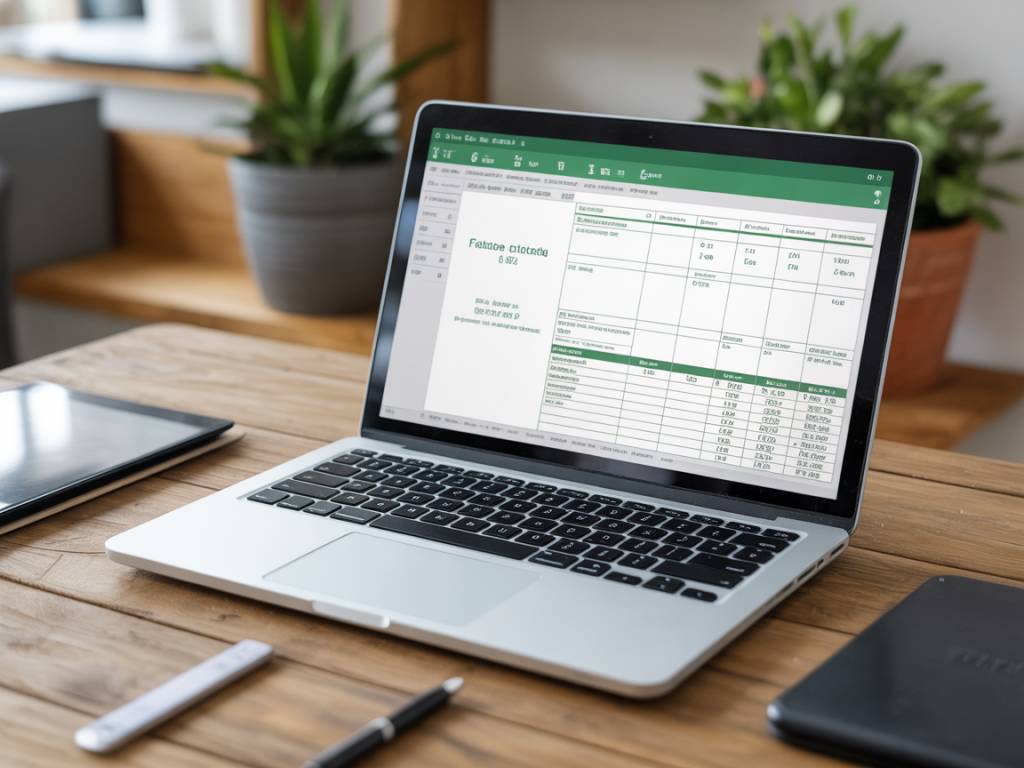
Pourquoi créer vos factures électroniques directement dans Excel ?
Ah, Excel… Cet outil aux mille talents ! Si vous gérez une activité indépendante ou une petite entreprise, vous savez combien il est crucial de produire des factures claires, rigoureuses et archivables. Et quoi de mieux que de centraliser tout ça dans un seul fichier Excel ?
Créer, éditer et archiver des factures électroniques au format PDF directement depuis Excel, c’est non seulement possible, mais aussi extrêmement efficace. Vous évitez les allers-retours entre différents outils, vous gardez la main sur la personnalisation de vos documents, et surtout, vous vous assurez un suivi impeccable grâce à l’automatisation. Bref, Excel devient votre assistant administratif personnel.
Les composantes essentielles d’une facture dans Excel
Avant de passer à la technique, faisons un rapide tour d’horizon des éléments que votre modèle de facture Excel doit contenir, surtout dans une optique de facturation électronique conforme :
- Informations de l’émetteur : nom, adresse, numéro SIRET, TVA, etc.
- Coordonnées du client : nom ou raison sociale, adresse, numéro de TVA intracommunautaire si applicable
- Date d’émission + numéro de facture unique
- Description des produits ou services fournis, quantités, prix unitaires
- Total HT, TVA, Total TTC
- Conditions de paiement et mentions légales
Une fois ces bases posées, on peut commencer à s’amuser un peu avec Excel !
Créer un modèle de facture dynamique dans Excel
Plutôt que de repartir de zéro à chaque facturation, mieux vaut créer un gabarit réutilisable. Voici les ingrédients clés d’un modèle bien pensé :
1. Un design clair, propre et professionnel
Pas besoin d’un chef-d’œuvre graphique, mais soignez la lisibilité. Utilisez des tableaux bien alignés, des bordures légères et quelques couleurs sobres pour structurer. Et surtout : testez l’impression ou l’export PDF pour être certain que votre mise en page reste nickel.
2. Des formules pour automatiser les calculs
Utilisez les fonctions Excel pour calculer les lignes de montants automatiquement :
- Montant HT = Quantité × Prix unitaire
- Total HT = SOMME de toutes les lignes
- TVA = Total HT × Taux de TVA
- Total TTC = Total HT + TVA
Astuce : Pensez à geler certaines lignes/colonnes pour garder les en-têtes visibles, même avec beaucoup d’articles.
3. Un numéro de facture incrémentable
C’est l’une des demandes que je reçois souvent sur Excel Mania. Pour automatiser un numéro unique à chaque génération :
- Créez une cellule (par exemple, B2) avec votre base de numérotation (ex : 2024-001)
- Ajoutez un petit script VBA pour incrémenter ce numéro à chaque nouvelle facture (on y revient plus bas !)
Important : Pour être totalement conforme aux exigences fiscales, ce numéro doit être unique et chronologique. Pensez à archiver une copie PDF à chaque émission pour conserver une trace fidèle et intègre.
Ajouter un peu de VBA pour automatiser l’édition PDF
Vous le savez, sur Excel Mania, on ne dit jamais non à un petit coup de pouce en VBA quand il s’agit de gagner du temps. Ici, le but est simple : en un clic, générer un PDF de la facture et l’enregistrer dans un dossier prédéfini.
Le code VBA pour générer un PDF
Voici un exemple de macro que vous pouvez adapter :
Sub ExportFacturePDF() Dim cheminSauvegarde As String Dim nomClient As String Dim numFacture As String Dim nomFichier As String nomClient = Range("B6").Value ' Modifier selon la cellule du nom client numFacture = Range("B2").Value ' Cellule du numéro de facture cheminSauvegarde = "C:\Users\VotreNom\Documents\Factures\" ' Adapter selon votre système nomFichier = "Facture_" & numFacture & "_" & nomClient & ".pdf" ActiveSheet.ExportAsFixedFormat _ Type:=xlTypePDF, _ Filename:=cheminSauvegarde & nomFichier, _ Quality:=xlQualityStandard, _ IncludeDocProperties:=True, _ IgnorePrintAreas:=False, _ OpenAfterPublish:=False MsgBox "Facture enregistrée en PDF avec succès !", vbInformationEnd SubVous pouvez même connecter ce bouton à une incrémentation automatique du numéro de facture. Double effet kiss cool assuré.
Créer une base d’archivage dans Excel
Ok, vous savez maintenant générer vos factures et les exporter. Mais comment suivre tout ça dans le temps et éviter le bon vieux “euh… j’ai envoyé cette facture ou pas ?”
Mon conseil : créez un second onglet dans votre fichier Excel appelé Historique_Factures dans lequel chaque nouvelle facture générée vient remplir automatiquement une ligne. Pour cela, un peu de VBA (encore) peut faire le travail, ou simplement copier/coller les données à chaque génération.
- Colonne A : Date émission
- Colonne B : N° de facture
- Colonne C : Client
- Colonne D : Total TTC
- Colonne E : Statut (envoyée, payée, en attente, etc.)
Petit bonus : vous pouvez exploiter cette base pour faire un tableau de bord de vos revenus dans Power Query ou avec de simples segments.
Adapter son fichier aux exigences de la facture électronique (2024+)
La facturation électronique va progressivement devenir obligatoire pour toutes les entreprises françaises. Et si Excel n’est pas un logiciel de facturation certifié à proprement parler, il peut tout à fait servir de support intermédiaire si le workflow est structuré et conforme.
Quelques points à prendre en compte :
- Archivage obligatoire pendant 10 ans sous format inaltérable ➜ d’où l’intérêt des PDF
- Numérotation continue et sans trou
- Transmission via une plateforme certifiée (comme Chorus Pro) en BtoG ou via un PPF en BtoB
Ce que je recommande ? Utilisez Excel pour la création et le suivi, mais exportez les PDF pour les transmettre ensuite via une solution de dépôt (ou intégration à un outil dédié). Excel reste votre atelier central, et les outils fiscaux deviennent alors simplement des “transporteurs”.
Exemple pratique : un modèle à télécharger
Je vous ai concocté un petit modèle de facture électronique dans Excel, prêt à l’emploi. Il comprend :
- Un design épuré
- Un calcul automatique de la TVA
- Une numérotation dynamique
- Un bouton pour générer le fichier PDF
- Un tableau d’archivage des factures
👉 Disponible au téléchargement dans la section Modèles du blog ! Une fois téléchargé, n’hésitez pas à le personnaliser à votre activité — logo, couleurs, mentions légales, conditions générales… Tout est adaptable.
Et si on allait encore plus loin ?
Pour les plus geeks d’entre vous (je vois vos claviers frétiller), on peut coupler Excel à Outlook via VBA pour envoyer directement vos factures par mail en pièce jointe PDF depuis un seul clic.
Imaginez : vous remplissez la commande dans votre fichier, vous cliquez sur un bouton, Excel vous génère le PDF et envoie le tout au client avec un mail prérempli. Ça vous tente ? Dites-le-moi en commentaire, je prépare un tuto complet si la demande est là 😉
En résumé
Créer, éditer et archiver vos factures PDF directement depuis Excel n’est pas seulement faisable — c’est incroyablement pratique. Vous restez maître de vos documents, vous gagnez du temps, et vous pouvez automatiser une grande partie de votre gestion administrative.
Avec un soupçon de VBA, un zeste de rigueur dans votre archivage, et un Excel bien huilé, vous avez là une solution robuste, pérenne, et surtout 100% adaptée à votre quotidien d’entrepreneur ou de freelance.
Alors, prêt à dire adieu aux logiciels de facturation compliqués ? 😊