
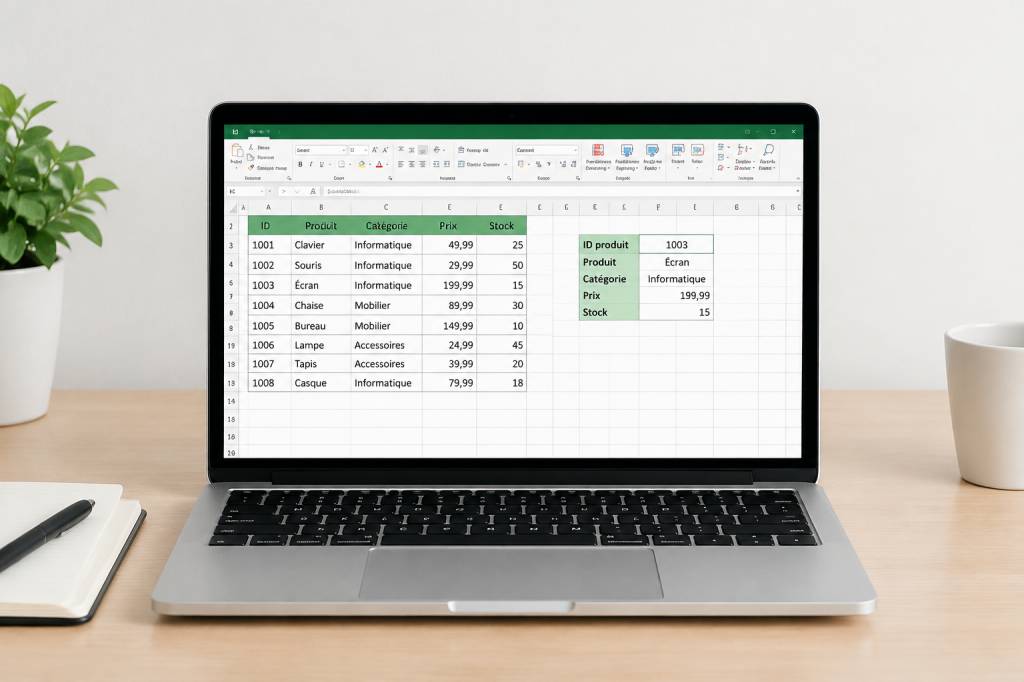
Vous avez une liste de produits, de clients ou de références, et vous cherchez à retrouver rapidement une information dans un grand tableau ? La fonction RECHERCHEV peut s’en charger. Elle repère une valeur dans la première colonne d’une plage, puis renvoie une donnée située sur la même ligne.
Dans cet exemple, nous allons partir d’un tableau de stock pour retrouver le prix d’un produit à partir de sa référence. Vous verrez comment écrire la formule, la recopier sans erreur et résoudre les problèmes les plus fréquents. De quoi éviter les recherches à la main — et les allers-retours entre les lignes qui finissent par donner le tournis.
À quoi sert la fonction RECHERCHEV ?
RECHERCHEV signifie « recherche verticale ». La fonction parcourt la première colonne d’un tableau de haut en bas jusqu’à trouver une valeur. Elle renvoie ensuite le contenu d’une autre colonne, sur la même ligne.
Imaginons un tableau contenant les références de produits, leur nom, leur catégorie et leur prix. Si vous saisissez une référence dans une cellule, RECHERCHEV peut retrouver automatiquement le prix correspondant.
La fonction suit toujours le même trajet : elle cherche dans la première colonne de la plage indiquée, puis se déplace vers la droite pour récupérer le résultat. Ce détail est essentiel : avec RECHERCHEV, la colonne qui contient la valeur recherchée doit se trouver à gauche de la colonne contenant la donnée à renvoyer.
Préparer un tableau de données
Voici un exemple de tableau placé dans les cellules A1 à C5 :
- Colonne A : référence du produit.
- Colonne B : nom du produit.
- Colonne C : prix unitaire.
Les lignes de données peuvent être organisées ainsi : « P101 | Clavier | 29,90 € », « P102 | Souris | 18,50 € », « P103 | Écran | 179,00 € » et « P104 | Casque | 54,90 € ».
Dans la cellule E2, saisissez la référence à rechercher, par exemple P103. Dans la cellule F2, nous allons écrire une formule qui renverra le prix de ce produit.
La syntaxe de RECHERCHEV
La formule s’écrit ainsi :
=RECHERCHEV(valeur_cherchée; table_matrice; no_index_col; [valeur_proche])
Chaque argument a un rôle précis :
- valeur_cherchée : l’information à trouver, par exemple la référence saisie en E2.
- table_matrice : la plage dans laquelle Excel doit chercher, par exemple A2:C5.
- no_index_col : le numéro de la colonne contenant le résultat, en comptant depuis le début de la plage.
- valeur_proche : indique si la recherche doit être exacte ou approximative.
Le numéro de colonne se calcule à partir de la première colonne de la plage, et non de la feuille entière. Dans A2:C5, la colonne A porte le numéro 1, la colonne B le numéro 2 et la colonne C le numéro 3.
Un exemple de RECHERCHEV avec recherche exacte
Pour retrouver le prix du produit dont la référence est saisie en E2, entrez cette formule en F2 :
=RECHERCHEV(E2;A2:C5;3;FAUX)
Excel recherche la valeur de E2 dans la première colonne de la plage A2:C5. Lorsqu’il trouve P103, il renvoie le contenu de la troisième colonne de cette plage, soit le prix situé dans la colonne C. Le résultat est donc 179,00 €.
L’argument FAUX demande une correspondance exacte. C’est généralement le bon choix pour chercher une référence, un code client, un identifiant ou un nom précis. Sans correspondance exacte, Excel pourrait renvoyer un résultat inattendu, surtout si les données ne sont pas organisées comme il le faut.
Recopier la formule dans un tableau de résultats
Vous pouvez maintenant remplir E3, E4 et les cellules suivantes avec d’autres références, puis recopier la formule de F2 vers le bas. Excel adaptera automatiquement la référence recherchée : E2 deviendra E3, puis E4.
Mais attention à la plage de recherche. Si vous recopiez la formule telle quelle, A2:C5 risque de se décaler en A3:C6, puis en A4:C7. La formule pourrait alors ignorer la première ligne du tableau ou dépasser les données disponibles.
Pour garder la plage fixe, utilisez des références absolues avec le signe dollar :
=RECHERCHEV(E2;$A$2:$C$5;3;FAUX)
Les signes dollar bloquent les références des cellules A2 et C5 lorsque la formule est copiée. La valeur recherchée, E2, reste quant à elle relative et s’adapte à chaque ligne. C’est souvent la version la plus pratique pour construire une liste de résultats.
Retrouver le nom plutôt que le prix
La même formule permet de renvoyer une autre information du tableau. Pour afficher le nom du produit associé à la référence saisie en E2, indiquez le numéro 2, puisque le nom se trouve dans la deuxième colonne de la plage :
=RECHERCHEV(E2;$A$2:$C$5;2;FAUX)
La valeur 2 ne correspond pas au numéro de la colonne B dans la feuille. Elle désigne la deuxième colonne de la plage A2:C5. Si vous modifiez la plage, pensez donc à vérifier le numéro de colonne : c’est une petite source d’erreur, mais elle est facile à manquer.
Utiliser RECHERCHEV avec une recherche approximative
RECHERCHEV peut également effectuer une recherche approximative avec l’argument VRAI. Ce mode est utile pour associer une valeur à une tranche, par exemple un taux de remise selon le montant d’une commande.
Supposons qu’un tableau contienne les seuils 0, 100 et 500, ainsi que le taux de remise associé à chacun. Une recherche approximative renvoie le résultat correspondant au seuil inférieur le plus proche. Pour que ce comportement fonctionne correctement, la première colonne de la plage doit être triée par ordre croissant.
Si vos données ne sont pas triées, ou si vous cherchez une référence précise, privilégiez FAUX. Une recherche approximative appliquée par erreur peut produire un résultat plausible, mais faux — le genre de surprise qu’on préfère découvrir avant l’envoi d’une facture.
Les erreurs fréquentes et leurs solutions
La formule ne renvoie pas le résultat attendu ? Voici les vérifications les plus utiles :
- Le résultat affiche #N/A : la valeur recherchée n’a pas été trouvée. Vérifiez qu’elle existe bien dans la première colonne de la plage et qu’aucun espace superflu ne s’est glissé dans la cellule.
- La formule renvoie une mauvaise colonne : vérifiez le numéro indiqué dans
no_index_col. Il se compte depuis le début de la plage sélectionnée. - Excel affiche #REF! : le numéro de colonne demandé est probablement supérieur au nombre de colonnes de la plage. Avec A2:C5, les numéros disponibles sont 1, 2 et 3.
- La formule ne trouve pas un code pourtant visible : vérifiez le type des données. Le code 123 stocké comme nombre n’est pas toujours reconnu comme identique à « 123 » stocké comme texte.
- Le résultat change en recopiant la formule : bloquez la plage de recherche avec des références absolues, comme dans
$A$2:$C$5.
Pour rendre le résultat plus lisible lorsqu’une référence est absente, vous pouvez associer RECHERCHEV à la fonction SIERREUR :
=SIERREUR(RECHERCHEV(E2;$A$2:$C$5;3;FAUX);"Référence introuvable")
La formule affiche « Référence introuvable » au lieu du code d’erreur si Excel ne trouve pas la valeur. Vous pouvez remplacer ce message par un texte adapté à votre fichier.
Une limite à connaître : la recherche se fait vers la droite
RECHERCHEV ne peut renvoyer une valeur que dans une colonne située à droite de la première colonne de la plage. Par exemple, si les noms des produits sont en A et les références en B, vous ne pourrez pas chercher une référence dans B et renvoyer directement le nom situé en A avec une formule RECHERCHEV classique.
Pour contourner cette limite, vous pouvez réorganiser les colonnes afin de placer la valeur recherchée à gauche. Selon votre version d’Excel, d’autres fonctions de recherche peuvent aussi offrir plus de souplesse. Mais pour un tableau simple et bien structuré, RECHERCHEV reste une solution rapide et largement utilisée.
Les bons réflexes pour une formule fiable
- Placez la valeur à rechercher dans la première colonne de la plage.
- Utilisez
FAUXpour obtenir une correspondance exacte dans la plupart des recherches courantes. - Comptez le numéro de colonne depuis le début de la plage sélectionnée.
- Figez la plage avec des signes dollar avant de recopier la formule.
- Vérifiez les espaces et le type des données si une valeur semble introuvable.
Avec ces réflexes, vous pouvez déjà automatiser de nombreuses recherches dans vos fichiers : retrouver un prix, afficher le nom d’un client à partir de son numéro ou récupérer une catégorie depuis une référence. Commencez par un petit tableau, testez la formule avec une valeur connue, puis étendez-la à vos données réelles. Une fois le principe compris, RECHERCHEV devient vite un allié précieux pour travailler plus efficacement dans Excel.