
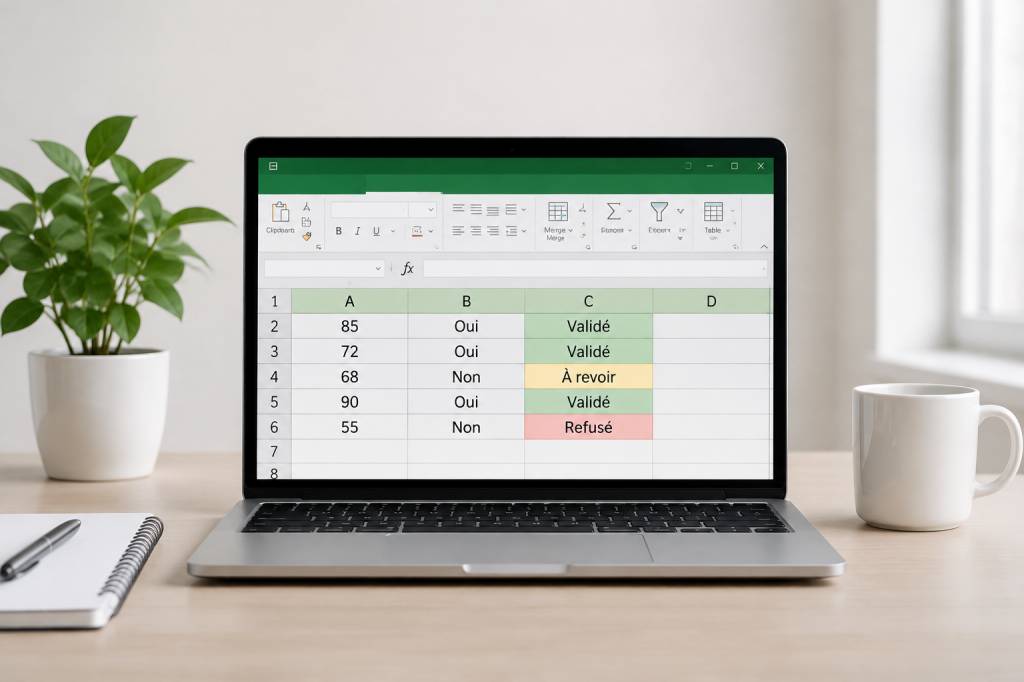
La fonction SI permet de choisir un résultat selon qu’une condition est vraie ou fausse. Mais dans un tableau de calcul, une décision dépend souvent de plusieurs critères à la fois : une commande doit dépasser un montant donné et avoir été payée, un élève doit obtenir une note suffisante et avoir rendu son devoir. C’est là que la fonction ET entre en jeu.
En associant SI et ET, vous pouvez demander à Excel de vérifier plusieurs conditions avant d’afficher un résultat. Voyons comment construire cette formule, avec des exemples faciles à adapter à vos propres tableaux.
À quoi servent les fonctions SI et ET ?
La fonction SI teste une condition et renvoie un résultat si cette condition est vraie, et un autre résultat si elle est fausse. Sa structure est la suivante :
=SI(condition; valeur_si_vrai; valeur_si_faux)
Par exemple, pour afficher « Admis » si la note en A2 est supérieure ou égale à 10, et « À revoir » dans le cas contraire, saisissez :
=SI(A2>=10;"Admis";"À revoir")
La fonction ET, elle, vérifie plusieurs conditions. Elle renvoie VRAI uniquement si toutes les conditions sont vraies. Si une seule condition échoue, elle renvoie FAUX.
Sa structure est simple :
=ET(condition1; condition2; condition3)
Par exemple, la formule =ET(A2>=10;B2="Oui") renvoie VRAI si la valeur en A2 est au moins égale à 10 et si la cellule B2 contient « Oui ». Les deux critères doivent être respectés.
Pour afficher un résultat selon cette vérification, placez ET à l’intérieur de SI :
=SI(ET(condition1; condition2); valeur_si_vrai; valeur_si_faux)
Autrement dit, Excel vérifie d’abord toutes les conditions de ET, puis SI choisit le résultat à afficher. C’est une combinaison très utile pour automatiser les décisions dans un tableau.
Un exemple simple : accorder une prime selon deux critères
Imaginez un tableau de suivi commercial avec les colonnes suivantes :
- la colonne A contient le nom du vendeur ;
- la colonne B contient le chiffre d’affaires réalisé ;
- la colonne C indique si l’objectif de qualité est atteint ;
- la colonne D doit afficher le montant de la prime.
Vous souhaitez accorder une prime de 200 € si le vendeur a réalisé au moins 5 000 € de chiffre d’affaires et s’il a atteint son objectif de qualité. Sinon, il ne reçoit pas de prime.
Dans D2, saisissez cette formule :
=SI(ET(B2>=5000;C2="Oui");200;0)
La formule vérifie les deux conditions : B2 doit être supérieur ou égal à 5 000, et C2 doit contenir le mot « Oui ». Si les deux sont vraies, Excel affiche 200. Dans tous les autres cas, il affiche 0.
Vous pouvez ensuite recopier la formule vers le bas pour l’appliquer aux autres lignes. Excel adaptera les références de cellules : la formule de la ligne suivante utilisera B3 et C3, puis B4 et C4, et ainsi de suite.
Petit détail qui évite bien des recherches : si la formule renvoie 0 alors que les critères semblent remplis, vérifiez le contenu exact de la cellule C2. Un espace supplémentaire ou une autre valeur, comme « oui » avec un caractère parasite, peut empêcher le test de correspondre.
Tester plusieurs critères numériques
La fonction ET accepte des comparaisons différentes dans une même formule. Vous pouvez, par exemple, vérifier qu’une commande atteint un montant minimal et reste sous un plafond :
=SI(ET(B2>=100;B2<=1000);"Commande standard";"Vérification nécessaire")
Dans cet exemple, Excel affiche « Commande standard » si le montant de B2 est compris entre 100 et 1 000, bornes incluses. Si le montant est inférieur à 100 ou supérieur à 1 000, le résultat est « Vérification nécessaire ».
Les signes de comparaison les plus courants sont :
>: supérieur à ;<: inférieur à ;>=: supérieur ou égal à ;<=: inférieur ou égal à ;<>: différent de ;=: égal à.
Vous pouvez aussi combiner des critères numériques et du texte. Par exemple, pour signaler une facture importante uniquement si son statut est « En attente » :
=SI(ET(B2>=1000;C2="En attente");"À traiter en priorité";"Suivi normal")
Les valeurs textuelles doivent être entourées de guillemets droits dans la formule. En revanche, les références de cellules et les nombres n’en ont généralement pas besoin.
Ajouter une troisième condition
La fonction ET peut vérifier plus de deux critères. Prenons un tableau de résultats scolaires contenant une note écrite en B2, une note orale en C2 et une indication précisant si le devoir a été rendu en D2.
Vous voulez afficher « Réussite » si l’élève a obtenu au moins 10 à l’écrit, au moins 10 à l’oral et rendu son devoir. La formule devient :
=SI(ET(B2>=10;C2>=10;D2="Oui");"Réussite";"Conditions non remplies")
Les trois tests doivent être vrais. Un élève qui obtient 15 à l’écrit et 12 à l’oral, mais n’a pas rendu son devoir, n’obtiendra donc pas le résultat « Réussite ». La formule traduit exactement la règle que vous avez définie.
Il est possible d’ajouter d’autres conditions de la même manière. Mais si votre formule devient longue, prenez le temps de vérifier chaque critère : une formule correcte n’est pas seulement une formule qui s’exécute, c’est aussi une formule qui correspond bien à votre règle de gestion.
Utiliser SI et ET dans un tableau Excel structuré
Si vos données sont mises en forme sous forme de tableau Excel, vous pouvez utiliser les noms de colonnes plutôt que des références comme B2 ou C2. Les formules deviennent souvent plus faciles à lire.
Supposons que votre tableau comporte les colonnes « Chiffre d’affaires » et « Qualité atteinte ». Vous pouvez écrire :
=SI(ET([@[Chiffre d’affaires]]>=5000;[@[Qualité atteinte]]="Oui");200;0)
Cette formule utilise les valeurs de la ligne en cours. Lorsque vous la saisissez dans une colonne du tableau, Excel peut la recopier automatiquement dans les autres lignes. C’est pratique lorsque votre tableau grandit régulièrement : vous n’avez pas à ajuster manuellement les références à chaque ajout.
Les noms de colonnes doivent correspondre exactement à ceux de votre tableau, espaces compris. Si Excel refuse la formule, vérifiez d’abord le nom des en-têtes et assurez-vous que vous êtes bien dans un tableau mis en forme comme tel.
Gérer plusieurs résultats avec des SI imbriqués
Parfois, il ne suffit pas de distinguer deux situations. Vous pouvez vouloir afficher un résultat différent selon plusieurs niveaux, par exemple un tarif en fonction du montant d’une commande.
Imaginons que les frais de livraison soient de 10 € pour une commande inférieure à 50 €, de 5 € entre 50 € et 99,99 €, et gratuits à partir de 100 €. Une formule possible est :
=SI(B2>=100;0;SI(B2>=50;5;10))
Cette formule teste d’abord si le montant atteint 100 €. Si oui, elle renvoie 0. Sinon, elle vérifie s’il atteint 50 €. Si oui, elle renvoie 5 ; dans le cas contraire, elle renvoie 10.
Vous pouvez intégrer ET dans l’un de ces tests si une tranche dépend de plusieurs critères. Par exemple, pour accorder la livraison gratuite à partir de 100 € uniquement si le client possède une carte de fidélité, utilisez :
=SI(ET(B2>=100;C2="Oui");0;10)
Gardez toutefois vos formules lisibles. Quand les règles deviennent nombreuses, des fonctions SI imbriquées à répétition peuvent être difficiles à contrôler. Dans ce cas, il peut être préférable de séparer les critères dans des colonnes d’aide ou de créer un tableau de correspondance.
Les erreurs fréquentes à éviter
Une formule SI avec ET est souvent courte, mais quelques erreurs reviennent régulièrement. Voici les vérifications utiles lorsque le résultat n’est pas celui attendu :
- Vérifiez les séparateurs. Dans de nombreuses versions françaises d’Excel, les arguments sont séparés par des points-virgules. Si votre logiciel utilise un autre séparateur, adaptez la formule aux paramètres de votre installation.
- Contrôlez les guillemets. Les textes, comme « Oui » ou « En attente », doivent être entourés de guillemets droits dans la formule.
- Relisez chaque comparaison. Un signe inversé, comme
<au lieu de>, peut modifier complètement le résultat. - Vérifiez le type de donnée. Une valeur qui ressemble à un nombre peut être enregistrée comme du texte. Excel ne la comparera pas toujours comme vous le souhaitez.
- Respectez la règle “toutes les conditions”. Avec ET, un seul critère faux suffit à faire échouer l’ensemble du test.
- Faites attention aux cellules vides. Si une condition porte sur une cellule vide, le résultat peut ne pas correspondre à votre intention. Ajoutez un test spécifique si la saisie est obligatoire.
Pour repérer plus facilement une erreur, vous pouvez d’abord tester la partie ET seule dans une cellule vide, par exemple =ET(B2>=5000;C2="Oui"). Excel affichera VRAI ou FAUX. Vous saurez ainsi si le problème vient des critères ou de la partie SI qui renvoie le résultat.
Créer une formule plus claire et plus fiable
Avant d’écrire votre formule, décrivez la règle en une phrase. Par exemple : « La prime est versée si le chiffre d’affaires atteint 5 000 € et si l’objectif de qualité est atteint. » Cette étape aide à repérer les critères et à éviter d’oublier une condition.
Vous pouvez ensuite traduire chaque élément en test Excel, puis les réunir dans ET. Enfin, placez ce test dans SI pour définir le résultat en cas de réussite et celui à afficher dans le cas contraire.
La structure à retenir est donc :
=SI(ET(critère1;critère2;critère3);résultat_si_tout_est_vrai;résultat_sinon)
Avec ce modèle, vous pouvez gérer des primes, des validations, des tarifs, des alertes ou des critères d’éligibilité sans multiplier les calculs manuels. Commencez avec deux conditions, vérifiez le résultat sur quelques lignes, puis ajoutez les critères nécessaires. Excel fera le reste — à condition, bien sûr, de lui donner des règles claires.