
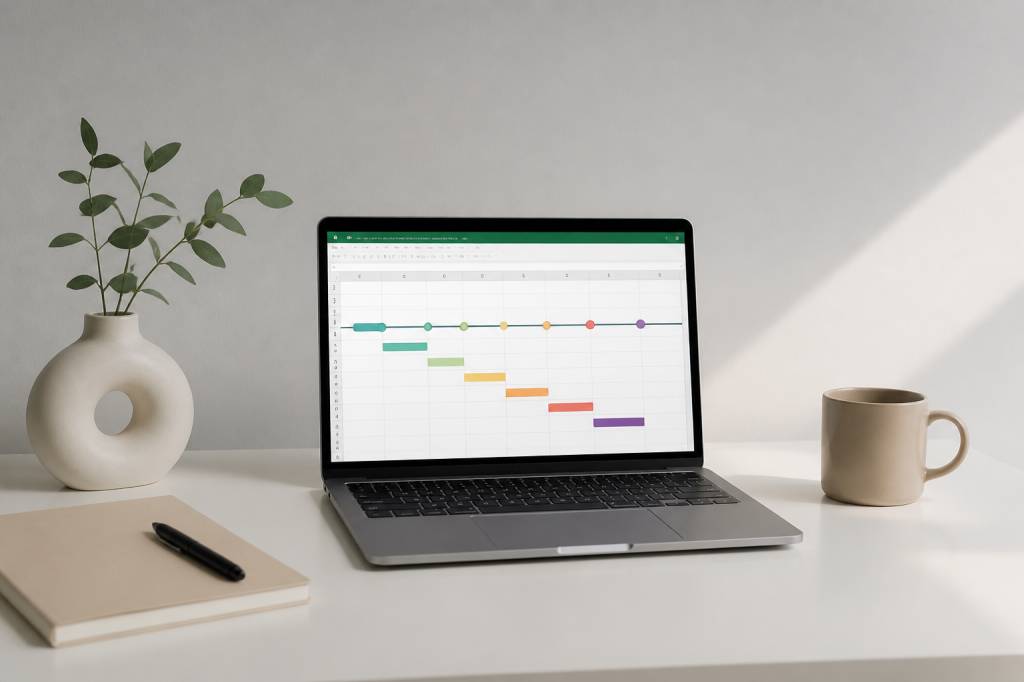
Créer une frise chronologique dans Excel peut sembler un peu ambitieux au premier abord. Pourtant, dès qu’on comprend la logique, c’est souvent bien plus simple qu’on ne l’imagine. Et surtout, c’est un excellent moyen de présenter des événements, des étapes de projet, des jalons historiques ou des dates clés de façon claire et visuelle.
Si vous avez déjà essayé de aligner des dates dans un tableau classique en vous disant “bon… ça fait le job”, vous allez vite voir la différence. Une frise bien construite rend un planning plus lisible, plus pro, et franchement plus agréable à parcourir. Excel n’est pas seulement bon pour les calculs : il sait aussi raconter une histoire visuelle.
Dans cet article, je vous montre plusieurs façons de créer une frise chronologique dans Excel facilement, sans vous perdre dans des manipulations compliquées. L’idée est de partir du plus simple pour aller vers les versions les plus propres visuellement. À vous de choisir celle qui convient le mieux à votre besoin.
À quoi sert une frise chronologique dans Excel
Une frise chronologique sert à représenter une suite d’événements dans le temps. Elle est particulièrement utile lorsque vous devez afficher :
- les étapes d’un projet
- les grandes dates d’une entreprise
- une chronologie historique
- un calendrier éditorial
- des jalons de lancement produit
- l’évolution d’un dossier ou d’une formation
Le vrai intérêt, c’est la lisibilité. Un tableau avec trois colonnes “date / événement / responsable” peut être pratique, mais une frise permet de comprendre en un coup d’œil l’enchaînement des étapes. Et quand on doit présenter ça à un client, à une équipe ou à un manager, ça change tout.
Préparer les données avant de créer la frise
Avant de toucher à Excel, il faut préparer une base propre. C’est souvent l’étape la moins glamour, mais aussi la plus importante. Une frise réussie commence presque toujours par des données bien structurées.
Voici une structure simple :
- une colonne pour la date
- une colonne pour le libellé de l’événement
- éventuellement une colonne pour une catégorie, un statut ou une couleur
Exemple :
- 15/01/2024 — Début du projet
- 10/02/2024 — Validation du cahier des charges
- 05/03/2024 — Début du développement
- 20/04/2024 — Phase de test
- 15/05/2024 — Mise en production
Gardez une règle simple : plus vos données sont claires, plus la frise sera facile à construire. Excel adore les tableaux bien rangés. Les colonnes au hasard, beaucoup moins.
Méthode simple : créer une frise chronologique avec des formes
Si vous cherchez la méthode la plus accessible, c’est probablement celle-ci. Elle est idéale pour une frise courte, jolie et personnalisable. Pas besoin de formule complexe ni de graphique sophistiqué. Juste un peu de mise en forme et de patience.
Le principe est simple : vous créez une ligne horizontale, puis vous ajoutez des points, des encadrés ou des blocs de texte pour représenter les événements.
Voici comment faire :
- ouvrez une feuille Excel vierge
- insérez une ligne ou utilisez des bordures pour créer l’axe principal
- ajoutez des formes via le menu Insertion > Formes
- placez des cercles, des rectangles ou des losanges pour marquer les étapes
- ajoutez les dates et les descriptions à côté de chaque point
Pour un rendu plus propre, alternez les événements au-dessus et en dessous de la ligne. Cela évite l’effet “texte tassé” et améliore la lisibilité. C’est un petit détail, mais il change tout.
Astuce visuelle : utilisez une couleur différente pour chaque type d’étape. Par exemple, bleu pour les jalons internes, vert pour les validations, orange pour les livrables. Votre frise devient plus parlante sans effort supplémentaire.
Cette méthode est parfaite si vous avez peu d’événements et que vous voulez un rendu présentable rapidement. En revanche, si votre chronologie compte 25 étapes, vous risquez de passer plus de temps à aligner les éléments qu’à construire le fond du contenu. Excel n’est pas toujours tendre avec les amateurs de symétrie parfaite.
Méthode efficace : utiliser un graphique pour une frise plus professionnelle
Si vous voulez une frise chronologique dans Excel plus propre et plus automatisable, le graphique est une très bonne option. En particulier, le graphique de type nuage de points ou dispersion peut être détourné pour afficher une timeline.
L’idée est de positionner les événements sur un axe horizontal en fonction des dates, puis d’ajouter les libellés. Le résultat est souvent plus élégant qu’une création entièrement manuelle.
Voici le principe général :
- transformez les dates en valeurs exploitables par Excel
- associez chaque événement à un numéro de position verticale
- créez un graphique de dispersion
- formatez les axes pour faire ressortir la ligne du temps
- ajoutez des étiquettes de données pour afficher les événements
Ce type de frise est intéressant pour plusieurs raisons. D’abord, il est plus robuste : si vous modifiez une date, le graphique se met à jour. Ensuite, il donne un rendu plus “reporting” et plus professionnel. Enfin, il peut être réutilisé facilement dans un suivi de projet ou un tableau de bord.
Petite astuce : pour éviter un affichage trop chargé, gardez des libellés courts dans le graphique, puis ajoutez éventuellement un encadré explicatif à côté. Une frise n’a pas besoin de tout dire. Elle doit surtout donner envie de comprendre.
Méthode pratique : construire une frise type Gantt pour des projets
Quand on parle de frise chronologique dans Excel, on pense souvent à une timeline “historique”. Mais pour un projet, une frise type Gantt est parfois encore plus utile. Elle permet de visualiser les étapes, leur durée et leur chevauchement.
Ce n’est pas exactement une frise historique, mais dans un contexte de gestion de projet, c’est souvent la meilleure représentation chronologique possible.
Le principe :
- une colonne pour la date de début
- une colonne pour la durée
- une colonne pour la tâche ou l’événement
Ensuite, on crée un graphique à barres empilées. La première série correspond au décalage de départ, et la seconde à la durée. En masquant la série de départ, on obtient des barres qui commencent au bon endroit sur la ligne du temps.
Pourquoi cette méthode est-elle appréciée ? Parce qu’elle combine chronologie et durée. Vous voyez non seulement quand une tâche démarre, mais aussi combien de temps elle dure. Pour un chef de projet, c’est souvent beaucoup plus parlant qu’une simple liste de dates.
Si vous gérez un lancement de produit, un chantier ou un planning de formation, cette approche mérite vraiment d’être testée. Elle demande un petit effort de mise en place, mais le résultat est très convaincant.
Les bonnes pratiques pour une frise lisible et jolie
Une frise chronologique, ce n’est pas seulement une succession de dates. C’est un support de lecture. Et comme tout support de lecture, elle doit rester claire. Voici quelques bonnes pratiques à garder en tête.
- Limitez le nombre d’événements : trop d’étapes tue la lecture.
- Gardez une hiérarchie visuelle : mettez en avant les moments clés.
- Utilisez des couleurs cohérentes : pas besoin d’un arc-en-ciel pour impressionner.
- Évitez les textes trop longs : un libellé court est plus efficace.
- Alignez proprement les éléments : une frise désordonnée perd son intérêt.
- Choisissez une police simple : mieux vaut lisible que fantaisiste.
Un bon réflexe consiste aussi à travailler avec des espacements réguliers. Si un événement est collé à un autre et que le suivant flotte au milieu de nulle part, l’ensemble devient moins crédible. La cohérence visuelle est presque aussi importante que le contenu lui-même.
Comment rendre votre frise chronologique plus dynamique
Si vous voulez aller un peu plus loin, Excel offre plusieurs moyens de rendre votre frise plus interactive ou plus agréable à consulter.
Vous pouvez par exemple :
- ajouter des filtres si la frise repose sur un tableau de données
- utiliser des segments pour filtrer par catégorie
- créer une mise en forme conditionnelle pour signaler les jalons importants
- lier la frise à un tableau de bord plus large
Dans un contexte professionnel, cela peut être très utile. Imaginez une frise qui affiche uniquement les étapes d’un service, d’une équipe ou d’un trimestre précis. Vous passez d’un simple visuel à un véritable outil de pilotage.
Et si vous travaillez régulièrement sur ce type de présentation, pensez à créer un modèle réutilisable. Cela vous fera gagner un temps précieux sur vos prochains projets. Après tout, personne ne rêve de refaire une frise de zéro tous les mois.
Erreurs fréquentes à éviter
Quelques pièges reviennent souvent quand on crée une frise chronologique dans Excel. Les éviter vous fera gagner du temps et évitera le fameux “ce n’est pas exactement ce que je voulais…” à la dernière minute.
- mettre trop d’informations sur une seule ligne
- utiliser des dates mal formatées
- négliger l’alignement des éléments
- choisir des couleurs trop proches les unes des autres
- oublier de hiérarchiser les événements importants
- faire une frise trop large pour être lisible à l’écran
Un bon test consiste à regarder votre frise en zoom réduit. Si vous comprenez l’essentiel en quelques secondes, c’est gagné. Si vous devez plisser les yeux comme devant une notice de meuble, il faut simplifier.
Quel type de frise choisir selon votre besoin
Il n’existe pas une seule bonne méthode, mais plusieurs selon le résultat recherché.
- Frise avec formes : idéale pour une petite timeline visuelle et rapide à construire.
- Graphique de dispersion : parfait pour un rendu plus automatique et plus propre.
- Frise type Gantt : très adaptée aux projets et aux tâches avec durée.
Si vous débutez, commencez par la méthode avec formes. Elle vous permettra de comprendre la logique de construction sans entrer tout de suite dans des manipulations plus avancées. Ensuite, si vous avez besoin d’un rendu plus pro ou plus dynamique, passez au graphique.
Le plus important, ce n’est pas de faire “la plus belle” frise du monde. C’est de créer une frise utile, claire et adaptée à votre objectif. Excel est un outil formidable quand on l’utilise avec méthode, et une timeline bien pensée peut vraiment faire la différence dans une présentation.
Si vous voulez, vous pouvez même partir d’un modèle simple puis l’adapter à vos couleurs, à votre charte graphique ou à votre type de projet. C’est souvent la meilleure stratégie : construire une base solide, puis personnaliser intelligemment.
Au final, créer une frise chronologique dans Excel n’est pas réservé aux experts. Avec un tableau bien préparé, un peu de logique et les bons outils, vous pouvez obtenir un rendu clair et professionnel en peu de temps. Et honnêtement, il y a toujours un petit plaisir à voir une suite de dates devenir une vraie histoire visuelle.