
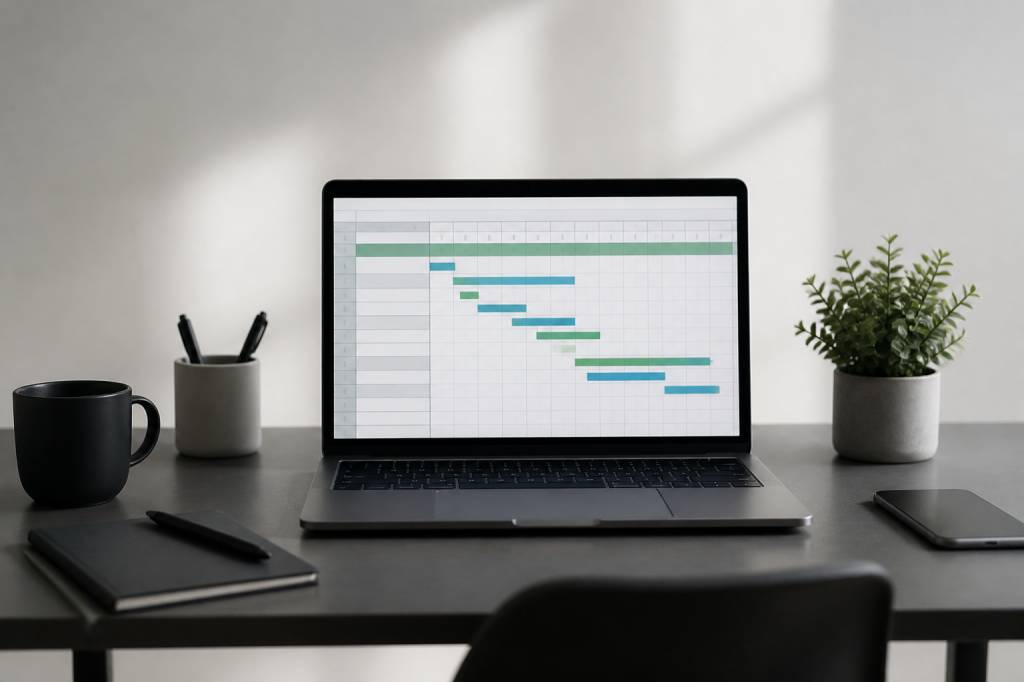
Un planning Excel bien conçu ne sert pas uniquement à remplir des cases avec des noms et des horaires. Il doit permettre de visualiser rapidement les tâches à réaliser, les personnes disponibles, les échéances et les éventuels conflits. En quelques clics, vous devez pouvoir répondre à des questions très concrètes : qui travaille lundi matin ? Quelle tâche est en retard ? Où reste-t-il un créneau libre ?
Excel est particulièrement efficace pour créer ce type d’outil, car il combine la souplesse d’un tableau, la puissance des formules et les possibilités de mise en forme conditionnelle. Que vous souhaitiez organiser une équipe, suivre un projet, planifier des congés ou construire un emploi du temps, la méthode reste globalement la même.
Commencez par définir le type de planning
Avant d’ouvrir Excel, prenez quelques minutes pour préciser ce que votre planning doit gérer. Un tableau destiné à suivre des tâches de projet ne sera pas construit comme un planning d’équipe ou un calendrier de réservation.
Posez-vous ces questions :
- Quelle période doit être couverte : une journée, une semaine, un mois ou une année ?
- Qui ou quoi doit être planifié : des collaborateurs, des salles, des machines ou des tâches ?
- Quelles informations sont indispensables : horaires, durée, statut, priorité, responsable ?
- Le planning doit-il être imprimé ou principalement consulté à l’écran ?
- Plusieurs personnes vont-elles le modifier ?
Cette étape peut sembler évidente, mais elle évite un piège fréquent : créer un tableau très détaillé, difficile à maintenir, alors que trois ou quatre informations auraient suffi. Dans Excel, le meilleur planning n’est pas forcément le plus complexe. C’est celui que l’on comprend en quelques secondes.
Construisez une base de données propre
Un planning efficace commence par une structure organisée. Évitez de fusionner plusieurs cellules ou de saisir des informations importantes uniquement dans des couleurs. Les couleurs sont utiles pour lire un tableau, mais elles ne doivent pas contenir les données à elles seules.
Pour un planning d’équipe, vous pouvez créer les colonnes suivantes :
- Date
- Jour
- Heure de début
- Heure de fin
- Collaborateur
- Tâche ou activité
- Statut
- Commentaire
Sélectionnez ensuite la plage de données et utilisez Ctrl + T pour la transformer en tableau Excel. Donnez-lui un nom explicite depuis l’onglet Création de tableau, par exemple Planning.
Cette transformation apporte plusieurs avantages :
- Les filtres sont ajoutés automatiquement.
- Les formules se recopient sur les nouvelles lignes.
- La mise en forme reste cohérente.
- Les références structurées rendent les formules plus lisibles.
Par exemple, au lieu d’écrire une formule basée sur une plage comme =NB.SI(G2:G100;"Terminé"), vous pourrez utiliser une référence structurée telle que =NB.SI(Planning[Statut];"Terminé"). C’est plus clair et plus facile à faire évoluer.
Créer un planning hebdomadaire simple
Pour un planning visuel, une organisation par jours et par créneaux horaires est souvent la plus intuitive. Placez les heures en colonne A et les jours de la semaine sur la première ligne. Chaque cellule représente alors une activité ou une personne affectée à un créneau.
Vous pouvez par exemple organiser votre feuille ainsi :
- Colonne A : horaires, de 8 h à 18 h.
- Colonnes B à H : lundi à dimanche.
- Cellules du tableau : rendez-vous, tâches ou noms des responsables.
Réservez une zone au-dessus du tableau pour sélectionner la semaine affichée. Dans la cellule B2, saisissez la date du lundi, puis utilisez une formule pour générer les jours suivants :
=B2+1
Si B2 contient la date du lundi, la cellule C2 affichera le mardi, puis la formule pourra être recopiée jusqu’au dimanche. Pour afficher le nom du jour, appliquez simplement un format personnalisé comme jjjj jj mmmm.
Vous pouvez aussi calculer automatiquement le lundi d’une semaine à partir d’une date saisie en B1 :
=B1-JOURSEM(B1;2)+1
Avec le deuxième argument à 2, Excel considère que la semaine commence le lundi. Une seule date suffit alors pour actualiser toute la semaine affichée.
Utiliser les listes déroulantes pour éviter les erreurs
Les saisies manuelles sont une source classique d’erreurs. Dans un planning, les variantes comme « En cours », « en cours » et « EN COURS » peuvent rendre les filtres et les statistiques moins fiables.
Pour standardiser les informations, utilisez la validation des données. Créez une petite liste dans une feuille nommée Paramètres :
- À faire
- En cours
- Terminé
- Annulé
Sélectionnez ensuite la colonne Statut, ouvrez l’onglet Données, cliquez sur Validation des données, choisissez Liste, puis indiquez la plage contenant vos statuts.
Vous pouvez appliquer la même méthode pour les collaborateurs, les types de tâches, les priorités ou les lieux. Résultat : les utilisateurs sélectionnent une valeur au lieu de la saisir, et votre planning reste propre.
Calculer automatiquement les durées
Lorsque votre planning contient une heure de début et une heure de fin, ajoutez une colonne Durée. La formule est très simple :
=[@[Heure de fin]]-[@[Heure de début]]
Appliquez à la colonne le format personnalisé [h]:mm. Les crochets sont importants : ils permettent d’afficher une durée supérieure à 24 heures, notamment dans un suivi de projet ou un planning cumulé.
Si vous souhaitez obtenir une durée en heures décimales, utilisez :
=(Heure_de_fin-Heure_de_début)*24
Une durée de 1 h 30 s’affichera alors sous la forme 1,5. Ce format est pratique pour calculer un coût ou additionner les heures travaillées.
Pour éviter les horaires incohérents, ajoutez une colonne de contrôle :
=SI([@[Heure de fin]]<[@[Heure de début]];"Vérifier l'horaire";"OK")
Vous repérerez ainsi immédiatement une fin saisie avant le début. Excel ne remplacera pas votre café du matin, mais il peut au moins éviter quelques erreurs de planning.
Repérer les conflits de planning
Un planning devient réellement utile lorsqu’il détecte les problèmes au lieu de simplement les afficher. Pour repérer les doublons ou les conflits, la mise en forme conditionnelle est votre meilleure alliée.
Dans un tableau organisé par créneaux, sélectionnez la zone concernée, puis choisissez Accueil > Mise en forme conditionnelle > Règles de mise en surbrillance des cellules > Valeurs en double. Excel mettra en évidence les doublons.
Pour une détection plus précise, notamment lorsque plusieurs critères doivent être pris en compte, utilisez une formule. Supposons que la colonne E contienne le collaborateur et que la colonne A contienne la date. Pour repérer une même personne affectée plusieurs fois le même jour, appliquez une règle basée sur :
=NB.SI.ENS($A:$A;$A2;$E:$E;$E2)>1
Vous pouvez colorer la ligne en orange ou en rouge. L’objectif n’est pas de transformer le planning en sapin de Noël, mais de rendre les anomalies visibles immédiatement.
Pour un planning avec des horaires qui se chevauchent, la logique est plus avancée. Pour chaque ligne, vérifiez si une autre ligne concerne le même collaborateur et si les horaires se recoupent. La condition générale est la suivante :
Début1 < Fin2 ET Fin1 > Début2
Cette règle permet de détecter deux tâches qui se déroulent en même temps pour la même personne. Elle est particulièrement pratique dans les plannings de réunions, de maintenance ou d’occupation de salles.
Ajouter des couleurs utiles
Les couleurs doivent faciliter la lecture, pas décorer chaque cellule disponible. Utilisez une logique simple et constante :
- Bleu pour les tâches planifiées.
- Orange pour les éléments en cours.
- Vert pour les tâches terminées.
- Rouge pour les retards ou les conflits.
- Gris pour les jours non travaillés ou les créneaux indisponibles.
Avec la mise en forme conditionnelle, vous pouvez colorer automatiquement une ligne selon son statut. Sélectionnez l’ensemble du tableau et créez une règle avec la formule :
=$G2="Terminé"
Choisissez ensuite un remplissage vert. Répétez l’opération pour les autres statuts. Le signe dollar devant G fixe la colonne du statut, tandis que le numéro de ligne reste adaptable.
Vous pouvez également mettre en évidence les dates dépassées. Pour une tâche non terminée dont l’échéance est passée, utilisez par exemple :
=ET($A2<AUJOURDHUI();$G2<>"Terminé")
Cette règle attire l’attention sur les retards sans nécessiter de vérification manuelle.
Créer un tableau de bord de suivi
Un planning opérationnel peut être complété par une petite zone de synthèse. Elle permet de suivre l’activité sans parcourir toutes les lignes.
Quelques indicateurs utiles :
- Nombre total de tâches.
- Nombre de tâches terminées.
- Nombre de tâches en retard.
- Nombre d’heures planifiées.
- Répartition des tâches par collaborateur.
Pour compter les tâches terminées :
=NB.SI(Planning[Statut];"Terminé")
Pour additionner les durées correspondant à un collaborateur :
=SOMME.SI(Planning[Collaborateur];A2;Planning[Durée])
Les tableaux croisés dynamiques sont également très efficaces. Placez le collaborateur dans les lignes, le statut dans les colonnes et la durée dans les valeurs. Vous obtenez rapidement une vision de la charge de travail de chacun.
Ajoutez un graphique en colonnes ou en barres pour visualiser cette répartition. Avec des segments, les utilisateurs peuvent filtrer le tableau de bord par semaine, collaborateur ou statut sans toucher aux formules.
Gérer les jours ouvrés et les congés
Pour un planning professionnel, le calcul des jours ouvrés est souvent indispensable. La fonction NB.JOURS.OUVRES permet de compter les jours travaillés entre deux dates :
=NB.JOURS.OUVRES(Date_début;Date_fin)
Si vous disposez d’une liste de jours fériés dans une plage nommée Feries, utilisez :
=NB.JOURS.OUVRES(Date_début;Date_fin;Feries)
Pour ajouter un nombre de jours ouvrés à une date, utilisez SERIE.JOUR.OUVRE :
=SERIE.JOUR.OUVRE(Date_départ;Nombre_de_jours;Feries)
Ces fonctions sont très utiles pour calculer une date prévisionnelle de livraison ou éviter qu’une échéance tombe un dimanche. Dans un planning de congés, vous pouvez aussi colorer les périodes d’absence grâce à une mise en forme conditionnelle basée sur les dates de début et de fin.
Préparer le planning pour l’impression
Un planning à l’écran peut être agréable et devenir illisible une fois imprimé. Avant de le partager, vérifiez les réglages de mise en page :
- Passez la page en orientation paysage.
- Définissez une zone d’impression.
- Répétez la ligne d’en-tête sur chaque page.
- Ajustez les marges.
- Utilisez une mise à l’échelle d’une page en largeur.
- Ajoutez la date de mise à jour dans l’en-tête ou le pied de page.
Si le planning change souvent, affichez clairement la version ou la date d’actualisation. Cela évite qu’un collègue utilise une ancienne version imprimée, soigneusement rangée dans un classeur depuis trois semaines.
Quelques bonnes pratiques pour un planning durable
Un fichier de planning doit pouvoir évoluer sans être entièrement reconstruit. Pour cela, séparez les éléments :
- Une feuille Planning pour les données principales.
- Une feuille Paramètres pour les listes déroulantes.
- Une feuille Tableau de bord pour les indicateurs.
- Une feuille Documentation pour expliquer son fonctionnement.
Évitez les formules trop longues lorsque plusieurs petites colonnes peuvent rendre le raisonnement plus clair. Protégez les cellules contenant des formules et laissez déverrouillées uniquement les zones de saisie.
Enfin, testez votre planning avec des cas réalistes : une tâche en retard, un collaborateur absent, un créneau vide, une date située en fin de mois et un horaire qui dépasse minuit. Un planning qui fonctionne uniquement dans le cas parfait n’est pas encore prêt à être utilisé.
Avec une base structurée, quelques formules bien choisies et une mise en forme cohérente, Excel devient un véritable outil de planification. Vous pouvez commencer par un tableau très simple, puis ajouter progressivement les listes déroulantes, les alertes, les calculs de durée et le tableau de bord. C’est souvent la meilleure méthode : construire un planning utile aujourd’hui, puis le rendre plus intelligent au fil des besoins.