
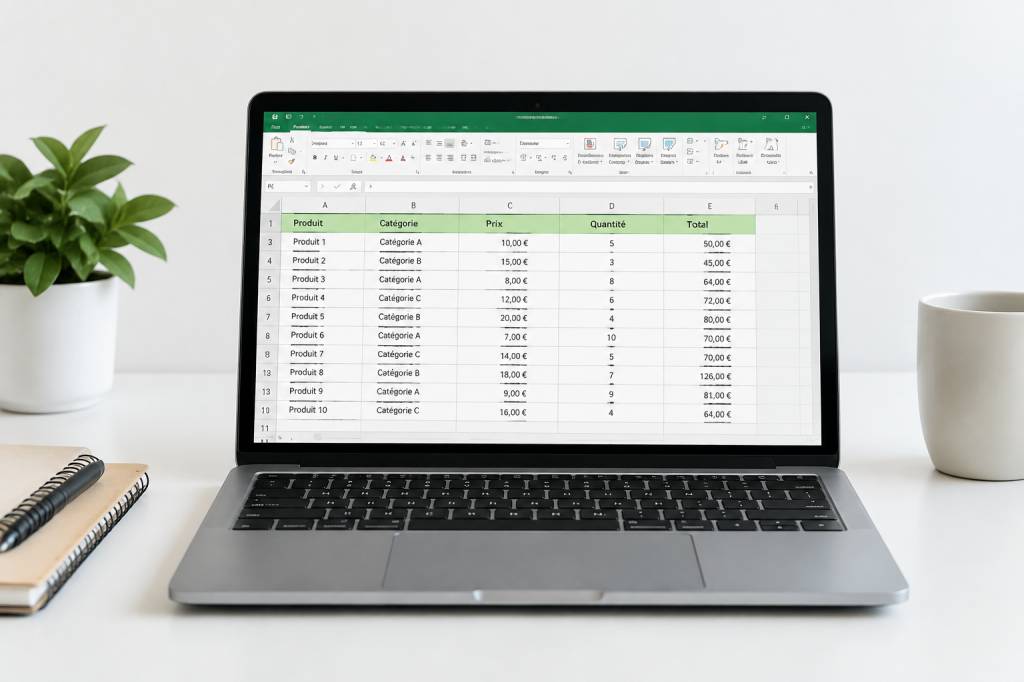
Lorsque l’on travaille sur un tableau Excel de plusieurs centaines de lignes, les en-têtes finissent rapidement par disparaître de l’écran. On fait défiler la feuille, on repère une valeur… mais impossible de savoir à quelle colonne elle correspond. La date était-elle en colonne C ou D ? Le montant affiché représente-t-il un total HT ou TTC ? Voilà le genre de petites hésitations qui ralentissent une analyse.
La solution consiste à figer plusieurs lignes dans Excel. Les lignes sélectionnées restent alors visibles pendant le défilement vertical, tandis que le reste de la feuille continue de bouger. Cette fonction est particulièrement pratique pour les tableaux Excel contenant un titre, une ligne d’en-têtes et parfois des sous-en-têtes.
Dans ce tutoriel Excel, nous allons voir comment garder plusieurs lignes visibles, comment les libérer, quelles erreurs éviter et comment obtenir un résultat similaire dans LibreOffice Calc.
Pourquoi figer plusieurs lignes dans Excel ?
Figer des lignes ne modifie ni les données ni la mise en forme de votre feuille de calcul. Il s’agit uniquement d’un réglage d’affichage. Les lignes concernées restent « collées » en haut de la fenêtre lorsque vous descendez dans le tableau.
Prenons un exemple concret. Vous disposez d’un suivi de ventes avec les informations suivantes :
- ligne 1 : le titre du rapport ;
- ligne 2 : la période analysée ;
- ligne 3 : les en-têtes de colonnes ;
- lignes 4 à 500 : les données de vente.
Si vous figez les trois premières lignes, le titre, la période et les noms des colonnes restent visibles lorsque vous consultez les lignes 200 à 250. Vous savez ainsi immédiatement à quoi correspondent les informations affichées.
C’est très utile pour les tableaux de suivi, les modèles Excel de gestion, les listes de clients, les historiques de commandes ou encore les tableaux de résultats. Et contrairement à une formule Excel, la fonction ne demande aucune maintenance lorsque vous ajoutez de nouvelles lignes.
La méthode pour figer plusieurs lignes
La règle essentielle est simple : sélectionnez la ligne située juste sous les lignes que vous souhaitez conserver visibles.
Imaginons que vous vouliez figer les lignes 1 à 3. Vous devez sélectionner une cellule de la ligne 4, par exemple A4. Excel comprend alors que toutes les lignes placées au-dessus de cette cellule doivent rester affichées.
Voici la procédure détaillée :
- Ouvrez votre fichier Excel et affichez la feuille concernée.
- Cliquez dans la cellule située sous les lignes à figer. Pour conserver les lignes 1 à 3, sélectionnez par exemple la cellule A4.
- Ouvrez l’onglet Affichage dans le ruban Excel.
- Cliquez sur Figer les volets.
- Dans le menu, choisissez à nouveau Figer les volets.
Un trait horizontal apparaît généralement sous la dernière ligne figée. Faites défiler votre feuille vers le bas : les lignes 1 à 3 restent désormais visibles en haut de l’écran.
Attention à ne pas choisir directement Figer la ligne supérieure si vous souhaitez conserver plusieurs lignes. Cette commande ne bloque que la première ligne de la feuille, même si votre sélection se trouve ailleurs.
Exemple pratique avec un tableau de suivi
Supposons que votre feuille contienne un tableau de suivi budgétaire organisé comme ceci :
- ligne 1 : « Suivi des dépenses 2025 » ;
- ligne 2 : le nom du service ou du projet ;
- ligne 3 : les intitulés « Date », « Catégorie », « Fournisseur », « Montant » et « Statut » ;
- à partir de la ligne 4 : les opérations enregistrées.
Pour garder ces trois lignes visibles, cliquez dans A4, puis sélectionnez Affichage > Figer les volets > Figer les volets.
Lorsque vous consulterez une dépense située à la ligne 180, vous verrez encore les intitulés des colonnes. Cette organisation évite les erreurs de lecture, surtout lorsque plusieurs colonnes contiennent des valeurs numériques proches. Un montant sans son en-tête, c’est un peu comme une formule sans parenthèses : on peut avoir une mauvaise surprise.
Figer plusieurs lignes et plusieurs colonnes
Excel permet également de figer simultanément des lignes et des colonnes. Cette option est pratique lorsque vos libellés se trouvent à gauche du tableau et que vos périodes s’étendent vers la droite.
Imaginons un tableau dans lequel :
- les lignes 1 à 3 contiennent le titre et les en-têtes ;
- la colonne A contient le nom des produits ;
- les colonnes B à Z contiennent les ventes mensuelles.
Vous souhaitez garder les trois premières lignes ainsi que la colonne A visibles. Dans ce cas, sélectionnez la cellule B4. Cette cellule se trouve à la fois :
- sous les lignes 1 à 3 ;
- à droite de la colonne A.
Allez ensuite dans Affichage > Figer les volets > Figer les volets. Excel conservera les lignes situées au-dessus et les colonnes situées à gauche de la cellule sélectionnée.
La logique à retenir est donc la suivante : la cellule sélectionnée sert de point de séparation. Tout ce qui est au-dessus et tout ce qui est à gauche peut être figé.
Comment vérifier que le réglage fonctionne ?
Après avoir activé la commande, utilisez la barre de défilement verticale ou la molette de la souris pour descendre dans la feuille. Les lignes figées doivent rester visibles pendant que les autres lignes défilent.
Pour vérifier les colonnes, faites défiler horizontalement vers la droite. Les colonnes figées restent alors affichées à gauche.
Si rien ne semble se passer, contrôlez les points suivants :
- vous avez bien choisi Figer les volets et non une autre commande du menu ;
- la cellule sélectionnée se trouve bien sous les lignes à conserver ;
- la feuille contient suffisamment de lignes ou de colonnes pour rendre le défilement visible ;
- vous n’êtes pas en mode d’affichage particulier qui limite la visibilité de la feuille.
Dans certains fichiers, les lignes figées sont séparées du reste par une ligne grise discrète. Elle peut être difficile à repérer si la feuille utilise beaucoup de couleurs ou de bordures.
Comment enlever les lignes figées ?
Vous pouvez supprimer le gel des volets à tout moment. Cette action ne supprime aucune donnée et ne modifie pas votre formule Excel.
- Ouvrez l’onglet Affichage.
- Cliquez sur Figer les volets.
- Sélectionnez Libérer les volets.
Les lignes et les colonnes redeviennent alors mobiles. Si vous souhaitez appliquer un nouveau réglage, sélectionnez une autre cellule puis utilisez à nouveau la commande Figer les volets.
Un point important : Excel ne permet pas de figer des lignes séparées. Vous ne pouvez pas, par exemple, garder visibles les lignes 1, 3 et 8 tout en laissant défiler les autres. La fonction s’applique toujours à une zone continue située en haut de la feuille. Pour des besoins plus complexes, il faut plutôt revoir la structure du tableau ou utiliser une autre feuille de synthèse.
Figer la première ligne ou plusieurs lignes : quelle différence ?
Excel propose des raccourcis spécifiques dans le menu Figer les volets :
- Figer la ligne supérieure : seule la ligne 1 reste visible ;
- Figer la première colonne : seule la colonne A reste visible ;
- Figer les volets : les lignes et colonnes dépendent de la cellule sélectionnée.
Si votre tableau ne possède qu’une seule ligne d’en-têtes, Figer la ligne supérieure est parfaitement adapté. En revanche, si le tableau commence par un titre, une date de mise à jour et une ligne d’en-têtes, utilisez la commande générale Figer les volets.
Une erreur fréquente consiste à sélectionner la dernière ligne à figer au lieu de la ligne suivante. Pour les lignes 1 à 3, il faut sélectionner une cellule de la ligne 4, et non une cellule de la ligne 3. Ce simple décalage explique la plupart des résultats inattendus.
Utiliser la fonction avec un tableau Excel
La mise en forme sous forme de tableau Excel apporte déjà certains avantages, notamment les filtres automatiques et les lignes d’en-têtes. Lorsque vous faites défiler un tableau suffisamment long, Excel peut afficher les noms des colonnes dans la zone supérieure du document, à la place des lettres A, B, C, etc.
Malgré cela, figer plusieurs lignes reste utile lorsque vous avez placé un titre ou des informations complémentaires au-dessus du tableau. Le tableau Excel ne remplace donc pas toujours les volets figés.
Pour transformer une plage en tableau, sélectionnez vos données puis utilisez Insertion > Tableau. Vérifiez que l’option Mon tableau comporte des en-têtes est cochée. Vous pourrez ensuite combiner le tableau avec le gel des lignes contenant le titre et les informations de contexte.
Ne pas confondre volets figés et titres d’impression
Les volets figés concernent l’affichage à l’écran. Ils permettent de conserver certaines lignes visibles lorsque vous faites défiler une feuille.
Les titres d’impression, eux, servent à répéter des lignes sur chaque page imprimée. Ce sont deux réglages différents. Une ligne peut rester visible à l’écran sans être répétée sur papier, et inversement.
Si vous voulez répéter les en-têtes lors de l’impression, utilisez :
- l’onglet Mise en page ;
- la commande Imprimer les titres ;
- la zone Lignes à répéter en haut.
Pour répéter les trois premières lignes, indiquez la plage $1:$3. Pensez également à vérifier l’aperçu avant impression, car les sauts de page et l’orientation du document peuvent modifier la présentation finale.
Figer plusieurs lignes dans LibreOffice Calc
LibreOffice Calc propose une fonction équivalente. La logique est très proche de celle d’Excel : sélectionnez la cellule située sous les lignes et à droite des colonnes que vous voulez conserver visibles.
- Cliquez dans la cellule placée sous les lignes à figer.
- Ouvrez le menu Affichage.
- Activez la commande Figer les lignes et les colonnes.
Dans certaines versions de LibreOffice Calc, la commande peut être présentée sous une formulation légèrement différente. Le principe reste identique. Pour annuler le réglage, retournez dans le menu Affichage et désactivez la fonction de gel des lignes et des colonnes.
Cette compatibilité de méthode est pratique si vous ouvrez un fichier Excel avec LibreOffice Calc ou si vous travaillez dans un environnement mixte. Il est toutefois recommandé de vérifier l’affichage après un enregistrement au format .xlsx, car certains réglages de présentation peuvent varier selon le logiciel utilisé.
Quelques bonnes pratiques pour des feuilles plus lisibles
Figer les lignes améliore la navigation, mais cette fonction donne les meilleurs résultats lorsqu’elle accompagne une structure claire. Voici quelques recommandations simples pour vos modèles Excel :
- placez les en-têtes sur une seule ligne lorsque cela est possible ;
- évitez de multiplier les lignes de titre avant les données ;
- utilisez des intitulés courts mais explicites ;
- appliquez un format cohérent aux dates, montants et pourcentages ;
- transformez les longues listes en tableau Excel pour bénéficier des filtres ;
- figez uniquement les lignes réellement utiles afin de conserver un espace de travail confortable.
Figer dix lignes peut sembler pratique dans un grand rapport, mais la zone disponible pour consulter les données devient rapidement réduite. Dans la plupart des cas, une à quatre lignes suffisent pour garder le contexte nécessaire.
Le réflexe à retenir
Pour figer plusieurs lignes dans Excel, retenez cette méthode : sélectionnez une cellule située juste sous les lignes souhaitées, puis choisissez Affichage > Figer les volets > Figer les volets.
Pour les lignes 1 à 3, sélectionnez A4. Pour conserver les lignes 1 à 3 et la colonne A, sélectionnez B4. Cette logique de cellule « point de séparation » fonctionne aussi bien pour les tableaux de gestion que pour les modèles Excel de suivi ou les feuilles de calcul importées depuis une autre application.
Une fois le réglage activé, vos en-têtes restent à portée de regard et vos longues listes deviennent beaucoup plus agréables à parcourir. Un petit réglage d’affichage, donc, mais un vrai gain de confort au quotidien.