
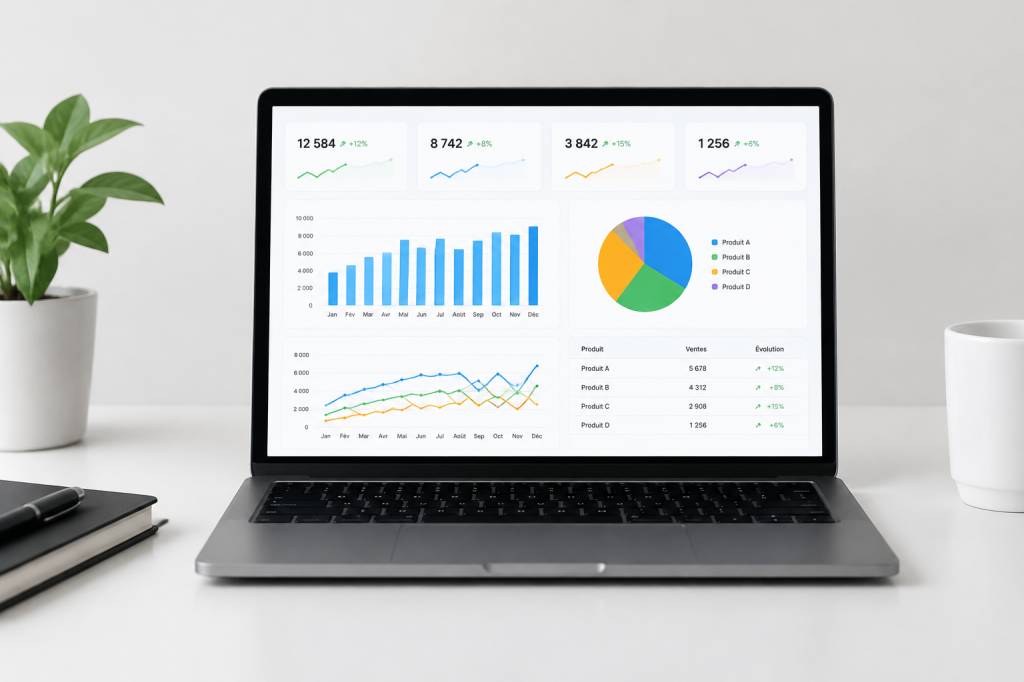
Un bon tableau de bord Excel ne cherche pas à tout montrer. Il aide surtout à comprendre rapidement ce qui se passe et à décider quoi faire ensuite. C’est toute la différence entre une feuille remplie de chiffres et un outil vraiment utile.
Imaginez une petite entreprise qui suit ses ventes chaque mois. Son fichier contient des centaines de lignes, plusieurs catégories de produits et des données par région. Pour savoir si le chiffre d’affaires progresse, son responsable doit filtrer les lignes, faire quelques calculs et comparer les résultats. Un tableau de bord bien conçu lui donne cette réponse en un coup d’œil.
Dans cet article, nous allons voir comment préparer les données, choisir les bons indicateurs et construire un tableau de bord clair dans Excel. Pas besoin de maîtriser le langage VBA ni de transformer votre classeur en cockpit d’avion : une méthode simple suffit souvent.
À quoi sert un tableau de bord Excel ?
Un tableau de bord rassemble les informations essentielles d’une activité sur une seule feuille. Il peut présenter des chiffres clés, des graphiques et des filtres pour explorer les données. Son but n’est pas de remplacer le fichier de suivi détaillé, mais d’en rendre les enseignements accessibles.
Un tableau de bord efficace répond à des questions concrètes. Pour un suivi des ventes, cela peut être :
- Quel est le chiffre d’affaires du mois ?
- Comment évolue-t-il par rapport au mois précédent ou à l’objectif ?
- Quels produits ou quelles régions contribuent le plus au résultat ?
- Y a-t-il une baisse qui mérite une vérification ?
La première étape consiste donc à définir les décisions que le tableau de bord doit faciliter. Si vous ne savez pas à quelles questions il doit répondre, vous risquez d’ajouter des graphiques simplement parce qu’ils sont disponibles. Excel en propose beaucoup ; tous ne méritent pas une place de choix.
Définir le public et les questions à traiter
Le bon niveau de détail dépend de la personne qui consultera le fichier. Une direction souhaite généralement repérer les tendances et les écarts importants. Une équipe commerciale peut avoir besoin de comparer les ventes par région, vendeur ou gamme de produits. Le même jeu de données peut donc donner naissance à plusieurs vues différentes.
Avant d’ouvrir l’onglet « Insertion », prenez quelques minutes pour noter les besoins. Demandez-vous qui utilisera le tableau de bord, à quelle fréquence et sur quel support. Une feuille consultée pendant une réunion ne se conçoit pas tout à fait comme un outil utilisé chaque matin par une équipe.
Pour un suivi commercial mensuel, vous pourriez retenir quatre indicateurs : le chiffre d’affaires, le nombre de commandes, le montant moyen par commande et la part de l’objectif atteinte. Ce petit groupe donne déjà une lecture utile de la performance. Vous pourrez ajouter des détails ensuite, si une vraie question le justifie.
Préparer des données propres et faciles à actualiser
La qualité du tableau de bord dépend d’abord de la qualité des données. Un graphique soigné ne corrigera pas une date enregistrée comme du texte ou une catégorie écrite de plusieurs façons. « Île-de-France », « Ile de France » et « IDF » risquent d’être interprétées comme trois régions distinctes. Excel ne devine pas toujours ce que vous aviez en tête.
Organisez les données sous forme de tableau simple : une ligne par enregistrement et une colonne par information. Par exemple, un suivi des ventes peut contenir les champs suivants :
- Date de la commande ;
- Numéro de commande ;
- Produit ;
- Région ;
- Vendeur ;
- Quantité ;
- Prix unitaire ;
- Montant de la vente.
Évitez les cellules fusionnées, les lignes vides au milieu des données et les sous-totaux saisis manuellement. Ces éléments peuvent compliquer les tris, les calculs et l’actualisation. Sélectionnez ensuite votre plage et transformez-la en tableau avec la commande « Mettre sous forme de tableau » ou le raccourci Ctrl + T. Donnez-lui un nom explicite, comme Ventes.
Un tableau Excel s’agrandit automatiquement lorsque vous lui ajoutez des lignes. C’est pratique pour actualiser un tableau de bord sans devoir modifier toutes les plages à la main. Vérifiez aussi les types de données : les dates doivent être reconnues comme des dates, les montants comme des nombres, et les catégories doivent être cohérentes.
Choisir des indicateurs réellement utiles
Un indicateur clé résume une information importante. Il peut s’agir d’un montant, d’un volume, d’un taux ou d’un délai. Le plus important est qu’il soit défini sans ambiguïté. Par exemple, « ventes du mois » peut désigner les commandes passées durant le mois ou les sommes effectivement encaissées. Ces deux mesures ne racontent pas forcément la même histoire.
Pour chaque indicateur, précisez sa règle de calcul, sa période et son unité. Si vous présentez une évolution, indiquez clairement la période de comparaison. Une hausse de 8 % par rapport au mois précédent n’a pas le même sens qu’une hausse de 8 % par rapport au même mois l’année passée.
Voici quelques exemples de calculs pour un suivi commercial. Si les montants se trouvent dans une colonne du tableau nommée « Montant », le chiffre d’affaires peut être calculé avec :
=SOMME(Ventes[Montant])
Le nombre de commandes peut être obtenu en comptant les numéros de commande renseignés :
=NBVAL(Ventes[Numéro de commande])
Pour calculer le montant moyen par commande, vous pouvez diviser le chiffre d’affaires par le nombre de commandes. Dans un tableau croisé dynamique, ces mesures peuvent aussi être organisées par mois, région ou produit. Choisissez la méthode la plus facile à maintenir pour les personnes qui utiliseront le classeur.
Construire une vue synthétique avec des tableaux croisés dynamiques
Les tableaux croisés dynamiques permettent de résumer rapidement un grand nombre de lignes. Ils peuvent afficher le chiffre d’affaires par mois, les commandes par région ou les ventes par produit, sans modifier les données de départ.
Pour en créer un, cliquez dans votre tableau de données, puis choisissez « Insertion » et « Tableau croisé dynamique ». Dans la liste des champs, placez la date dans les lignes, le montant dans les valeurs et la région dans les filtres, par exemple. Vous pouvez déplacer les champs jusqu’à obtenir la vue souhaitée.
Pour suivre les ventes dans le temps, regroupez les dates par mois plutôt que d’afficher chaque journée. Pour comparer les résultats, créez plusieurs tableaux croisés dynamiques : l’un par mois, un autre par produit et un troisième par région. Il est souvent préférable de préparer ces calculs dans une feuille dédiée, puis de construire la vue finale dans un onglet séparé.
Si les données évoluent, pensez à actualiser les tableaux croisés dynamiques. Vous pouvez le faire en cliquant avec le bouton droit sur l’un d’eux et en choisissant « Actualiser ». Le tableau Excel nommé Ventes aide à inclure les nouvelles lignes, mais il ne déclenche pas toujours l’actualisation automatiquement. Ce petit contrôle évite les chiffres périmés en pleine réunion.
Choisir des graphiques faciles à lire
Le graphique doit rendre une comparaison ou une évolution plus évidente. Pour des ventes par mois, une courbe ou des colonnes conviennent généralement bien. Pour comparer quelques régions, des barres horizontales sont souvent plus lisibles. Une répartition en parts peut être utile, mais seulement si le nombre de catégories reste limité.
Avant de choisir un graphique, demandez-vous ce que le lecteur doit voir en premier. Si vous souhaitez montrer une progression, faites ressortir le temps. Si vous comparez des catégories, facilitez la comparaison des valeurs. Évitez les effets en trois dimensions, les fonds décoratifs et les couleurs trop nombreuses : ils attirent l’œil sans rendre l’information plus claire.
Quelques repères simples peuvent améliorer la lecture :
- Donnez un titre précis, comme « Chiffre d’affaires par mois » ;
- Affichez les unités, notamment les euros ou les pourcentages ;
- Limitez les couleurs et gardez le même code visuel d’un graphique à l’autre ;
- Triez les catégories par valeur lorsque cela facilite la comparaison ;
- Supprimez les quadrillages ou légendes qui n’apportent rien.
Les couleurs peuvent aussi porter un sens constant. Par exemple, le bleu pour les résultats réels et le gris pour les objectifs. Si le rouge signale un écart défavorable sur une feuille, évitez de l’utiliser ailleurs pour représenter une catégorie neutre. Le lecteur ne devrait pas avoir à décoder votre palette comme un message secret.
Ajouter des filtres interactifs
Un tableau de bord devient plus pratique lorsque l’utilisateur peut afficher une période ou une catégorie particulière. Les segments permettent de filtrer un tableau croisé dynamique en cliquant sur des boutons, par exemple pour choisir une région ou un produit. Une chronologie peut servir à sélectionner une période si les données comportent des dates.
Pour ajouter un segment, sélectionnez le tableau croisé dynamique, puis choisissez l’option « Insérer un segment ». Cochez le champ à utiliser et placez le filtre près des graphiques concernés. Si votre tableau de bord comprend plusieurs tableaux croisés dynamiques, vous pouvez relier un même segment à plusieurs d’entre eux, à condition qu’ils reposent sur la même source de données.
Gardez toutefois les filtres utiles et peu nombreux. Une rangée de boutons pour la région, le vendeur, le produit, le trimestre, le mois et le type de commande peut vite transformer la feuille en panneau de commande. Un ou deux filtres bien choisis suffisent souvent à rendre l’exploration agréable.
Organiser la feuille pour guider le regard
Placez les chiffres les plus importants en haut de la feuille. Les graphiques et les détails peuvent venir ensuite, dans un ordre logique. Par exemple, commencez par les indicateurs clés, poursuivez avec l’évolution mensuelle, puis présentez les comparaisons par produit ou par région.
Utilisez des titres courts et des espaces pour séparer les blocs. Alignez les objets et gardez des dimensions cohérentes. Une police lisible, quelques couleurs et une mise en forme sobre suffisent généralement. Pensez aussi à masquer les quadrillages et à ajuster le zoom pour que la feuille soit consultable sans défilement excessif.
Un tableau de bord n’a pas besoin d’être spectaculaire pour être professionnel. Son apparence doit soutenir la lecture, pas la détourner. Si un élément décoratif prend plus de place que l’information qu’il accompagne, il est peut-être temps de le retirer.
Tester le tableau de bord avant de le partager
Avant de diffuser votre fichier, vérifiez les résultats et le parcours de l’utilisateur. Les totaux du tableau de bord correspondent-ils aux données sources ? Les dates sont-elles couvertes correctement ? Les filtres actualisent-ils tous les graphiques attendus ? Les titres et unités sont-ils explicites ?
Essayez aussi d’ajouter quelques lignes fictives au tableau de données, puis actualisez les calculs. Cette vérification permet de repérer une plage mal définie ou un graphique qui ne prend pas en compte les nouveaux éléments. Pensez ensuite à supprimer les lignes de test, bien sûr : un faux chiffre d’affaires record pourrait créer une réunion étonnamment joyeuse.
Enfin, faites tester le classeur par une personne qui ne l’a pas créé. Demandez-lui de trouver une information précise, comme les ventes d’une région au dernier trimestre. Si elle hésite sur les filtres ou ne sait pas comment actualiser les données, simplifiez la feuille ou ajoutez une courte instruction.
Les erreurs fréquentes à éviter
La première erreur consiste à vouloir tout afficher. Un tableau de bord chargé oblige le lecteur à chercher l’information importante. Mieux vaut commencer avec quelques indicateurs et ajouter des éléments seulement lorsqu’ils répondent à un besoin réel.
La deuxième est de mélanger données, calculs et présentation sur la même feuille. Séparer les données brutes, les calculs et le tableau de bord facilite la maintenance et réduit les risques de modifier une formule par mégarde.
Enfin, méfiez-vous des indicateurs sans contexte. Un chiffre de 25 000 euros ne dit pas grand-chose s’il n’est accompagné ni d’une période, ni d’un objectif, ni d’une comparaison. Une évolution bien expliquée est souvent plus utile qu’un grand nombre de valeurs isolées.
Commencez petit : une source de données propre, trois ou quatre indicateurs, quelques graphiques lisibles et des filtres réellement utiles. Vous pourrez enrichir le tableau de bord au fil des retours. Dans Excel, la meilleure version n’est pas forcément la plus complexe : c’est celle qui permet à son utilisateur de trouver la bonne réponse sans se perdre dans les cellules.