
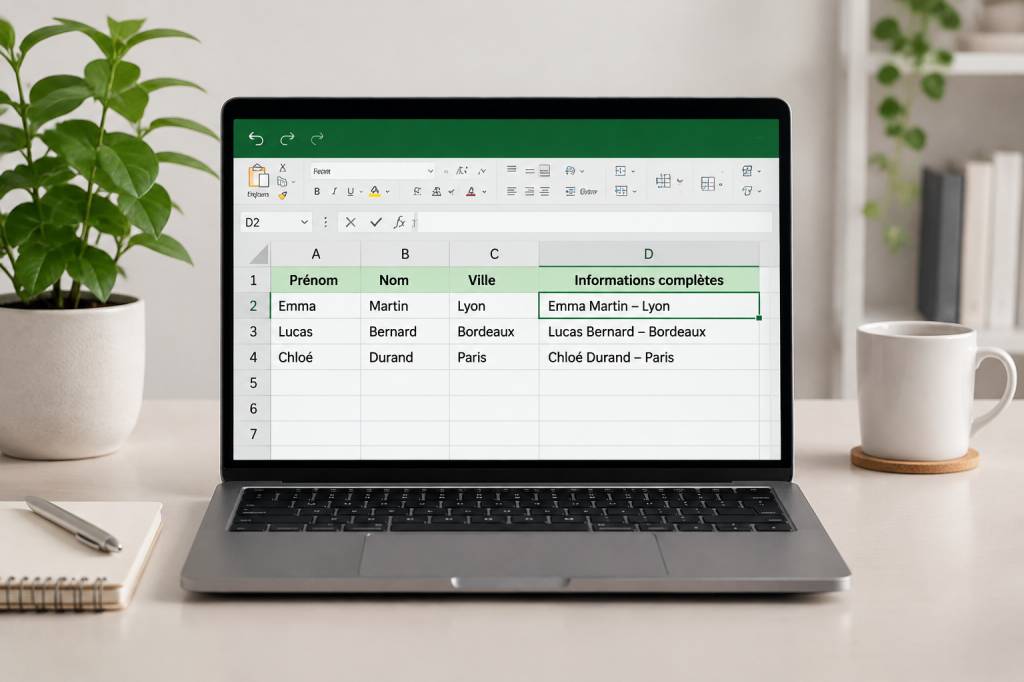
Vous avez un prénom dans une colonne, un nom dans une autre et besoin de les réunir dans une seule cellule ? Ou peut-être souhaitez-vous assembler une adresse, un code produit ou plusieurs morceaux de phrase. Dans Excel, cette opération s’appelle la concaténation. Bonne nouvelle : elle ne demande ni macro ni formule compliquée. Plusieurs méthodes existent, de la plus rapide à la plus souple.
Dans ce guide, nous allons voir comment regrouper du texte avec le symbole &, les fonctions CONCATENER et CONCAT, puis JOINDRE.TEXTE. Nous verrons aussi comment ajouter des espaces, gérer les cellules vides et conserver un format lisible pour les nombres et les dates.
Que signifie concaténer dans Excel ?
Concaténer, c’est assembler plusieurs éléments de texte pour obtenir une seule chaîne de caractères. Ces éléments peuvent provenir de cellules différentes ou être saisis directement dans une formule.
Imaginons un tableau avec le prénom en A2 et le nom en B2. Vous souhaitez afficher les deux dans une cellule, sous la forme « Léa Martin ». Le résultat doit contenir les deux valeurs, mais aussi un espace entre elles. Sans cet espace, Excel collerait les mots : « LéaMartin ». Pratique pour un mot de passe, beaucoup moins pour un carnet d’adresses !
Une formule de concaténation peut donc réunir des cellules, du texte fixe et parfois des valeurs calculées. Le choix de la méthode dépend surtout de votre version d’Excel et de la quantité d’éléments à assembler.
La méthode la plus rapide : utiliser le symbole &
Le symbole esperluette (&) permet de relier directement des cellules et du texte. Pour réunir le prénom en A2 et le nom en B2 avec un espace, saisissez :
=A2&" "&B2
Les guillemets encadrent le texte que vous ajoutez à la formule. Ici, ils contiennent un espace. Pour insérer une virgule suivie d’un espace, utilisez ", ". Pour ajouter un tiret, écrivez " - ".
Vous pouvez également placer du texte fixe avant ou après le contenu des cellules. Par exemple :
="Bonjour "&A2&" !"
Si A2 contient « Léa », le résultat sera « Bonjour Léa ! ». Cette méthode convient parfaitement aux assemblages simples, comme des noms complets, des références ou de courtes phrases. Elle est aussi facile à relire : on voit immédiatement quels éléments sont réunis.
Pour appliquer la formule à toute une colonne, entrez-la dans la première ligne de résultat, puis recopiez-la vers le bas avec la poignée située dans le coin inférieur droit de la cellule. Les références s’adaptent automatiquement : A2 et B2 deviennent A3 et B3, puis A4 et B4.
Regrouper du texte avec CONCATENER
La fonction CONCATENER est l’ancienne fonction dédiée à l’assemblage de texte. Elle reste présente dans de nombreuses versions d’Excel et fonctionne avec plusieurs arguments. Pour obtenir le même résultat que précédemment, écrivez :
=CONCATENER(A2;" ";B2)
Chaque élément à réunir est séparé par un point-virgule. Comme avec le symbole &, l’espace doit être saisi entre guillemets : la fonction ne l’ajoute pas toute seule. Vous pouvez aussi assembler davantage de cellules :
=CONCATENER(A2;" ";B2;" - ";C2)
Cette formule peut, par exemple, réunir un prénom, un nom et un service. Si A2 contient « Léa », B2 « Martin » et C2 « Comptabilité », le résultat sera « Léa Martin – Comptabilité ».
À noter : CONCATENER peut recevoir jusqu’à 255 éléments, mais elle n’est pas toujours la plus pratique pour réunir une grande plage de cellules. Pour les formules simples, le symbole & est souvent plus rapide à écrire. Pour des listes plus longues, JOINDRE.TEXTE sera généralement plus confortable.
Utiliser CONCAT dans les versions récentes
Dans les versions récentes d’Excel, la fonction CONCAT reprend le principe de CONCATENER et peut aussi traiter une plage de cellules. Pour rassembler les valeurs de A2 à C2, vous pouvez écrire :
=CONCAT(A2:C2)
Les valeurs sont collées les unes aux autres sans séparateur. Si A2 contient « Léa », B2 « Martin » et C2 « Comptabilité », le résultat sera donc « LéaMartinComptabilité ». La fonction assemble les éléments, mais ne devine pas que vous vouliez des espaces ou des virgules. Pour les ajouter, il faut les intégrer dans la formule, ou choisir une fonction conçue pour appliquer un séparateur.
Si votre version d’Excel ne reconnaît pas CONCAT, utilisez CONCATENER ou le symbole &. Ces méthodes suffisent pour la plupart des besoins courants et ne nécessitent pas de modifier votre tableau.
La fonction JOINDRE.TEXTE pour ajouter un séparateur
Pour réunir plusieurs cellules en insérant automatiquement le même séparateur entre elles, JOINDRE.TEXTE est souvent la solution la plus pratique. Sa syntaxe est :
=JOINDRE.TEXTE(délimiteur;ignorer_vide;texte1;[texte2];…)
Le délimiteur est le caractère placé entre les éléments : un espace, une virgule, un tiret ou tout autre texte. L’argument ignorer_vide indique à Excel s’il doit laisser de côté les cellules vides. Pour réunir A2 à C2 avec un espace et ignorer les cellules vides, utilisez :
=JOINDRE.TEXTE(" ";VRAI;A2:C2)
Si B2 est vide, Excel ne crée pas deux espaces consécutifs autour de cette cellule. C’est particulièrement utile pour des listes d’adresses ou des noms où certaines informations ne sont pas toujours renseignées.
Pour obtenir une liste séparée par des virgules, remplacez le délimiteur :
=JOINDRE.TEXTE(", ";VRAI;A2:A6)
Cette formule peut transformer plusieurs cellules en une phrase comme « Paris, Lyon, Nantes ». Si vous préférez séparer les éléments par un retour à la ligne, vous pouvez utiliser CAR(10) comme délimiteur :
=JOINDRE.TEXTE(CAR(10);VRAI;A2:A6)
Activez ensuite le renvoi à la ligne dans la cellule pour afficher chaque élément sur une ligne distincte. C’est une façon simple de créer un récapitulatif compact sans modifier les données d’origine.
Éviter les espaces en trop et les séparateurs mal placés
Un problème fréquent apparaît lorsqu’une partie des cellules est vide. Avec une formule comme =A2&" "&B2, si A2 est vide, le résultat peut commencer par un espace. Si B2 est vide, un espace peut rester à la fin. Ce n’est pas toujours visible au premier coup d’œil, mais cela peut gêner une recherche ou une comparaison.
Lorsque vous réunissez plusieurs cellules, JOINDRE.TEXTE avec l’argument VRAI est souvent la réponse la plus simple. La fonction ignore les cellules vides et n’insère pas de séparateur à leur place. Pour un assemblage limité à deux cellules, vous pouvez aussi utiliser une formule conditionnelle, mais elle sera plus longue à écrire.
Pour nettoyer un résultat qui contient déjà des espaces superflus, la fonction SUPPRESPACE peut être utile :
=SUPPRESPACE(A2&" "&B2)
Elle réduit les espaces répétés et supprime les espaces au début et à la fin du texte. Gardez toutefois en tête qu’elle agit sur le texte final : si vous devez préserver une mise en forme précise, vérifiez le résultat avant de recopier la formule dans tout le tableau.
Assembler des nombres et des dates sans perdre leur format
Quand une formule réunit du texte et une valeur numérique, Excel peut afficher le nombre sous une forme différente de celle de la cellule d’origine. Par exemple, une date peut apparaître sous la forme d’un numéro de série, et un montant peut perdre ses décimales ou son symbole monétaire.
Pour maîtriser l’affichage, utilisez la fonction TEXTE. Pour créer une phrase contenant la date en A2, vous pouvez écrire :
="Date de commande : "&TEXTE(A2;"jj/mm/aaaa")
Pour afficher un montant en B2 avec deux décimales :
="Montant : "&TEXTE(B2;"0,00 €")
Le format indiqué entre guillemets détermine l’apparence de la valeur dans le résultat. Vous pouvez ainsi obtenir un texte lisible tout en conservant la valeur d’origine dans sa cellule. C’est préférable à une modification du format de la colonne, qui ne garantit pas toujours l’affichage souhaité après l’assemblage.
Quelques exemples utiles au quotidien
-
Créer une référence :
="CMD-"&A2&"-"&TEXTE(B2;"000")ajoute un préfixe et affiche le nombre de B2 sur trois chiffres. -
Assembler une adresse :
=JOINDRE.TEXTE(", ";VRAI;A2:D2)réunit le numéro, la rue, la ville et le code postal sans ajouter de séparateur pour les cellules vides. -
Créer un message personnalisé :
="Bonjour "&A2&", votre dossier est prêt."insère le prénom dans une phrase fixe. -
Rassembler plusieurs catégories :
=JOINDRE.TEXTE(" / ";VRAI;B2:E2)affiche les catégories avec une barre oblique entre chacune.
Ces exemples peuvent être adaptés à votre tableau. Remplacez simplement les références de cellules et le séparateur par les éléments dont vous avez besoin. Avant de recopier une formule sur des centaines de lignes, testez-la sur quelques cas, notamment une ligne où certaines cellules sont vides.
Choisir la bonne méthode selon votre besoin
Pour deux ou trois éléments, le symbole & est souvent la solution la plus directe. CONCATENER convient également si vous préférez utiliser une fonction ou si votre fichier doit rester compatible avec une ancienne version d’Excel. CONCAT est pratique pour assembler une plage dans les versions récentes, sans ajout automatique de séparateur. Enfin, JOINDRE.TEXTE est particulièrement utile pour réunir plusieurs cellules avec un séparateur régulier et ignorer les cellules vides.
Dans tous les cas, retenez deux réflexes : les espaces et la ponctuation doivent être ajoutés explicitement, et les nombres ou les dates gagnent à être mis en forme avec TEXTE lorsqu’ils sont intégrés dans une phrase. Une fois ces principes maîtrisés, vous pourrez transformer des colonnes séparées en libellés propres, en messages personnalisés ou en résumés faciles à lire, sans quitter votre feuille de calcul.