
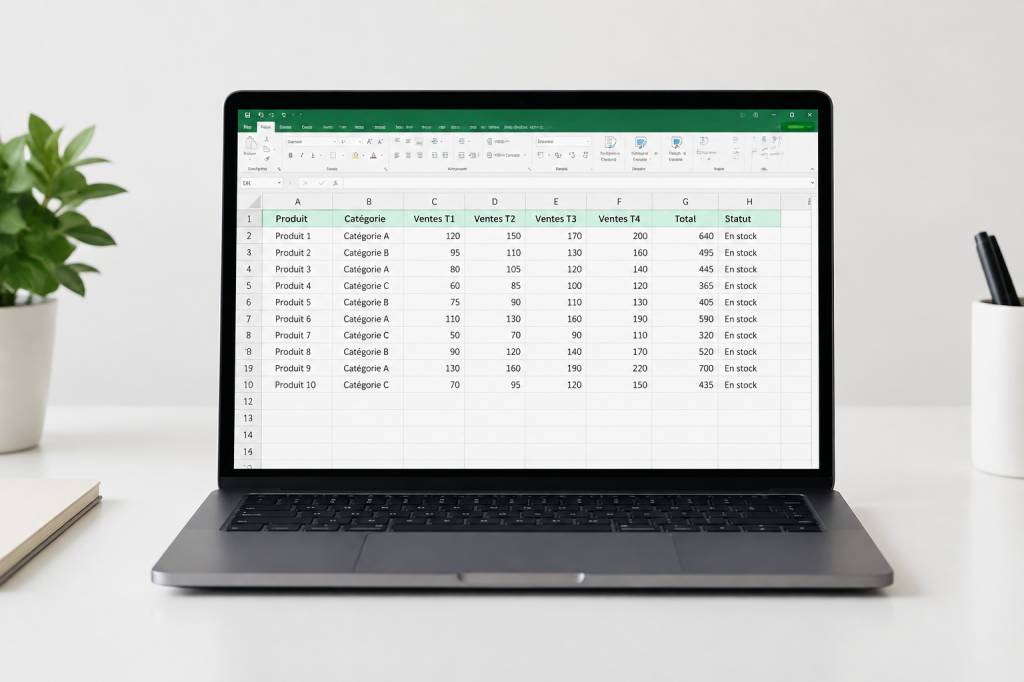
Lorsque vous travaillez sur un tableau Excel volumineux, les en-têtes ont une fâcheuse tendance à disparaître dès que vous faites défiler la feuille. Résultat : après quelques dizaines de lignes, difficile de savoir si la colonne affiche un client, une date, un montant ou un mystérieux « total net ajusté ».
La solution consiste à figer plusieurs lignes et colonnes dans Excel. Les zones sélectionnées restent alors visibles pendant le défilement horizontal ou vertical. C’est particulièrement pratique pour les tableaux de suivi, les bases de données, les plannings, les fichiers comptables ou les modèles Excel comportant beaucoup d’informations.
Pourquoi figer des lignes et des colonnes dans Excel ?
La fonction Figer les volets permet de maintenir certaines lignes ou colonnes à l’écran. Elles restent immobiles pendant que vous parcourez le reste de la feuille de calcul.
Imaginez un tableau contenant plusieurs milliers de lignes et une vingtaine de colonnes. Les premières lignes présentent les titres, tandis que les deux premières colonnes indiquent le nom du client et la référence du dossier. Sans affichage fixe, vous devez constamment remonter en haut ou revenir à gauche pour comprendre les données affichées.
En figeant les zones importantes, vous gardez en permanence sous les yeux :
- les titres des colonnes ;
- les informations d’identification situées à gauche du tableau ;
- les dates, catégories ou périodes de référence ;
- les lignes de regroupement nécessaires à la lecture des données.
Cette fonction ne modifie ni les formules Excel, ni la mise en forme, ni les données. Elle agit uniquement sur l’affichage de la feuille.
La règle essentielle pour figer plusieurs lignes et colonnes
Pour figer plusieurs lignes et plusieurs colonnes, vous devez sélectionner la cellule située :
- juste sous les lignes que vous souhaitez conserver visibles ;
- juste à droite des colonnes que vous souhaitez conserver visibles.
Excel va figer toutes les lignes situées au-dessus de la cellule sélectionnée et toutes les colonnes situées à sa gauche.
Cette règle peut sembler un peu déroutante au début. Pourtant, elle est très logique dès que l’on visualise la cellule comme un point de séparation entre la zone fixe et la zone défilante.
Exemple : figer les 3 premières lignes et les 2 premières colonnes
Supposons que votre tableau Excel utilise les trois premières lignes pour afficher :
- le nom du rapport en ligne 1 ;
- les informations de période en ligne 2 ;
- les titres des colonnes en ligne 3.
Vous souhaitez également conserver les colonnes A et B visibles, car elles contiennent respectivement le nom du client et son numéro de dossier.
Dans ce cas, cliquez sur la cellule C4.
Pourquoi C4 ? Parce que :
- les lignes 1 à 3 se trouvent au-dessus de la ligne 4 ;
- les colonnes A et B se trouvent à gauche de la colonne C.
Une fois la cellule C4 sélectionnée, Excel comprendra que vous souhaitez conserver ces trois lignes et ces deux colonnes à l’écran.
Comment figer plusieurs lignes et colonnes dans Excel
La manipulation est rapide et fonctionne dans les versions récentes d’Excel pour Windows. Voici les étapes à suivre.
- Ouvrez votre feuille de calcul Excel.
- Cliquez sur la cellule située sous les lignes et à droite des colonnes à conserver.
- Ouvrez l’onglet Affichage dans le ruban Excel.
- Cliquez sur Figer les volets.
- Sélectionnez à nouveau Figer les volets dans le menu.
Excel affiche généralement une ligne horizontale et une ligne verticale pour matérialiser la zone figée. Faites défiler la feuille vers le bas ou vers la droite pour vérifier le résultat.
Avec l’exemple précédent, la cellule C4 permet de garder visibles les lignes 1 à 3 ainsi que les colonnes A et B. Vous pouvez donc parcourir un tableau de plusieurs centaines de lignes sans perdre vos repères.
Figer uniquement les premières lignes
Si votre objectif est simplement de garder la ligne d’en-tête visible, Excel propose une commande dédiée.
- Allez dans l’onglet Affichage.
- Cliquez sur Figer les volets.
- Choisissez Figer la ligne supérieure.
Cette option fige uniquement la ligne 1. Elle convient aux tableaux classiques dont les titres se trouvent sur la première ligne.
Attention : si vos en-têtes commencent en ligne 4, la commande Figer la ligne supérieure ne convient pas. Elle conservera la ligne 1, mais pas les lignes 1 à 3. Dans cette situation, sélectionnez la cellule A5, puis utilisez l’option générale Figer les volets.
Figer uniquement la première colonne
Excel permet également de maintenir la première colonne à l’écran. Cette solution est utile lorsque la colonne A contient les noms des produits, les références ou les collaborateurs.
- Ouvrez l’onglet Affichage.
- Cliquez sur Figer les volets.
- Sélectionnez Figer la première colonne.
La colonne A restera visible lorsque vous ferez défiler le tableau vers la droite.
Si vous souhaitez figer plusieurs colonnes, par exemple les colonnes A, B et C, cliquez plutôt sur la cellule D1 avant de choisir Figer les volets.
Figer plusieurs lignes sans figer de colonne
Vous pouvez aussi conserver uniquement plusieurs lignes, sans immobiliser de colonne. Pour cela, sélectionnez la cellule A située juste sous la dernière ligne à figer.
Par exemple, pour figer les lignes 1 à 4 :
- sélectionnez la cellule A5 ;
- ouvrez l’onglet Affichage ;
- cliquez sur Figer les volets ;
- choisissez Figer les volets.
La colonne A étant à gauche de la cellule sélectionnée, aucune colonne ne sera figée. En revanche, les lignes 1 à 4 resteront visibles pendant le défilement vertical.
Comment annuler les volets figés
Vous avez figé une zone par erreur ou vous souhaitez modifier le périmètre fixe ? Excel ne permet pas de déplacer directement la ligne de séparation. Il faut d’abord annuler le gel des volets.
- Ouvrez l’onglet Affichage.
- Cliquez sur Figer les volets.
- Sélectionnez Libérer les volets.
La feuille revient alors à un affichage normal. Vous pouvez sélectionner une autre cellule et appliquer une nouvelle fois la commande avec la zone souhaitée.
Cette étape est importante : si le menu affiche Libérer les volets, cela signifie qu’une zone est déjà figée. Vous devez la libérer avant de définir une nouvelle sélection.
Un exemple concret avec un tableau de suivi
Prenons un fichier de suivi des ventes organisé de la manière suivante :
- ligne 1 : titre du rapport ;
- ligne 2 : période analysée ;
- ligne 3 : en-têtes du tableau ;
- colonne A : code client ;
- colonne B : nom du client ;
- colonne C : région ;
- colonnes D à J : chiffre d’affaires, commandes et marges mensuelles.
Pour consulter les résultats d’un client situé très bas dans la liste tout en conservant les informations essentielles, sélectionnez la cellule D4.
Excel figera les lignes 1 à 3 et les colonnes A à C. Vous pourrez alors faire défiler la feuille vers le bas pour parcourir les clients et vers la droite pour consulter les différents indicateurs, sans perdre le nom du client ni les titres des colonnes.
Dans un tableau de gestion, ce simple réglage peut éviter de nombreuses erreurs de lecture. On ne compare pas tout à fait le même indicateur lorsque l’on pense consulter la marge et que l’on regarde en réalité le nombre de commandes.
Figer les volets et transformer la plage en tableau Excel
La fonction Figer les volets ne doit pas être confondue avec la fonctionnalité Mettre sous forme de tableau.
Un tableau Excel apporte notamment :
- des filtres automatiques ;
- une mise en forme structurée ;
- l’extension automatique des formules ;
- des références structurées dans les formules.
Lorsque vous faites défiler un véritable tableau Excel vers le bas, les titres peuvent parfois remplacer les lettres de colonnes dans la zone supérieure de la feuille. C’est pratique, mais cela ne remplace pas toujours le gel des volets, notamment lorsque votre zone d’en-tête comprend plusieurs lignes ou des informations complémentaires.
Les deux fonctions sont donc complémentaires : le tableau Excel organise les données, tandis que les volets figés améliorent la navigation.
Ne pas confondre avec les titres à imprimer
Figer une ligne concerne uniquement l’affichage à l’écran. Si vous imprimez votre feuille, les lignes figées ne seront pas automatiquement répétées sur chaque page.
Pour répéter les en-têtes lors de l’impression, utilisez la commande dédiée :
- ouvrez l’onglet Mise en page ;
- cliquez sur Imprimer les titres ;
- dans la zone Lignes à répéter en haut, sélectionnez les lignes concernées ;
- validez les paramètres d’impression.
Vous pouvez également définir les colonnes à répéter à gauche sur chaque page imprimée. C’est une configuration différente des volets figés, mais les deux réglages sont souvent utilisés ensemble dans les modèles Excel de reporting.
Que faire si les volets ne se figent pas correctement ?
Si le résultat ne correspond pas à vos attentes, vérifiez d’abord la cellule sélectionnée avant de lancer la commande.
- Pour figer les lignes 1 à 3, sélectionnez une cellule de la ligne 4.
- Pour figer les colonnes A et B, sélectionnez une cellule de la colonne C ou d’une colonne située plus à droite.
- Pour ne figer aucune colonne, sélectionnez une cellule de la colonne A.
- Pour ne figer aucune ligne, sélectionnez une cellule de la ligne 1.
Vérifiez également qu’un ancien gel des volets n’est pas encore actif. Utilisez Affichage > Figer les volets > Libérer les volets, puis recommencez la manipulation.
Il arrive aussi que l’on confonde les volets figés avec les volets fractionnés. La commande Fractionner divise la fenêtre en plusieurs zones indépendantes, que l’on peut faire défiler séparément. Elle peut être utile dans certains cas, mais elle ne remplace pas le maintien permanent des en-têtes.
Figer des lignes et colonnes dans Excel sur Mac
Sur Excel pour Mac, le principe reste identique : sélectionnez la cellule placée sous les lignes et à droite des colonnes à conserver, puis utilisez la commande de gel des volets dans l’onglet Affichage.
Selon la version d’Excel et la largeur de la fenêtre, le nom exact des commandes ou leur emplacement peut légèrement varier. Retenez surtout la règle de la cellule repère : les lignes au-dessus et les colonnes à gauche seront figées.
Une astuce pour les grandes feuilles Excel
Avant de figer les volets, prenez quelques secondes pour identifier les informations dont vous avez réellement besoin pendant la navigation. Figer trop de lignes ou trop de colonnes réduit la zone disponible pour consulter les données.
Dans la plupart des cas, il est préférable de conserver :
- une à trois lignes d’en-tête ;
- une ou deux colonnes d’identification ;
- les informations indispensables à la compréhension du tableau.
Si vous immobilisez les dix premières lignes et les six premières colonnes, la partie défilante risque de devenir minuscule. Excel vous donnera bien les repères demandés, mais vous aurez peut-être besoin d’un écran panoramique pour voir le reste du tableau.
Pour un fichier partagé avec plusieurs utilisateurs, pensez aussi à harmoniser la mise en forme des en-têtes : titres courts, colonnes clairement nommées et largeur adaptée. Les volets figés sont beaucoup plus efficaces lorsque la structure du tableau est lisible.
La méthode à retenir
Pour figer plusieurs lignes et colonnes dans Excel, sélectionnez simplement la cellule située à l’intersection virtuelle de la zone fixe et de la zone mobile.
- Les lignes au-dessus de la cellule seront figées.
- Les colonnes à gauche de la cellule seront figées.
- La commande à utiliser est Affichage > Figer les volets > Figer les volets.
- Pour modifier le résultat, commencez par sélectionner Libérer les volets.
Avec cette technique, vos tableaux Excel restent compréhensibles, même lorsqu’ils s’étendent sur plusieurs milliers de lignes et de nombreuses colonnes. Un petit réglage d’affichage, donc, mais un vrai gain de confort pour travailler rapidement et éviter les erreurs de lecture.