
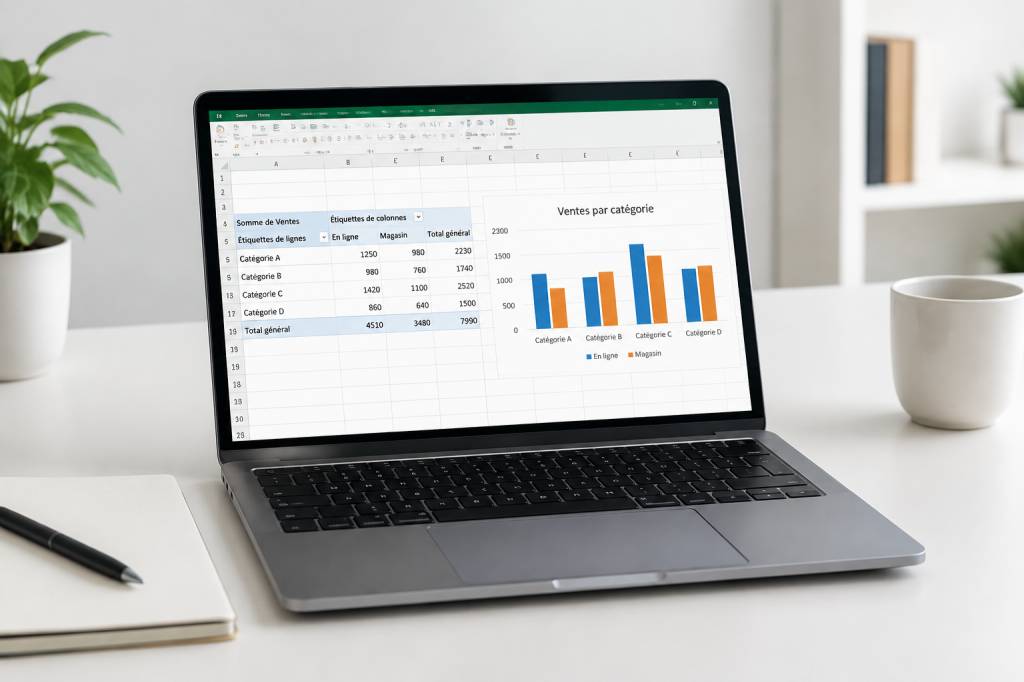
Vous avez un fichier avec des centaines de lignes et vous cherchez à savoir quel produit se vend le mieux, dans quelle région ou à quel mois ? Plutôt que de multiplier les formules, laissez Excel faire le tri : le tableau croisé dynamique (TCD) transforme rapidement une liste de données en résumé interactif.
Bonne nouvelle : pas besoin d’être un expert d’Excel pour vous en servir. En quelques glisser-déposer, vous pouvez comparer des ventes, compter des commandes ou repérer une tendance. Voici comment créer votre premier tableau croisé dynamique, pas à pas, avec un exemple concret.
À quoi sert un tableau croisé dynamique ?
Un tableau croisé dynamique sert à synthétiser et analyser une liste de données sans modifier le tableau d’origine. Il peut, par exemple, additionner les ventes par région, compter les commandes par commercial ou comparer le chiffre d’affaires par mois et par produit.
Imaginez un fichier de ventes contenant 2 000 lignes. Chaque ligne correspond à une commande, avec une date, un produit, une région, un commercial et un montant. Un TCD permet de répondre à des questions comme : « Quel est le chiffre d’affaires par région ? » ou « Quel produit s’est le mieux vendu au deuxième trimestre ? »
Son principe est simple : vous choisissez les informations à afficher et la façon de les résumer. Excel construit ensuite la synthèse. Et si votre question change, vous pouvez réorganiser le tableau sans repartir de zéro.
Préparer correctement vos données
Avant de créer un TCD, vérifiez la structure de votre source. Excel est puissant, mais il ne devine pas toujours ce que vous vouliez dire. Une liste bien organisée évite la plupart des erreurs de départ.
-
Chaque colonne doit avoir un en-tête clair et unique : Date, Produit, Région, Montant, par exemple.
-
Chaque ligne doit représenter un enregistrement, comme une commande ou une transaction.
-
Évitez les lignes et les colonnes entièrement vides à l’intérieur de la liste.
-
N’utilisez pas de cellules fusionnées dans la zone de données.
-
Vérifiez que les dates sont reconnues comme des dates et que les montants sont bien des nombres, pas du texte.
Voici un exemple de structure adaptée :
-
Date : 12/01/2025
-
Produit : Clavier
-
Région : Nord
-
Commercial : Léa
-
Montant : 89,90
Un conseil pratique : transformez votre liste en tableau Excel avant de créer le TCD. Cliquez dans vos données, puis utilisez Ctrl + T sous Windows (ou l’option de création de tableau sur Mac). Vérifiez que la case indiquant la présence d’en-têtes est cochée. Le tableau s’étendra automatiquement si vous lui ajoutez de nouvelles lignes, ce qui facilite ensuite la mise à jour de vos analyses.
Créer un tableau croisé dynamique dans Excel
Une fois votre liste prête, vous pouvez créer le TCD. Les intitulés peuvent légèrement varier selon la version d’Excel, mais les étapes restent très proches.
-
Cliquez sur une cellule de votre tableau de données.
-
Ouvrez l’onglet Insertion.
-
Cliquez sur Tableau croisé dynamique.
-
Dans la fenêtre qui s’ouvre, vérifiez la plage de données ou le nom du tableau sélectionné.
-
Choisissez l’emplacement du TCD : une nouvelle feuille est souvent le choix le plus pratique pour débuter.
-
Cliquez sur OK.
Excel crée une nouvelle feuille et affiche généralement une zone de travail vide ainsi qu’une liste de champs. Cette liste reprend les en-têtes de vos colonnes. C’est là que la magie — ou, plus exactement, l’organisation des champs — commence.
Organiser les champs pour obtenir une synthèse
Le panneau des champs comporte quatre zones principales. Pour construire votre analyse, cochez un champ ou faites-le glisser dans la zone souhaitée.
-
Lignes : les éléments qui apparaissent les uns sous les autres, comme les régions ou les produits.
-
Colonnes : les éléments affichés côte à côte, par exemple les années ou les catégories.
-
Valeurs : les données à calculer, comme une somme de montants ou un nombre de commandes.
-
Filtres : les critères qui permettent de limiter l’ensemble du tableau, par exemple à un commercial précis.
Pour notre exemple, faites glisser Région dans Lignes, puis Montant dans Valeurs. Excel affiche alors le total des ventes pour chaque région. Vous avez déjà obtenu une synthèse utile, sans écrire une seule formule.
Ajoutez maintenant Produit dans Colonnes. Vous pourrez comparer les ventes de chaque produit selon la région. Enfin, placez Commercial dans Filtres si vous souhaitez afficher les résultats d’une personne à la fois.
Vous pouvez aussi déplacer les champs à tout moment. Si votre tableau devient trop chargé, retirez un champ ou essayez de le placer dans une autre zone. Un TCD se construit par ajustements successifs : il n’y a pas de risque d’abîmer les données d’origine en testant différentes configurations.
Choisir le bon calcul dans la zone Valeurs
Par défaut, Excel additionne les nombres placés dans la zone Valeurs. Mais selon le type de données, il peut choisir un autre calcul, comme le nombre d’éléments. Si le résultat vous surprend, vérifiez le mode de synthèse.
-
Faites un clic droit sur une valeur du TCD et sélectionnez Résumer les valeurs par, ou ouvrez les paramètres du champ de valeurs.
-
Choisissez Somme pour additionner des montants.
-
Choisissez Nombre pour compter des lignes ou des enregistrements.
-
Choisissez Moyenne pour calculer une valeur moyenne.
-
Selon votre besoin, vous pouvez aussi utiliser le maximum, le minimum ou d’autres options disponibles.
Si Excel affiche « Nombre de Montant » au lieu de « Somme de Montant », il considère probablement certaines cellules comme du texte, ou la colonne contient des cellules vides ou des valeurs non numériques. Revenez à la source, corrigez les données, puis actualisez le TCD.
Pour que le résultat soit plus lisible, vous pouvez également formater les valeurs. Faites un clic droit sur un montant, ouvrez les paramètres du champ de valeurs, puis choisissez le format de nombre approprié : devise, pourcentage, nombre avec séparateur de milliers, etc. Appliquer le format directement au champ est souvent plus fiable que de formater les cellules une par une.
Filtrer et explorer les résultats
Un tableau croisé dynamique ne sert pas seulement à afficher un total général. Il permet aussi de zoomer sur une partie des données. Utilisez les menus de filtre associés aux étiquettes de lignes ou de colonnes pour masquer certaines catégories, ou placez un champ dans la zone Filtres.
Pour rendre le filtrage plus visuel, ajoutez un segment. Cliquez dans le TCD, puis cherchez l’option Insérer un segment dans l’onglet lié au tableau croisé dynamique. Sélectionnez un champ, comme Région ou Commercial. Des boutons apparaissent et vous permettent de filtrer les résultats d’un clic. C’est particulièrement pratique lors d’une présentation : pas besoin de fouiller dans des menus déroulants.
Si votre source contient des dates, Excel peut parfois les regrouper automatiquement par mois, trimestre ou année. Si ce n’est pas le cas, faites un clic droit sur une date du TCD et recherchez l’option Grouper. Vous pourrez sélectionner les unités pertinentes. Un regroupement par mois est souvent plus parlant qu’une liste de plusieurs centaines de dates.
Actualiser le TCD après une modification
Le TCD est une synthèse de vos données, pas un miroir qui se met toujours à jour instantanément. Si vous modifiez une vente dans la source ou ajoutez de nouvelles lignes, actualisez le tableau : faites un clic droit dans le TCD et choisissez Actualiser, ou utilisez la commande d’actualisation dans le ruban.
Si vos nouvelles lignes ne sont pas prises en compte, vérifiez la plage source. C’est là que le tableau Excel créé avec Ctrl + T est utile : en utilisant ce tableau comme source, vous évitez généralement de devoir étendre manuellement la plage à chaque ajout de données. Il suffit ensuite d’actualiser le TCD.
Mettre le tableau en forme sans le surcharger
Un tableau lisible aide à repérer les tendances. Cliquez dans votre TCD et utilisez les options de style proposées dans l’onglet de conception pour choisir une présentation adaptée. Vous pouvez activer les lignes à bandes, afficher les totaux généraux ou modifier la disposition du rapport.
Renommez également les champs affichés si les intitulés automatiques sont peu élégants. Par exemple, remplacez « Somme de Montant » par « Chiffre d’affaires ». Gardez cependant des libellés explicites, surtout si le fichier sera partagé : « CA » n’est pas forcément parlant pour tout le monde.
Vous souhaitez visualiser les résultats sous forme graphique ? Sélectionnez une cellule du TCD, puis insérez un graphique croisé dynamique. Celui-ci reste lié aux champs et aux filtres du tableau. En changeant la région dans un segment, par exemple, le graphique s’actualise en conséquence.
Les erreurs fréquentes à éviter
-
Des en-têtes manquants ou identiques : donnez un nom à chaque colonne et évitez les doublons, comme deux colonnes appelées « Montant ».
-
Des lignes vides dans la source : elles peuvent empêcher Excel de détecter correctement toute la plage de données.
-
Des nombres stockés comme du texte : un montant aligné à gauche ou signalé par Excel peut ne pas être additionné comme prévu.
-
Un TCD qui ne se met pas à jour : actualisez-le après avoir modifié la source, et vérifiez que les nouvelles lignes sont bien incluses.
-
Trop de champs à la fois : commencez par une question précise. Une synthèse simple est souvent plus utile qu’un tableau rempli de chiffres difficile à interpréter.
Un petit exercice pour prendre la main
Pour vous entraîner, partez d’un export de ventes et essayez de répondre à trois questions : quelle région génère le plus de chiffre d’affaires, quel produit se vend le mieux et comment les ventes évoluent-elles par mois ? Créez un TCD différent pour chaque question, ou réorganisez un même TCD en déplaçant les champs.
Le premier tableau croisé dynamique demande parfois quelques minutes d’exploration. Ensuite, les gestes deviennent vite naturels : choisir les champs, les placer dans les bonnes zones, vérifier le calcul et actualiser les résultats. La prochaine fois que vous ouvrirez une longue liste de données, posez-vous la question : quelle synthèse aimeriez-vous obtenir en quelques clics ?