
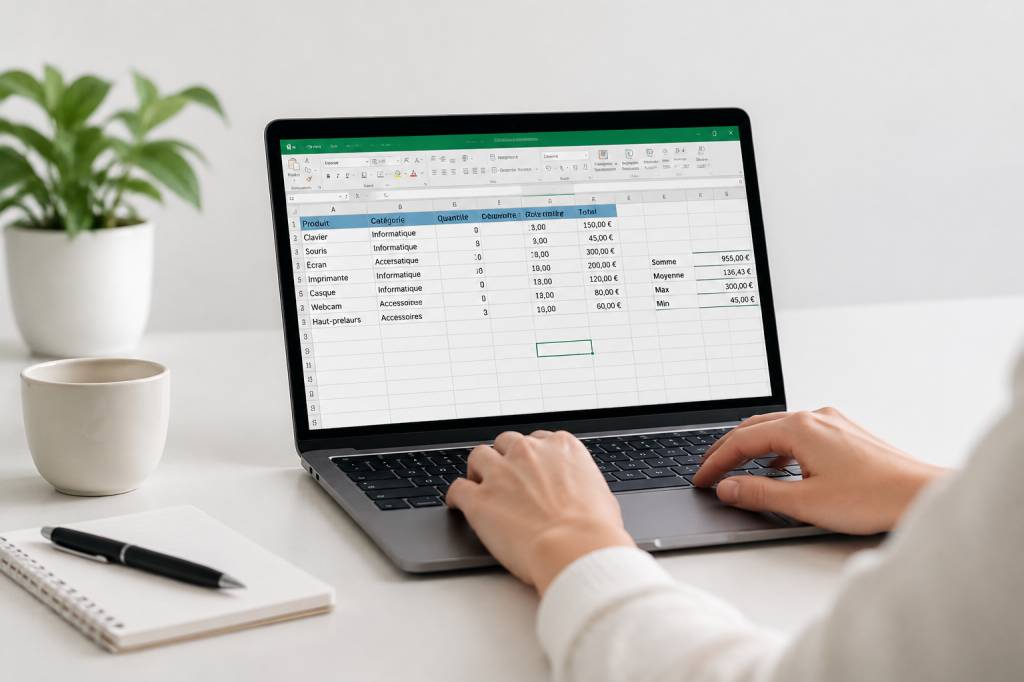
Chaque mois, c’est la même histoire : copier des données, supprimer les doublons, corriger les formats, calculer des totaux… et recommencer. Si ces gestes vous prennent du temps, Excel peut en prendre une bonne partie à sa charge. L’automatisation ne demande pas forcément de savoir programmer : des formules, des tableaux et quelques outils intégrés suffisent souvent à transformer une tâche répétitive en traitement presque instantané.
Dans cet article, nous allons partir d’un cas concret : le suivi des ventes d’une petite entreprise. Vous verrez comment fiabiliser les données, automatiser les calculs, actualiser des rapports et, si nécessaire, lancer une macro. Le but n’est pas de tout automatiser à tout prix, mais de libérer du temps sans perdre le contrôle de vos résultats.
Commencer par des données bien organisées
Une automatisation fiable repose sur une base propre. Imaginez un fichier contenant les ventes du mois avec les colonnes Date, Client, Produit, Quantité et Prix unitaire. Chaque ligne représente une vente, et chaque colonne une information précise. Cette organisation simple permet à Excel de repérer les données et d’appliquer des opérations cohérentes.
Évitez les cellules fusionnées, les lignes vides au milieu de la liste et les titres répétés au fil du tableau. Une cellule doit contenir une seule information : séparez, par exemple, le prénom et le nom si vous devez les trier ou les rechercher indépendamment. Veillez aussi à ce que les dates soient de véritables dates et que les prix soient enregistrés comme des nombres, pas comme du texte.
Pour faciliter la suite, sélectionnez une cellule de votre liste et transformez-la en tableau avec le raccourci Ctrl + T. Vérifiez que l’option indiquant que le tableau comporte des en-têtes est activée. Vous pouvez ensuite lui attribuer un nom clair, comme TableauVentes, depuis l’onglet de création du tableau.
Ce format présente un avantage important : lorsque vous ajoutez une ligne, le tableau s’agrandit automatiquement. Les formules et les mises en forme peuvent suivre, ce qui évite de modifier vos plages de calcul à chaque nouvelle importation. C’est une petite préparation qui rend les automatisations beaucoup plus solides.
Automatiser les calculs avec des formules
La première automatisation est souvent la plus accessible : remplacer un calcul manuel par une formule. Dans le tableau des ventes, ajoutez une colonne appelée Montant. Si les colonnes Quantité et Prix unitaire portent ces noms dans votre tableau, saisissez :
=[@Quantité]*[@[Prix unitaire]]
La formule se recopie automatiquement dans les lignes du tableau. Et lorsqu’une nouvelle vente est ajoutée, Excel applique le calcul à la nouvelle ligne. Vous n’avez donc plus besoin de tirer la formule vers le bas ni de vérifier si vous l’avez oubliée au milieu de la liste.
Les références structurées — les noms de colonnes entre crochets — sont parfois moins familières que les coordonnées classiques, mais elles rendent les formules plus lisibles. Comparez « multiplier la quantité par le prix unitaire » avec une formule du type =D2*E2 : la première explique presque ce qu’elle fait.
Vous pouvez également automatiser les synthèses. Pour calculer le chiffre d’affaires d’un produit indiqué en cellule G2, utilisez par exemple :
=SOMME.SI.ENS(TableauVentes[Montant];TableauVentes[Produit];G2)
Cette formule additionne les montants associés au produit choisi. Pour obtenir le total d’une période, vous pouvez ajouter des critères de date avec SOMME.SI.ENS. Par exemple, un rapport peut calculer les ventes réalisées entre une date de début et une date de fin, stockées dans des cellules distinctes. Les résultats se mettent à jour dès que les données changent.
Pour éviter des calculs difficiles à interpréter, donnez des noms explicites aux cellules de critères et affichez les dates dans un format compréhensible. Une formule automatique est utile seulement si vous pouvez vérifier facilement ce qu’elle prend en compte.
Nettoyer et contrôler les informations à la saisie
Corriger les erreurs après coup peut coûter cher en temps. Excel propose des outils pour limiter les incohérences dès la saisie. La validation des données permet, par exemple, de créer une liste déroulante pour la colonne Produit. Les utilisateurs choisissent alors parmi les références prévues au lieu de saisir « Café », « cafe » ou « Café » suivi d’un espace.
Pour créer cette liste, placez les noms de produits dans une plage dédiée, puis sélectionnez les cellules de la colonne Produit. Dans l’onglet Données, choisissez Validation des données, puis le type Liste et indiquez la plage contenant les choix. Vous pouvez aussi afficher un message d’aide ou une alerte en cas de saisie incorrecte.
La mise en forme conditionnelle complète bien ce contrôle. Elle peut mettre en évidence les dates dépassées, les quantités négatives ou les montants supérieurs à un seuil. Dans un tableau de factures, par exemple, une couleur peut signaler les échéances proches. Vous repérez alors les anomalies en un coup d’œil, sans parcourir chaque ligne.
Autre réflexe pratique : utiliser les filtres du tableau pour isoler les valeurs suspectes. Vous pouvez afficher uniquement les cellules vides d’une colonne importante ou trier les montants du plus élevé au plus faible. L’automatisation ne remplace pas la vérification ; elle aide à la rendre plus rapide et plus ciblée.
Transformer automatiquement des fichiers avec Power Query
Vous recevez chaque semaine un fichier de ventes construit de la même manière ? Au lieu de nettoyer les colonnes à la main, utilisez Power Query, l’outil d’importation et de transformation intégré à Excel. Il permet d’enregistrer une suite d’opérations, puis de la rejouer sur les nouvelles données.
Depuis l’onglet Données, choisissez une commande d’importation adaptée : depuis un fichier, un dossier ou un tableau. Dans l’éditeur, vous pouvez notamment :
- supprimer les colonnes inutiles et conserver les champs nécessaires ;
- remplacer les cellules vides ou corriger certains formats ;
- séparer une colonne en plusieurs champs ;
- filtrer les lignes et supprimer les doublons ;
- regrouper plusieurs fichiers ayant la même structure.
Chaque choix est conservé sous forme d’étape. La prochaine fois, vous remplacez le fichier source ou ajoutez le nouveau fichier au dossier prévu, puis vous cliquez sur Actualiser. Excel reprend les transformations enregistrées. C’est particulièrement pratique pour consolider des rapports mensuels ou rassembler les données de plusieurs agences.
Un détail mérite attention : les fichiers importés doivent conserver une structure suffisamment proche. Si une colonne change de nom ou si un nouveau type de donnée apparaît, certaines étapes peuvent nécessiter une adaptation. Après la mise en place, testez le traitement avec plusieurs fichiers représentatifs avant de le confier à votre routine mensuelle.
Créer un rapport actualisable avec un tableau croisé dynamique
Une fois les données propres, le tableau croisé dynamique permet de les résumer sans créer une longue série de formules. Pour notre suivi des ventes, vous pouvez afficher le chiffre d’affaires par produit, par mois ou par client. Sélectionnez une cellule du tableau, puis choisissez Insertion et Tableau croisé dynamique.
Dans la liste des champs, faites glisser le champ Produit dans les lignes et le champ Montant dans les valeurs. Pour comparer les périodes, ajoutez Date dans les lignes ou les colonnes. Selon la version d’Excel, vous pourrez regrouper les dates par mois ou par année. En quelques gestes, vous obtenez une synthèse qui serait fastidieuse à calculer à la main.
Quand les données sources évoluent, actualisez le tableau croisé dynamique depuis son menu. Si le tableau source s’étend avec les nouvelles lignes, elles pourront être prises en compte lors de l’actualisation. Pensez à vérifier que la source choisie correspond bien au tableau complet, surtout si vous avez créé votre rapport avant d’ajouter de nombreuses données.
Vous pouvez aussi ajouter un graphique croisé dynamique ou des segments de filtre pour rendre le rapport plus simple à explorer. Un responsable peut ainsi filtrer les ventes par région ou par commercial sans modifier les données de départ. Gardez toutefois une présentation lisible : trois indicateurs bien choisis valent souvent mieux qu’une page remplie de graphiques.
Passer à une macro pour les tâches répétitives
Si vous devez toujours effectuer la même série de manipulations — mettre en forme un rapport, ajuster les largeurs de colonnes, appliquer des filtres — une macro peut vous faire gagner du temps. Une première possibilité consiste à enregistrer vos actions : dans l’onglet Développeur, lancez l’enregistrement, réalisez les opérations, puis arrêtez-le. Vous pouvez ensuite associer la macro à un bouton.
L’enregistreur est utile pour découvrir le principe, mais il reproduit souvent vos gestes de manière très littérale. Une macro enregistrée alors que vous sélectionnez la cellule A1, par exemple, peut devenir moins fiable si vos données commencent ensuite à un autre endroit. Testez toujours la macro sur une copie du fichier avant de l’utiliser sur un document important.
Pour une opération simple, voici un exemple de code VBA qui actualise les tableaux croisés dynamiques de la feuille active :
Sub ActualiserRapports()
    Dim tableau As PivotTable
    For Each tableau In ActiveSheet.PivotTables
        tableau.RefreshTable
    Next tableau
End Sub
Pour l’ajouter, ouvrez l’éditeur VBA avec Alt + F11, insérez un module, puis collez le code. Enregistrez le classeur au format compatible avec les macros. Gardez à l’esprit qu’une macro peut modifier ou supprimer des données : évitez d’exécuter du code dont vous ne connaissez pas la provenance et conservez une sauvegarde avant les premières utilisations.
Choisir le bon niveau d’automatisation
Il n’est pas nécessaire de créer une macro pour chaque tâche. Le bon outil dépend de la fréquence de l’opération, du volume de données et du nombre de personnes qui utilisent le fichier. Pour un calcul simple, une formule suffit. Pour normaliser des fichiers récurrents, Power Query est souvent plus adapté. Pour rejouer des actions précises dans un classeur, une macro peut convenir.
- Formule : calculer automatiquement une valeur ou une synthèse dans le tableau.
- Tableau Excel : étendre les formules et les mises en forme aux nouvelles lignes.
- Power Query : importer, nettoyer et combiner des données de façon reproductible.
- Tableau croisé dynamique : explorer et résumer rapidement une base de données.
- Macro VBA : automatiser une série d’actions ou des traitements plus personnalisés.
Pour commencer, choisissez une tâche répétitive qui vous agace vraiment et chronométrez-la. Décrivez ensuite les étapes, identifiez les erreurs possibles et créez une première automatisation sur une copie du fichier. Comparez le résultat avec un calcul manuel sur quelques lignes. Si tout concorde, vous pourrez l’utiliser avec davantage de confiance.
Enfin, documentez votre classeur : indiquez où déposer les nouveaux fichiers, quelles colonnes ne doivent pas être renommées et quel bouton permet d’actualiser le rapport. Une automatisation bien pensée ne sert pas seulement à aller plus vite ; elle permet aussi à une autre personne de reprendre le travail sans devoir deviner vos intentions. Et ça, dans un fichier partagé, vaut presque autant qu’une formule parfaite.