
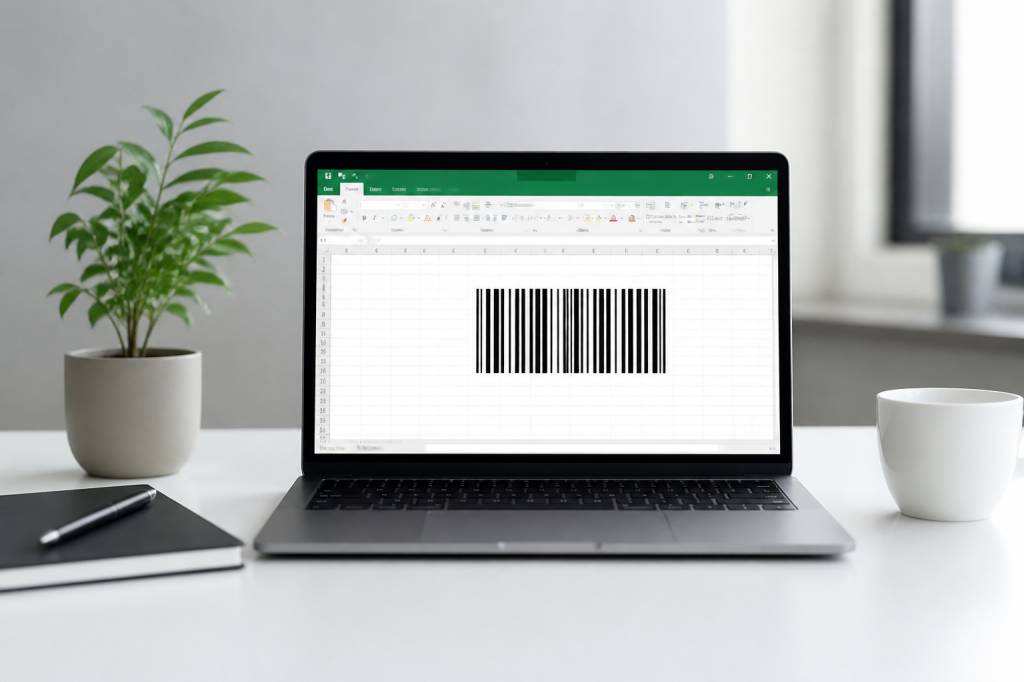
Vous devez imprimer des étiquettes, suivre des colis, gérer un inventaire ou automatiser une saisie logistique dans Excel ? Bonne nouvelle : générer un code-barres Code 128 dans Excel est tout à fait possible, et ce n’est pas réservé aux magiciens du VBA. Avec la bonne méthode, vous pouvez transformer une simple cellule en code-barres lisible par la plupart des scanners, sans sortir d’Excel.
Le Code 128 est un format très apprécié parce qu’il est compact, dense et capable d’encoder des lettres, des chiffres et plusieurs caractères spéciaux. En clair : il est beaucoup plus flexible qu’un simple code-barres “numérique” basique. Et si vous travaillez dans Excel, vous allez vite voir qu’il existe plusieurs façons de le générer selon votre besoin : simple affichage, impression, automatisation, ou intégration dans un fichier de suivi.
Code 128 : à quoi ça sert exactement ?
Le Code 128 est un standard de code-barres utilisé dans de nombreux secteurs : logistique, entrepôt, expédition, suivi d’articles, gestion de documents, vente, et même organisation interne. Son avantage principal ? Il peut encoder une grande variété de caractères tout en restant relativement court.
Par rapport à d’autres codes-barres, il est souvent préféré quand on veut :
Petite précision utile : un code-barres n’est pas juste une “police sympa” qui fait joli. Il faut respecter une structure précise pour que le scanner comprenne le message. C’est pour cela que la méthode choisie compte vraiment.
La méthode la plus simple : utiliser une police Code 128
Si votre objectif est d’obtenir rapidement un code-barres visuel dans Excel, la solution la plus simple est d’utiliser une police dédiée Code 128. Vous entrez votre donnée dans une cellule, vous appliquez la bonne police, et Excel affiche un code-barres. Simple, rapide, efficace… tant que vous respectez le format attendu par la police.
Cette méthode est idéale si vous voulez :
En revanche, toutes les polices Code 128 ne fonctionnent pas de la même manière. Certaines demandent un préfixe ou un calcul de contrôle, d’autres acceptent une chaîne déjà préparée. Donc avant de foncer tête baissée, vérifiez la documentation de la police que vous utilisez.
Installer une police Code 128 dans Excel
Excel ne fournit pas nativement une police Code 128 dans la plupart des installations. Il faut donc généralement télécharger et installer une police compatible sur votre ordinateur.
Le principe est très simple :
Une fois la police installée, vous pouvez tester avec une valeur simple. Par exemple, si vous encodez un identifiant comme ABC123, la police peut transformer ce texte en code-barres lisible.
Attention toutefois : selon la police, il est possible que le texte brut ne suffise pas. Certaines polices exigent une syntaxe précise, comme l’ajout de caractères spéciaux de démarrage, de stop, ou d’une formule qui gère la somme de contrôle. C’est là que beaucoup d’utilisateurs se demandent : “Pourquoi mon code-barres affiche des lettres bizarres au lieu d’un joli code ?” Réponse : parce que le format attendu n’est pas respecté.
Exemple pratique avec Excel
Imaginons que vous ayez une liste de références produit dans la colonne A :
Vous voulez afficher le code-barres correspondant dans la colonne B. Si votre police Code 128 accepte le texte directement, il suffit de copier la référence dans la cellule B et d’appliquer la police. Dans certains cas, vous pouvez aussi utiliser une formule simple du type :
=A2
Puis vous appliquez la police Code 128 sur la cellule B2. Résultat : la référence s’affiche sous forme de code-barres.
Astuce de terrain : agrandissez un peu la hauteur de ligne et la taille de police pour améliorer la lisibilité à l’impression. Un code-barres trop petit, c’est le meilleur moyen de faire suer le collègue à la caisse ou au stock. Et le scanner, lui, n’a pas de patience.
Générer un Code 128 propre avec une formule adaptée
Selon la police utilisée, vous pouvez avoir besoin d’ajouter un caractère de départ et un caractère d’arrêt. Certaines solutions passent par une formule Excel, parfois accompagnée d’une table de correspondance. L’idée est de préparer le texte de manière compatible avec la police.
Dans un cadre simple, le plus important est de garder votre source de données propre :
Si vos références contiennent des zéros en tête, par exemple 000245, veillez à ce qu’Excel ne les supprime pas. Dans ce cas, le format texte est souvent la meilleure option.
Une bonne habitude consiste à utiliser une colonne source et une colonne “code-barres” séparée. Cela évite de mélanger la donnée lisible et sa version encodée. C’est plus propre, plus pratique, et beaucoup plus facile à maintenir.
La solution VBA pour automatiser la génération
Quand on doit produire beaucoup de codes-barres, le VBA devient très intéressant. Au lieu d’appliquer la police manuellement à chaque cellule, vous pouvez automatiser la mise en forme, la génération, voire l’export vers une feuille dédiée à l’impression.
Par exemple, un script VBA peut :
Voici une logique très simple que l’on retrouve souvent :
Chaque ligne de votre tableau contient une référence, et le VBA formate cette référence en code-barres sur une feuille d’impression.
Le grand avantage, c’est la répétabilité. Si vous avez un fichier de commandes ou un inventaire qui se met à jour chaque semaine, vous gagnez un temps énorme. Et si vous aimez les fichiers bien rangés, le VBA vous évite aussi le fameux “copier-coller artisanal” qui finit parfois en petit drame Excel.
Exemple de mise en page pour impression d’étiquettes
Une fois les codes-barres générés, le vrai sujet devient souvent l’impression. Et là, quelques réglages font toute la différence.
Pour obtenir un rendu propre :
Si vous imprimez sur des planches d’étiquettes adhésives, pensez à aligner parfaitement les cellules avec les zones prévues. Une légère différence de quelques millimètres peut suffire à décaler tout le lot. Et là, vous avez non seulement des étiquettes ratées, mais aussi un excellent moyen de tester votre niveau de calme.
Les erreurs les plus fréquentes avec Code 128 dans Excel
Le sujet paraît simple, mais certaines erreurs reviennent souvent. La bonne nouvelle, c’est qu’elles se corrigent facilement une fois identifiées.
Voici les pièges classiques :
Le dernier point mérite une attention particulière. Même si Code 128 est très performant, il n’est pas magique. Plus vous encodez d’informations, plus le code devient long. Si vous le compressez à l’extrême, le scanner risque de peiner.
Quelle méthode choisir selon votre besoin ?
Tout dépend de votre objectif. Si vous voulez aller vite et rester simple, la police Code 128 est souvent suffisante. Si vous avez besoin d’un processus robuste, répétable et intégré à un flux de travail Excel, le VBA devient une excellente option.
En résumé :
Le bon choix n’est pas forcément le plus technique. C’est celui qui vous fait gagner du temps sans créer de maintenance inutile. Excel adore les solutions élégantes, mais il adore encore plus quand vous gardez les choses simples.
Astuces pour obtenir un code-barres lisible et stable
Quelques réflexes permettent d’améliorer nettement la qualité de vos codes-barres dans Excel :
Un bon fichier modèle vous évite de repartir de zéro à chaque fois. Et franchement, dans Excel, tout ce qui réduit le travail répétitif mérite un petit applaudissement.
Quand utiliser Code 128 plutôt qu’un autre code-barres ?
Le Code 128 est particulièrement pertinent si vous avez besoin d’un encodage compact et polyvalent. Il est souvent plus adapté que des formats plus simples lorsqu’il faut gérer des identifiants alphanumériques ou des codes mixtes.
Il est souvent choisi pour :
Si votre besoin est surtout visuel, simple, et directement exploitable dans Excel, Code 128 est une excellente option. Si vous avez des contraintes très spécifiques de norme ou d’industrie, il faudra peut-être comparer avec d’autres standards selon votre contexte.
Au final, générer un code-barres Code 128 dans Excel n’a rien d’insurmontable. Avec une police adaptée ou une automatisation VBA, vous pouvez transformer un tableau classique en outil de suivi efficace, lisible et prêt pour l’impression.
Le vrai secret, c’est de choisir la méthode qui correspond à votre usage : rapide pour un besoin ponctuel, automatisée pour un flux récurrent, et toujours testée avant une impression de masse. Parce qu’entre “ça marche sur mon écran” et “le scanner le lit en production”, il y a parfois un petit monde… mais Excel sait très bien traverser ce monde avec la bonne méthode.