
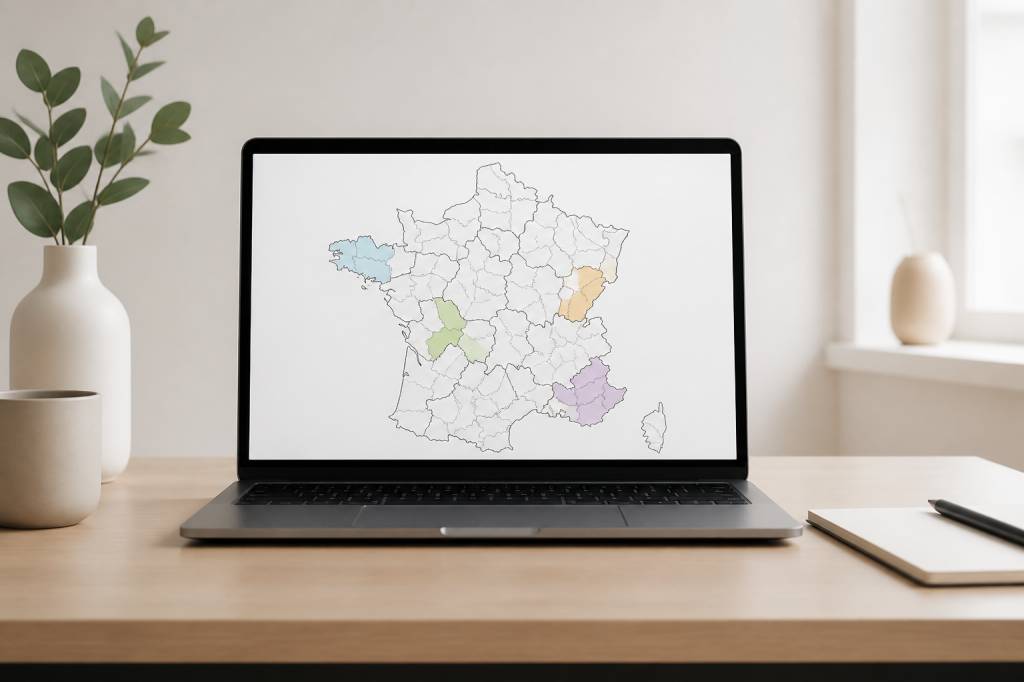
Vous cherchez à afficher une carte de France avec les départements à colorier dans Excel ? Bonne nouvelle : il est tout à fait possible de créer un modèle simple, lisible et interactif, sans transformer votre fichier en usine à gaz. Et contrairement à ce qu’on pourrait croire, ce n’est pas réservé aux experts en VBA ni aux fans de cartographie avancée.
Dans cet article, je vous propose une approche pragmatique pour construire une carte de France des départements dans Excel, avec une logique de coloriage dynamique. L’idée est simple : vous sélectionnez un département, vous attribuez un statut, une valeur ou une catégorie, et votre carte se met à jour visuellement. Pratique pour du suivi commercial, de la répartition de zones, des tableaux de bord régionaux, ou même des projets internes où il faut visualiser rapidement l’activité par territoire.
Pourquoi créer une carte de France dans Excel ?
Excel est souvent vu comme l’outil des tableaux et des chiffres. Pourtant, dès qu’il faut rendre une information plus lisible, la visualisation devient un allié redoutable. Une carte colorée permet de repérer en un coup d’œil les zones prioritaires, les départements en attente, les secteurs couverts ou les écarts de performance.
Imaginez un responsable commercial qui suit la couverture de ses équipes. Un simple tableau avec les départements actifs et inactifs est utile. Mais une carte colorée ? C’est tout de suite plus parlant. Le cerveau adore les repères visuels, et Excel adore les tableaux bien structurés. Autant faire travailler les deux ensemble.
Ce type de modèle est aussi très utile pour :
Et le plus intéressant, c’est qu’un modèle bien conçu peut rester simple à utiliser. Pas besoin d’un mode d’emploi de 40 pages pour comprendre où cliquer.
Le principe du modèle : des départements à colorier automatiquement
Pour créer une carte de France interactive dans Excel, il faut penser en deux parties :
Dans sa version la plus simple, le modèle repose sur une cartographie stylisée des départements, souvent construite à partir de formes Excel, ou d’une image de carte utilisée comme support. À chaque département est associé un code, une valeur ou une catégorie. Ensuite, on applique une mise en forme conditionnelle ou une logique VBA pour colorer les zones.
Si vous voulez un résultat propre et exploitable, le vrai secret n’est pas dans la complexité technique, mais dans la structure. Plus votre tableau de données est clair, plus votre carte sera fiable.
Préparer la base de données des départements
Avant de colorier quoi que ce soit, il faut une liste propre des départements français. Cela peut sembler basique, mais c’est l’étape qui évite bien des erreurs. Un espace en trop, un mauvais nom, une numérotation incohérente, et votre correspondance ne fonctionne plus correctement.
Je vous conseille de construire un tableau Excel avec au minimum ces colonnes :
Par exemple, vous pouvez avoir un tableau comme celui-ci :
Cette logique est très utile, car elle permet ensuite de relier facilement la carte à un tableau de bord. Et si vous aimez les modèles évolutifs, c’est encore mieux : vous pourrez ajouter des départements, changer la couleur d’un statut, ou faire remonter un indicateur sans refaire toute la carte.
Créer la carte dans Excel : la méthode simple
Il existe plusieurs façons de réaliser une carte de France dans Excel. Pour un modèle simple et interactif, le plus accessible consiste à utiliser une carte construite avec des formes ou une image de fond sur laquelle vous superposez des zones cliquables ou colorables.
Voici une approche claire :
Si vous utilisez des formes, vous pourrez modifier manuellement la couleur de chaque département ou automatiser le processus avec une macro VBA. Si vous préférez un modèle plus léger, une carte simplifiée avec des zones principales peut suffire, surtout si le besoin est purement visuel.
Petit conseil de terrain : ne cherchez pas à reproduire une carte administrative ultra-précise au pixel près si votre objectif est la lisibilité. Sur Excel, la clarté bat souvent la perfection géographique. Oui, même les puristes peuvent respirer.
Rendre la carte interactive avec une liste déroulante
L’interactivité change tout. Au lieu de modifier la carte à la main, vous pouvez permettre à l’utilisateur de sélectionner un département ou un statut dans une liste déroulante. En fonction du choix, la carte se colore automatiquement.
Voici une logique très pratique :
Par exemple, vous pouvez prévoir les statuts suivants :
Cette approche est particulièrement utile pour les tableaux de bord partagés. Un manager peut filtrer les départements selon l’état du dossier, un commercial peut suivre ses zones actives, et un chef de projet peut visualiser les retards sans se perdre dans les lignes d’un tableau.
La liste déroulante permet aussi de simplifier l’expérience utilisateur. Le fichier reste propre, sans saisie libre risquée. Et dans Excel, moins il y a d’improvisation dans les cellules, moins il y a de surprises à l’ouverture du classeur.
Automatiser le coloriage des départements avec VBA
Si vous voulez aller un peu plus loin, VBA est votre meilleur allié. Il permet d’automatiser le coloriage des départements selon une valeur dans votre tableau. Le principe est simple : le code lit une ligne, identifie le département, puis applique la couleur à la forme ou à la zone concernée.
Voici ce que VBA peut gérer très facilement :
Par exemple, si votre colonne “statut” contient “OK”, “À relancer” ou “Urgent”, une macro peut attribuer respectivement du vert, de l’orange et du rouge. Vous n’avez plus besoin de colorier chaque département à la main. Excel fait le travail, et vous gardez votre énergie pour des tâches plus intéressantes que cliquer sur 96 zones une par une.
La logique VBA est aussi très pratique pour créer un bouton “Mettre à jour la carte”. Le fichier devient alors vraiment interactif. C’est simple pour l’utilisateur, et c’est souvent ce qu’on recherche dans un bon modèle Excel.
Utiliser la mise en forme conditionnelle pour un rendu plus visuel
La mise en forme conditionnelle est une excellente solution si votre carte repose sur un tableau plutôt que sur des formes complexes. Elle ne colore pas directement une carte géographique classique, mais elle permet de construire une vue visuelle à partir d’un tableau structuré.
Vous pouvez par exemple créer une matrice ou une liste de départements avec des codes couleur liés aux valeurs. Ensuite, la carte ou le schéma de lecture s’appuie sur ces couleurs pour refléter le niveau de priorité ou le statut.
Cette méthode est intéressante si vous voulez :
Dans certains cas, un hybride fonctionne très bien : tableau source avec mise en forme conditionnelle, puis carte simplifiée synchronisée avec les couleurs. C’est souvent le bon compromis entre esthétique, simplicité et fiabilité.
Les bonnes pratiques pour un modèle propre et durable
Créer une carte de France à colorier dans Excel, c’est bien. Créer un modèle qu’on peut réutiliser dans six mois sans relire tout le classeur, c’est mieux. Pour ça, quelques bonnes pratiques font toute la différence.
Un autre point important : pensez à la maintenance. Si une personne d’une autre équipe ouvre votre fichier, comprendra-t-elle la logique en dix secondes ? Si la réponse est non, il faut simplifier. Un bon modèle Excel n’est pas seulement joli, il est aussi compréhensible.
Exemple concret d’utilisation en entreprise
Prenons un cas très courant : une entreprise suit la couverture commerciale de ses départements. Chaque territoire doit être mis à jour selon l’avancement des visites ou des opportunités.
Le fonctionnement du modèle peut être le suivant :
Résultat : le responsable visualise immédiatement les zones en retard, les secteurs couverts et les départements déjà traités. En réunion, la lecture est rapide. Et surtout, on évite le traditionnel “attendez, je vais vous lire le tableau ligne par ligne”.
Les limites à garder en tête
Excel est très puissant, mais il n’est pas un logiciel SIG. Il faut donc rester réaliste sur le niveau de détail attendu. Une carte de France dans Excel est parfaite pour de la visualisation opérationnelle, du suivi interne ou du reporting léger. En revanche, si vous avez besoin d’une cartographie très précise avec superpositions complexes, il faudra probablement un outil spécialisé.
Autre point : la carte doit rester facile à mettre à jour. Si chaque évolution demande de déplacer manuellement des dizaines de formes, le modèle deviendra vite pénible à gérer. C’est pour cela que la structure de départ, le nommage des objets et la logique de mise à jour sont essentiels.
Un modèle utile, lisible et agréable à utiliser
Créer une carte de France avec départements à colorier dans Excel, c’est finalement une très bonne façon de transformer des données abstraites en information immédiatement exploitable. Avec une base propre, une carte bien structurée et éventuellement un peu de VBA, vous obtenez un modèle simple, interactif et vraiment utile au quotidien.
Le plus important n’est pas d’en faire trop. Un bon modèle Excel doit aider à décider, pas impressionner pour le plaisir. Si votre carte permet de comprendre la situation en quelques secondes, alors elle remplit parfaitement son rôle.
Et c’est là tout l’intérêt d’Excel : avec les bons choix, on peut créer des outils très visuels, sans sacrifier la simplicité. Une carte de France bien pensée, c’est un tableau de bord qui parle tout de suite. Et dans le monde des données, ça vaut souvent bien plus qu’un long discours.