
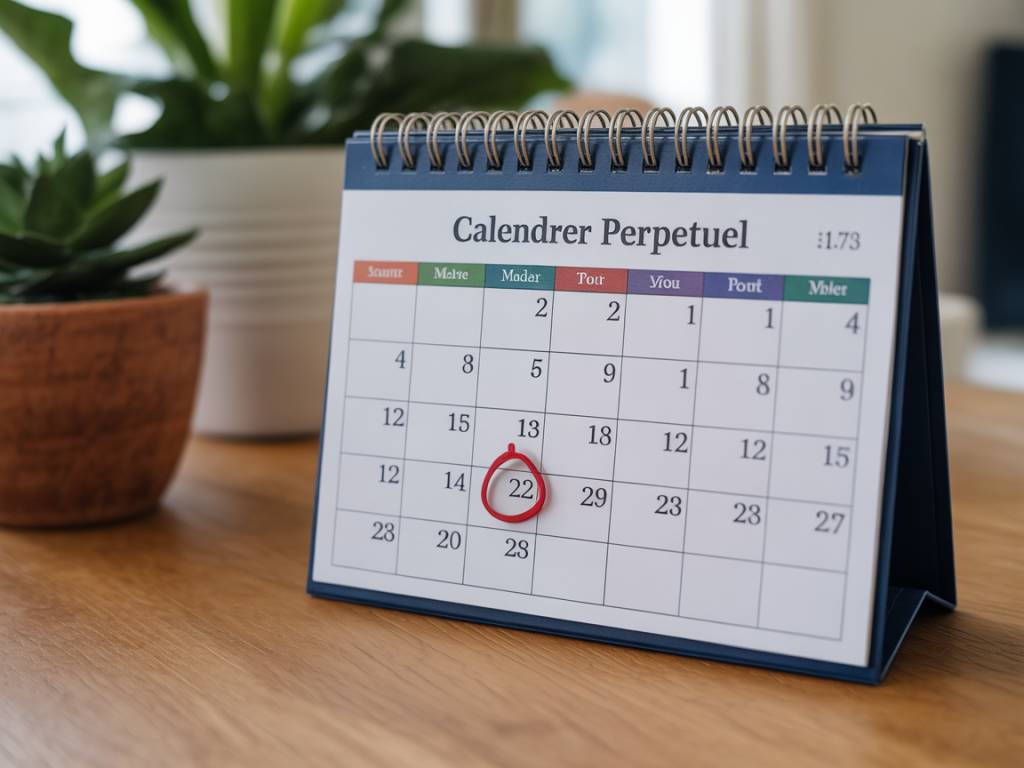
Un calendrier que l’on peut réutiliser chaque année, sans avoir à tout reconfigurer ? Oui, c’est possible, et mieux encore : c’est faisable sous Excel. Que vous soyez chef de projet en quête d’organisation, enseignant, freelance ou simplement amateur de belles feuilles de calcul bien rangées, un calendrier perpétuel Excel peut devenir votre meilleur allié au quotidien. Et devinez quoi ? Je vous offre un modèle gratuit, prêt à l’emploi et 100 % personnalisable.
Un calendrier perpétuel Excel, qu’est-ce que c’est exactement ?
Un calendrier perpétuel est une feuille de calcul automatique capable d’afficher les jours et les mois en fonction d’une seule donnée : l’année. Pas besoin de réécrire tous les mois manuellement. Il vous suffit de modifier l’année dans une cellule (par exemple 2025), et PAF ! Le calendrier s’actualise tout seul. Pratique, non ?
Il fonctionne grâce à un savant mélange de fonctions Excel comme DATE, TEXTE, JOURSEM, NB.JOURS.MOIS et un zeste de mise en forme conditionnelle. Si vous êtes curieux de comprendre les coulisses, restez avec moi. Sinon, vous pouvez aussi directement descendre jusqu’au modèle gratuit.
Pourquoi utiliser un calendrier perpétuel sur Excel ?
Vous vous demandez peut-être : « Mais pourquoi ne pas simplement utiliser Google Agenda ou Outlook ? » Excellente question ! Et voici quelques bonnes raisons qui pourraient vous surprendre :
- Contrôle total : vous personnalisez tout, jusqu’à la police ou la couleur de chaque jour férié.
- Aucune dépendance à un outil en ligne : fonctionne 100 % hors connexion. Vive la simplicité !
- Adaptabilité : vous pouvez planifier des projets, des congés, des shifts, ou même suivre vos séances de sport.
- Automatisable : envie de le lier à d’autres tableaux grâce à quelques lignes de VBA ? C’est faisable.
Et entre nous, quelle satisfaction de voir son propre outil fonctionner comme une horloge sans investir dans un logiciel payant !
Fonctionnalités du modèle gratuit
Ce modèle n’est pas un simple tableau figé. Il a été pensé pour être pratique, visuel et surtout : facile à utiliser. Voici ce que vous trouverez en l’ouvrant :
- Un calendrier complet affiché mois par mois sur un seul onglet
- Un menu déroulant pour sélectionner l’année de votre choix
- Les jours fériés français automatiquement mis en valeur
- Des zones colorées pour les week-ends
- Une section pour noter vos événements ou rappels personnels
Le tout est entièrement personnalisable : couleurs, typographie, ajout de colonnes, fusion avec votre emploi du temps… Bref, à vous de jouer les architectes.
Focus sur les fonctions utilisées (pour les curieux)
Si vous aimez farfouiller sous le capot, voici un aperçu des fonctions magiques derrière la mécanique :
- DATE(année;mois;jour) : génère une date à partir d’éléments renseignés
- JOURSEM(date;2) : renvoie le jour de la semaine (1 = lundi, 7 = dimanche)
- NB.JOURS.MOIS(date) : détermine le nombre de jours dans un mois donné
- TEXTE(date; »mmmm ») : extrait le nom du mois en toutes lettres
Une fois combinées, ces fonctions permettent de créer une matrice propre et dynamique qui se met à jour comme par magie. Pas besoin de formule imbuvable digne d’une carte mère. Tout est commenté et découpé en étapes simples dans le modèle.
Comment personnaliser le calendrier à votre sauce ?
L’un des plus grands avantages, c’est que cette base est robuste mais souple. Voici quelques idées de modifications pour l’adapter à vos besoins :
- Changer les couleurs : via la mise en forme conditionnelle pour adapter le style aux couleurs de votre entreprise ou à votre humeur du jour.
- Ajouter des annotations : une colonne « Événement », ou un code couleur pour les absences.
- Dupliquer l’onglet : pour créer plusieurs versions selon vos projets (perso, pro, vacances scolaires…).
- Relier à d’autres fichiers : grâce à Power Query ou des formules de liaison inter-onglets.
Ce calendrier est une toile blanche. Vous êtes l’artiste.
Et si je veux aller plus loin ?
Pour les fans de VBA et d’automatisations, ce modèle est aussi une excellente base de départ. Imaginez qu’en changeant l’année, vous récupérez automatiquement les congés payés prévus dans un autre fichier ? Ou que vous générez une alerte si une date importante approche ? Tout ça est possible — et je vous proposerai bientôt un tuto spécifique sur ce sujet.
Et pourquoi pas générer une feuille de planning imprimable pour vos collègues directement à partir du calendrier ? Excel est bien plus créatif qu’il n’y parait. 😉
Petit bonus pédagogique : comment créer votre propre calendrier perpétuel ?
Si vous préférez apprendre à le faire par vous-même (avec un bon café et une dose de patience), voici les grandes étapes :
- Créer un onglet « Paramètres » avec une cellule où l’utilisateur peut entrer l’année
- Construire une matrice pour chaque mois du calendrier
- Utiliser DATE et JOURSEM pour positionner les jours de façon juste (en tenant compte du décalage des débuts de semaine)
- Appliquer une mise en forme conditionnelle pour colorer les week-ends et jours fériés
- Lier les cellules à des commentaires ou bases de données si besoin
Si cela vous tente, dites-le-moi en commentaire : je pourrai vous préparer un tutoriel complet avec fichier d’exercice au format .xlsx 👨🏫
Télécharger le modèle gratuit
Vous l’attendiez avec impatience ? Voici le lien pour télécharger votre calendrier perpétuel Excel gratuit :
📥 Télécharger le modèle maintenant
Il est au format .xlsx (sans macros), donc entièrement compatible avec Excel 2010 et versions ultérieures. Aucun mot de passe, aucune restriction : c’est cadeau.
Quelques idées d’usages concrets
Parce qu’un calendrier, ce n’est pas juste pour connaître la date. Voici quelques manières originales de l’exploiter :
- Journal de bord de projet : notez les livrables, jalons et deadlines en direct sur le calendrier
- Suivi de présence ou congés : une couleur = un type d’absence
- Planification des réseaux sociaux : avec une ligne pour chaque canal (Insta, LinkedIn, etc.)
- Organisation personnelle : sport, lectures, courses, anniversaires
Et pour les pros de la gestion RH ou chefs d’équipe, ce modèle peut vite devenir un outil de communication visuelle très efficace.
Besoin d’aide ou d’améliorations ?
Le fichier est pensé pour être simple à personnaliser. Mais si vous bloquez quelque part ou si vous avez une idée d’amélioration, je suis toujours à l’écoute. Ce modèle vit grâce à vos retours. Vous pouvez me laisser un commentaire sous l’article ou m’écrire directement via le formulaire de contact.
Et si vous souhaitez aller encore plus loin avec Excel (automatiser des plannings, générer des fichiers dynamiques en VBA ou suivre vos données dans le temps), explorez les autres rubriques du blog : VBA, Tutos, Modèles, tout est là pour vous aider à progresser.
Bon téléchargement, et à vos stylos… enfin, à vos cellules Excel ! ✨