
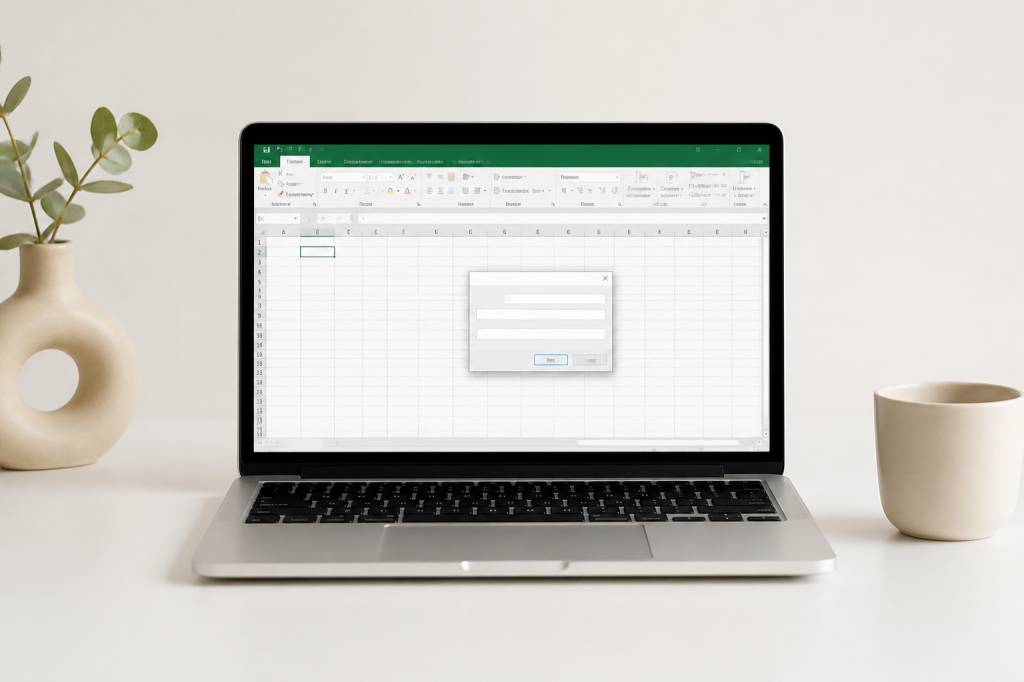
Quand on débute avec Excel, on pense souvent aux formules, aux tableaux croisés dynamiques ou aux graphiques. Mais il existe un petit outil qui peut transformer une feuille de calcul en véritable interface interactive : la boîte de dialogue. Discrète, mais redoutablement pratique, elle permet de guider l’utilisateur, de recueillir une saisie ou d’afficher un message sans alourdir le classeur.
Et franchement, c’est souvent ce qui manque à beaucoup de fichiers Excel “maison” : un peu d’interactivité. Une boîte de dialogue bien pensée peut éviter des erreurs de saisie, simplifier une action répétitive ou rendre un outil beaucoup plus agréable à utiliser. Dans certains cas, elle peut même faire gagner de précieuses minutes à chaque utilisation. Sur une semaine, ça se voit. Sur une année, encore plus.
À quoi sert une boîte de dialogue dans Excel ?
Dans Excel, une boîte de dialogue est une fenêtre qui s’ouvre pour communiquer avec l’utilisateur. Elle peut servir à afficher une information, poser une question, demander une valeur ou lancer une action précise. En clair, elle crée un petit échange entre le classeur et la personne qui l’utilise.
On la rencontre sous plusieurs formes :
Si vous utilisez Excel uniquement comme une grille de cellules, vous passez à côté d’un vrai potentiel. Une boîte de dialogue permet de transformer un simple fichier en outil semi-guidé, presque “sur mesure”. Et ça, vos collègues ou vos clients apprécient vite.
Les principales boîtes de dialogue à connaître
Avant de plonger dans le code ou les usages avancés, il est utile de distinguer les grands types de boîtes de dialogue qu’on peut exploiter dans Excel.
La boîte de message avec MsgBox
C’est probablement la plus connue. La fonction MsgBox en VBA affiche un message à l’écran, avec un ou plusieurs boutons comme OK, Annuler, Oui ou Non. Elle est idéale pour confirmer une action ou prévenir l’utilisateur avant une suppression, une mise à jour ou une exécution importante.
Exemple simple :
MsgBox "Le fichier a bien été enregistré.", vbInformation, "Information"
Ici, Excel affiche un message avec une icône d’information et un titre personnalisé. Pratique pour rassurer l’utilisateur après une macro. Personne n’aime cliquer dans le vide en se demandant si l’action a vraiment fonctionné.
La boîte de saisie avec InputBox
Autre incontournable : InputBox. Elle permet de demander une information à l’utilisateur. Cela peut être un prénom, un montant, une date ou un code produit. La valeur saisie est ensuite récupérée dans une variable VBA pour être utilisée dans la suite du traitement.
Exemple :
reponse = InputBox("Entrez le numéro de commande :", "Saisie utilisateur")
Cette approche est utile quand vous voulez éviter à l’utilisateur de chercher la bonne cellule dans la feuille. Au lieu de lui dire “va en B17 et tape ça”, vous lui posez la question directement. C’est plus simple, plus rapide, et souvent moins source d’erreurs.
Les boîtes de dialogue natives d’Excel
Excel propose aussi des boîtes de dialogue intégrées, sans passer par du VBA complexe. Elles apparaissent lorsqu’on utilise certaines commandes du ruban ou certaines fonctionnalités avancées.
Par exemple :
Ces fenêtres ne sont pas personnalisées comme celles créées en VBA, mais elles font pleinement partie de l’expérience utilisateur Excel. Les connaître permet de travailler plus vite et d’éviter de chercher des options cachées dans le ruban pendant trois minutes.
Pourquoi utiliser une boîte de dialogue dans vos feuilles de calcul ?
La vraie question n’est pas “est-ce que c’est possible ?”, mais “est-ce que c’est utile ?”. Et la réponse est oui, très souvent.
Voici les avantages les plus concrets :
Prenons un exemple concret. Vous gérez un fichier de suivi commercial. Au lieu de demander à l’équipe de modifier manuellement une cellule “statut”, vous pouvez déclencher une macro qui demande : “Quel est le nouveau statut ?”. La réponse est directement intégrée au bon endroit. Résultat : moins d’erreurs, moins d’allers-retours, moins de “tu peux me dire où il faut cliquer ?”.
Créer une boîte de dialogue simple en VBA
La manière la plus efficace de personnaliser une boîte de dialogue dans Excel passe par VBA. Pas besoin d’être développeur confirmé pour démarrer. Quelques lignes suffisent à obtenir un résultat utile.
Voici un exemple de message simple :
Sub AfficherMessage() MsgBox "Bonjour ! Votre traitement est terminé.", vbInformation, "ExcelMania"End Sub
Et maintenant une boîte de saisie :
Sub DemanderNom() Dim nom As String nom = InputBox("Quel est votre prénom ?", "Bienvenue") If nom <> "" Then MsgBox "Enchanté, " & nom & " !", vbInformation End IfEnd Sub
Avec ce petit script, Excel devient légèrement plus humain. Et oui, un classeur qui dit bonjour, ça change tout. Enfin presque tout.
Interagir avec les cellules grâce à la boîte de dialogue
La boîte de dialogue devient vraiment intéressante quand elle est reliée à vos cellules. Elle peut servir à alimenter une feuille, modifier une valeur ou déclencher une analyse.
Imaginons que vous souhaitiez inscrire une valeur dans la cellule A1. Voici un exemple :
Sub EcrireDansA1() Dim valeur As String valeur = InputBox("Entrez une valeur à placer en A1 :", "Saisie") If valeur <> "" Then Range("A1").Value = valeur End IfEnd Sub
Ce type d’approche est très utile pour :
Dans un fichier de reporting, par exemple, vous pouvez demander une période, un service ou un commercial, puis utiliser cette information pour filtrer ou mettre à jour les données. La boîte de dialogue devient alors une mini interface de pilotage.
Améliorer l’expérience utilisateur avec des boutons de réponse
La force de MsgBox ne se limite pas à l’affichage d’un texte. Elle peut aussi proposer plusieurs choix à l’utilisateur. C’est très utile pour confirmer une action.
Exemple :
Sub ConfirmerSuppression() Dim reponse As VbMsgBoxResult reponse = MsgBox("Voulez-vous vraiment supprimer cette ligne ?", vbYesNo + vbQuestion, "Confirmation") If reponse = vbYes Then Rows(5).Delete End IfEnd Sub
C’est un classique, mais un classique intelligent. On évite ainsi les suppressions accidentelles, les clics un peu trop rapides et les regrets du lundi matin. Une bonne boîte de dialogue peut littéralement sauver une feuille de calcul.
Les limites des boîtes de dialogue classiques
Tout n’est pas parfait, bien sûr. Les boîtes de dialogue standards d’Excel sont pratiques, mais elles ont quelques limites. Il faut les connaître pour choisir le bon outil.
Voici les principales :
Si vous avez besoin de plusieurs champs, de listes déroulantes ou de contrôles plus sophistiqués, il faudra plutôt passer par un UserForm en VBA. C’est l’étape suivante pour construire une vraie interface utilisateur dans Excel.
Boîte de dialogue ou UserForm : que choisir ?
On confond souvent ces deux notions, mais elles ne répondent pas tout à fait au même besoin.
La boîte de dialogue est parfaite pour :
Le UserForm est plus adapté si vous voulez :
En résumé, si votre besoin tient en une question ou une réponse, la boîte de dialogue suffit souvent. Si vous commencez à construire une mini-application dans Excel, le UserForm devient plus pertinent.
Bonnes pratiques pour utiliser les boîtes de dialogue
Une boîte de dialogue efficace n’est pas seulement un petit pop-up pratique. Elle doit être claire, courte et utile. Sinon, elle devient vite une nuisance.
Quelques bonnes pratiques à garder en tête :
Un exemple simple : si vous demandez une date, pensez à vérifier que la réponse est bien exploitable. Sinon, votre macro risque de se comporter comme un stagiaire un lundi matin : pleine de bonne volonté, mais un peu perdue.
Un cas pratique : créer un mini assistant dans Excel
Pour visualiser l’intérêt de la boîte de dialogue, imaginons un fichier de suivi de devis. L’objectif est simple : enregistrer le nom du client, le montant et afficher une confirmation.
Le principe peut être le suivant :
Avec ce type d’automatisation, vous remplacez plusieurs manipulations manuelles par un petit dialogue guidé. Ce n’est pas spectaculaire à première vue, mais sur un processus récurrent, le gain est réel.
Ce genre de logique est particulièrement utile pour :
Quand éviter la boîte de dialogue
Aussi pratique soit-elle, la boîte de dialogue n’est pas toujours la meilleure option. Si votre fichier est destiné à plusieurs utilisateurs avec des besoins variés, ou si le processus doit être très structuré, une interface plus complète peut être préférable.
Évitez-la notamment si :
Dans ces cas-là, un UserForm, un tableau structuré ou même un formulaire externe peut être plus adapté. Comme souvent dans Excel, le bon outil dépend du niveau de sophistication recherché.
Retenir l’essentiel pour mieux l’utiliser au quotidien
La boîte de dialogue Excel est un outil simple, mais très puissant lorsqu’on l’utilise au bon endroit. Elle permet de dialoguer avec l’utilisateur, de sécuriser des actions et d’améliorer l’expérience globale d’un classeur. Pour des tâches courtes et répétitives, elle fait parfaitement le job. Pour des besoins plus avancés, elle constitue souvent une première étape avant d’aller vers des interfaces VBA plus élaborées.
Si vous cherchez à rendre vos fichiers plus pratiques et plus agréables à utiliser, c’est clairement un levier à explorer. Une petite fenêtre peut parfois changer beaucoup de choses dans un classeur. Et entre nous, un Excel qui demande poliment une valeur avant de travailler, c’est toujours plus sympa qu’un fichier qui attend qu’on devine tout.